OBSの使い方|初心者向けに画面・マイク・録画・配信設定を解説


はいしんせかいは、独自に検証して執筆しています
OBS Studioの使い方を、はじめて配信する方向けに説明します。最初の目標は、画面と声を入れて、短い録画を1本作ること。いきなり配信を始めなくても、落ち着いて練習できます。
画面の項目が多くて、最初は少し戸惑いますよね。このページでは必要なところから順番に進め、ゲーム配信・歌枠・VTuber配信に合わせた設定も案内します。
OBSとは?無料で配信・録画できるソフト
OBS Studioは、ゲーム・カメラ・画像・マイクなどを組み合わせて、配信画面を作る無料のソフトです。Windows・Mac・Linuxで使え、録画だけにも利用できます。
OBS自体に視聴者が集まるわけではありません。作った映像をYouTube・Twitch・ツイキャスなどへ送ることで、ライブ配信になります。アカウントや配信の利用条件は、それぞれのサイトで確認してください。
| やりたいこと | OBSで使うもの |
|---|---|
| 雑談・歌枠 | マイク、背景画像、必要ならBGMやオケ |
| PCゲームの実況 | ゲーム画面とゲーム音、マイク |
| Switch・PS5の実況 | キャプチャーボードからの映像・音、マイク |
| 顔出し・VTuber配信 | カメラ、または別のアバターソフトの画面 |
OBSにはアバターを作ったり動かしたりする機能が一式入っているわけではありません。VTuberソフト側で動かし、その画面をOBSへ取り込む形です。PCもこれから選ぶ方はVTuber向けPCの選び方を参考にしてください。
OBSを使う前に準備するもの
まずは手元のPCと、使いたいマイク・イヤホンで試してみましょう。USBマイクやヘッドセットなら、オーディオインターフェイスを別に買う必要はありません。XLRマイクを使う場合は対応する入力機器が必要です。
顔を映さない配信にカメラは不要です。キャプチャーボードもSwitch・PS5などの映像をPCへ入れるための機器で、同じPCのゲーム画面を取り込むだけなら通常は使いません。
ゲームやVTuberソフトを一緒に動かすと、OBSだけの利用よりPCの負荷が増えます。手持ちのPCが使えるかは、OBSに必要なスペックと確認手順でチェックできます。購入から考えている方は配信用PCの選び方、声の機材をそろえる方は配信用マイクの選び方へ。必要な機材だけをそろえていきましょう。
YouTubeで初めて配信する場合、ライブ配信の有効化に最大24時間かかることがあります。配信当日ではなく、先にYouTube側の準備をしておくと安心です。
1. OBSをダウンロード・インストールする
OBS公式のダウンロードページでOSを選び、インストールします。広告のダウンロードボタンや似た名前の別アプリではなく、obsproject.comのOBS Studioを選んでください。
手順の画像は、Windowsのインストール方法とMacのインストール方法にまとめています。うまく入らない場合はダウンロード・インストールできないときの対処へ。
自動構成ウィザードで最初の設定を作る
初回起動時に出る自動構成ウィザードは使って大丈夫です。まず録画で練習するなら録画向け、配信先も決まっているなら配信向けを選び、案内に沿って設定します。後から「ツール」→「自動構成ウィザード」でやり直せます。
提案された設定は出発点です。ゲームやアバターを動かした本番と同じ状態で、あとから重さや画質を確認します。この段階では「配信開始」は押さなくて大丈夫です。
OBSの基本画面は、まず4つの場所を覚える
| 場所 | 何をするところ? |
|---|---|
| シーン | 雑談・ゲーム・待機など、画面のセットを切り替える |
| ソース | 画像・ゲーム・カメラ・音声など、セットの中身を追加する |
| 音声ミキサー | 入ってきた音の確認、音量調整、ミュート |
| コントロール | 設定を開く、録画や配信を開始・停止する |
たとえば「雑談」というシーンの中に、背景・文字・マイクを入れるイメージです。最初はシーン1つで十分。準備できてから待機画面などを増やせます。
2. 配信画面を作る
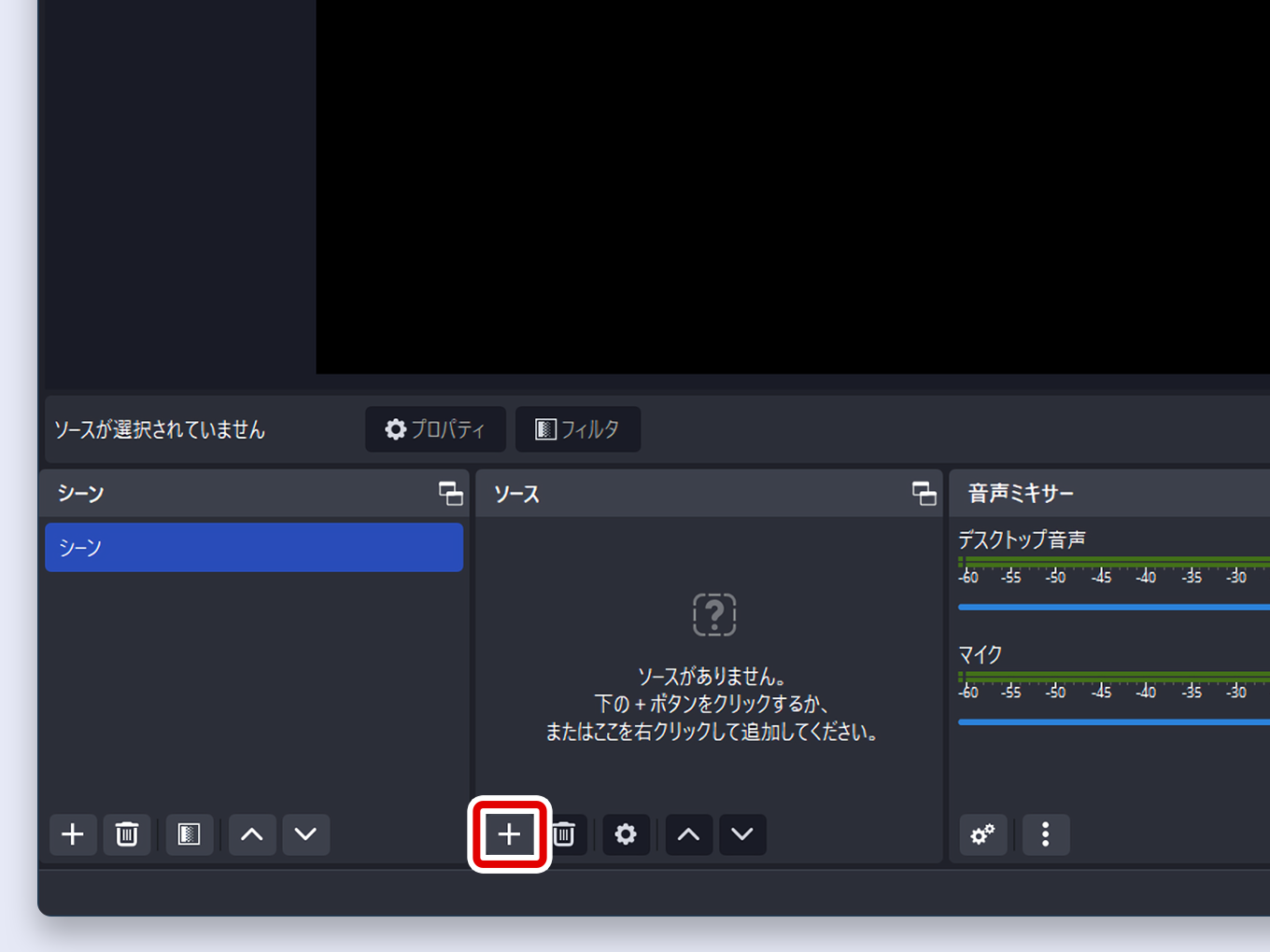
最初の黒い画面は、まだ映す素材を追加していない状態です。まず画像を1枚入れて、ソースの操作を試してみましょう。
- 「シーン」で最初からあるシーンを選ぶ。必要なら右クリックで「雑談」などへ名前を変更する
- 「ソース」の下の「+」→「画像」を選ぶ
- 名前を「背景」などにして「OK」を押す
- 「参照」から使ってよい画像を選び、「OK」を押す
- 画面の画像をドラッグして位置を変え、赤い枠の角で大きさを調整する
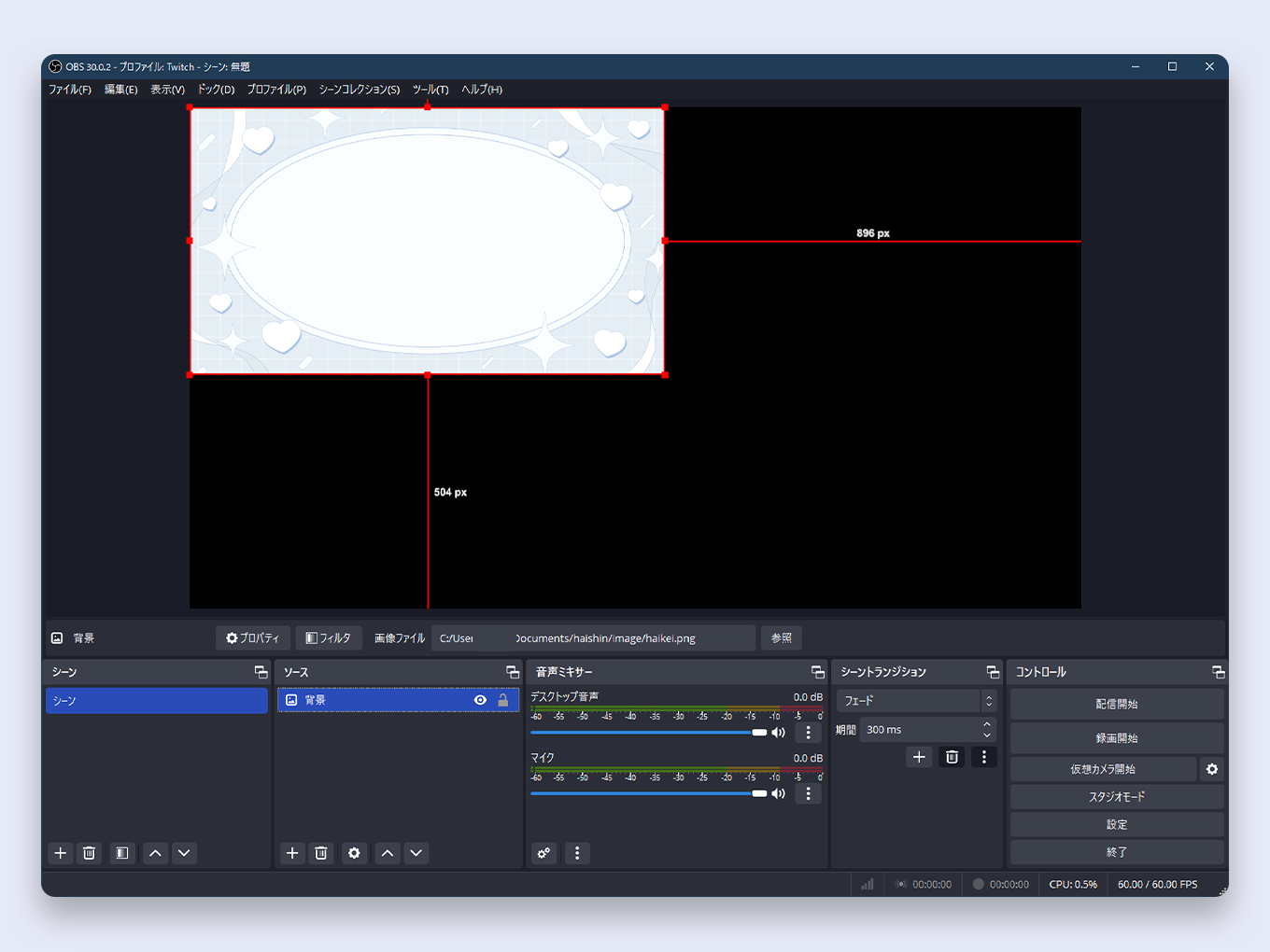
背景を画面に合わせたいときは、ソースを右クリック→「変換」→「画面に合わせる」を使います。縦横比が違えば余白は残ります。位置が決まったらソースの鍵マークでロックすると、うっかり動かしにくくなります。
ソースはリストの上にあるものほど手前に映ります。背景で文字が隠れたら、文字を背景より上へ移動してください。細かな操作は画像の追加・サイズ調整、テロップは文字の入れ方で説明しています。
ゲーム・カメラを映す場合は、ソースを使い分ける
| 映したいもの | 追加するソース/手順 |
|---|---|
| WindowsのPCゲーム | ゲームキャプチャ。対応しない場合はウィンドウキャプチャなど |
| 1つのアプリ画面 | Windowsはウィンドウキャプチャ。新しいMacはmacOS画面キャプチャ |
| PC画面全体 | 画面キャプチャ、またはmacOS画面キャプチャ |
| Webカメラ・キャプチャーボード | 映像キャプチャデバイスで接続した機器を選ぶ |
ゲームは起動してから、ゲームキャプチャの「特定のウィンドウをキャプチャ」などで選びます。画面キャプチャは通知や個人情報まで映るため、使う場合は見せたくないウィンドウを閉じ、通知も止めておきましょう。Switch・PS5の準備はキャプチャーボードの選び方も参考にしてください。
3. マイクと音声を設定する
声を入れるなら、マイクを接続してから「設定」→「音声」を開きます。「マイク音声」で実際に使うUSBマイクや入力機器名を選び、「適用」します。「既定」で別のマイクが反応する場合も機器名を指定してください。
- 普段の距離で話し、音声ミキサーのマイクのメーターが動くか見る
- マイクのスピーカーアイコンがミュートになっていたら解除する
- 大きめの声でも0dBにぶつからないよう、マイクや入力機器のゲインを調整する
- 音を聞くときはイヤホンを使い、スピーカーの音をマイクに戻さない
目安として大きい声のピークが−12〜−6dBあたりになるところから試せます。数値をぴったり合わせることより、声が割れず、小さすぎないかを録画で聞くことが大事です。
ソースの「音声入力キャプチャ」からマイクを入れる方法もありますが、設定画面とソースの両方で同じマイクを二重に登録しないでください。最初はどちらか1つにそろえます。
ゲーム音・BGMも入れる
Windowsなら、「設定」→「音声」のデスクトップ音声で、実際に音を出しているイヤホンなどを選ぶと、PCの音をまとめて取り込めます。通知や通話も同じ出力先なら入る点に注意してください。
ゲームやBGMを個別に調整したい場合は、アプリケーション音声キャプチャが便利です。ソースから追加して再生中のアプリを選び、同じ音を拾うデスクトップ音声は無効にします。無効にした際は、ほかに必要なゲーム・通話も個別に取り込んでいるか確認しましょう。
MacはWindowsと設定が違います。OBS 30以降・macOS 13以降なら「macOS音声キャプチャ」が使えます。古い構成も含めた手順と、音源ファイルの再生はBGMの流し方にまとめています。
はじめから多くの音声フィルターを入れなくても大丈夫です。録画して雑音や声の大小が気になったところから、マイクフィルターの役割と設定順で調整してください。
4. 配信する前に、短く録画して確認する
- 「設定」→「出力」の録画欄で、保存先と録画の設定を確認する
- 本番で使うゲームやアバターも起動し、画面に入れる
- コントロールの「録画開始」を押し、話す・BGMを流す・シーンを切り替える
- 「録画停止」を押し、保存が終わるまで待つ
- 「ファイル」→「録画を表示」から録画ファイルを開き、イヤホンで再生する
まずは30秒〜1分ほど試してから、本番と同じ負荷で数分録画してみましょう。「録画開始」だけなら、配信サイトへ公開されません。録画を再生する間も配信は止めたままにしておきます。
| 確認すること | 気になったとき |
|---|---|
| 見せたい画面が入り、文字が読める | ソースの選択とサイズを確認 |
| 声が聞こえ、ゲームやBGMに埋もれない | 各音源のフェーダーでバランスを調整 |
| 声が二重にならず、音も割れない | 同じ入力の重複、入力ゲイン、スピーカーを確認 |
| 動きが止まらず、音と映像が合う | 重さの対処、同期オフセットの使い方 |
録画は画面・音声の確認に使えますが、配信先までの回線状態までは確認できません。配信では次の設定も必要です。
5. 配信サイトとOBSを連携し、画質を決める
「設定」→「配信」で使うサービスを選びます。アカウント連携が用意されている場合はログインし、ストリームキーを使う場合は配信サイトからコピーします。ストリームキーは他人に見せないでください。
配信先ごとに操作・推奨ビットレートが違うので、ここからは使うサービスの手順で進めましょう。
画質は「設定」→「映像」の解像度・fpsと、「出力」のエンコーダ・ビットレートで調整します。全員が1080p/60fpsで始める必要はありません。雑談なら30fps、負荷や回線に余裕がないなら720pなど、安定して出せる設定から決めます。
ゲームで遊ぶ画面の解像度と、配信に出す解像度も別です。配信だけ軽くする方法や詳しい目安はOBSの画質・音質を上げる設定へ。ビットレートは配信先の条件と上り回線に合わせます。
6. 公開範囲を確認してから配信する
テストと書いたタイトルにするだけでは、非公開になりません。OBSの「配信開始」を押す前に、配信サイト側の公開範囲を確認してください。
| 配信先 | 最初の確認方法 |
|---|---|
| YouTube | 配信を非公開または限定公開に設定して確認。限定公開はURLを知る人が視聴できる |
| Twitch | 映像・音は先に録画で確認。回線はTwitch Inspectorの帯域テストで確認できる |
| ツイキャス | 使う配信モードと公開範囲をサイト側で確認してから送信 |
Twitchの帯域テストは、視聴者向けに映像を確認する限定公開配信とは違います。通常の「配信開始」と同じつもりで試さず、テストモードの手順に沿ってください。
- タイトル・カテゴリ・公開範囲と、配信に使うシーンを確認する
- 個人情報が映っていないか、マイクやゲーム音が入っているか確認する
- OBSで配信を開始し、必要ならサイト側の開始操作も行う
- 視聴ページで映像・音・配信状態を確認する。確認用の音をOBSへ二重に戻さない
- 終わるときはOBSと配信サイトの両方で終了状態を確認する
YouTubeは配信枠や自動スタートの設定によって、OBSから送信した時点で始まる場合があります。「サイト側でまだ開始ボタンを押していないから大丈夫」と決めつけず、送信前に公開設定を済ませておきましょう。
OBSでつまずいたときに見るところ
| 困っていること | 次に確認する記事 |
|---|---|
| ゲーム画面が映らない | ゲームキャプチャの設定 |
| 重い・カクつく | 描画・エンコード・回線の切り分け |
| マイクに雑音が入る | 標準ノイズ抑制の設定。声が変わる場合はノイズ除去プラグインの比較 |
| フィルターを入れて声が遅れた | フィルター遅延の対処 |
| 歌とオケのタイミングが合わない | 歌枠の音ズレを直す方法 |
| NVIDIAドライバーのエラーが出る | ドライバーエラーの対処 |
画面と音ができたら、配信に合わせて足していこう
ひとまず録画で画面と声を確認できたら、土台はできています。次は配信で実際に使いたいものを1つずつ足してみましょう。
なお、OBS Studio自体はPC向けです。スマホだけで配信する場合は配信サービスのアプリなどを使います。OBSを遠隔操作するスマホアプリと、OBS本体をスマホで動かすことは別です。
最初からすべての設定を覚えようとせず、録画を見返しながら気になる部分を整えていきましょう。