OBSでYouTube配信するやり方《設定・ビットレート・コメント表示まで》

OBSでYouTube配信するやり方を解説します
この記事では、OBSのインストール、YouTubeとの連携、ビットレート設定、配信画面の作り方、コメント表示、BGM、配信開始までをまとめます
YouTubeは、Twitchやツイキャスより高いビットレートを使いやすいので、ゲーム配信や高画質配信と相性がいいです
ただし、はじめてYouTubeでライブ配信する場合は、事前にライブ配信を有効化しておく必要があります
まずはこの記事の流れどおりに設定して、あとから配信内容に合わせて調整していくとわかりやすいです


はいしんせかいは、独自に検証して執筆しています
配信機材の準備
配信機材の準備
まずは、YouTube配信で使うものを準備します
- PC
- マイク
- イヤホン、ヘッドホン
- YouTubeアカウント
- OBS Studio
雑談配信や作業配信なら、そこまで高性能なPCでなくても始められます
ただし、PCゲーム配信、Switch・PS5配信、VTuber配信をする場合は、OBS以外のソフトや機材も同時に使うため、PCスペックがかなり大事です
配信中にゲームがカクつく、OBSが重い、画質を上げると止まるという場合は、配信用PCの選び方も確認してみてください
事前にYouTubeのライブ配信を有効化する
YouTubeで初めてライブ配信する場合は、ライブ配信を有効化しておきます
有効化してから実際に配信できるようになるまで、最大24時間かかることがあります
配信予定がある場合は、当日ではなく前日までに済ませておくと安心です
- YouTubeにログインする
- 右上の「作成」から「ライブ配信を開始」をクリックする
- 案内にそってチャンネル確認をする
- ライブ配信が使えるようになるまで待つ
① OBSをダウンロードする
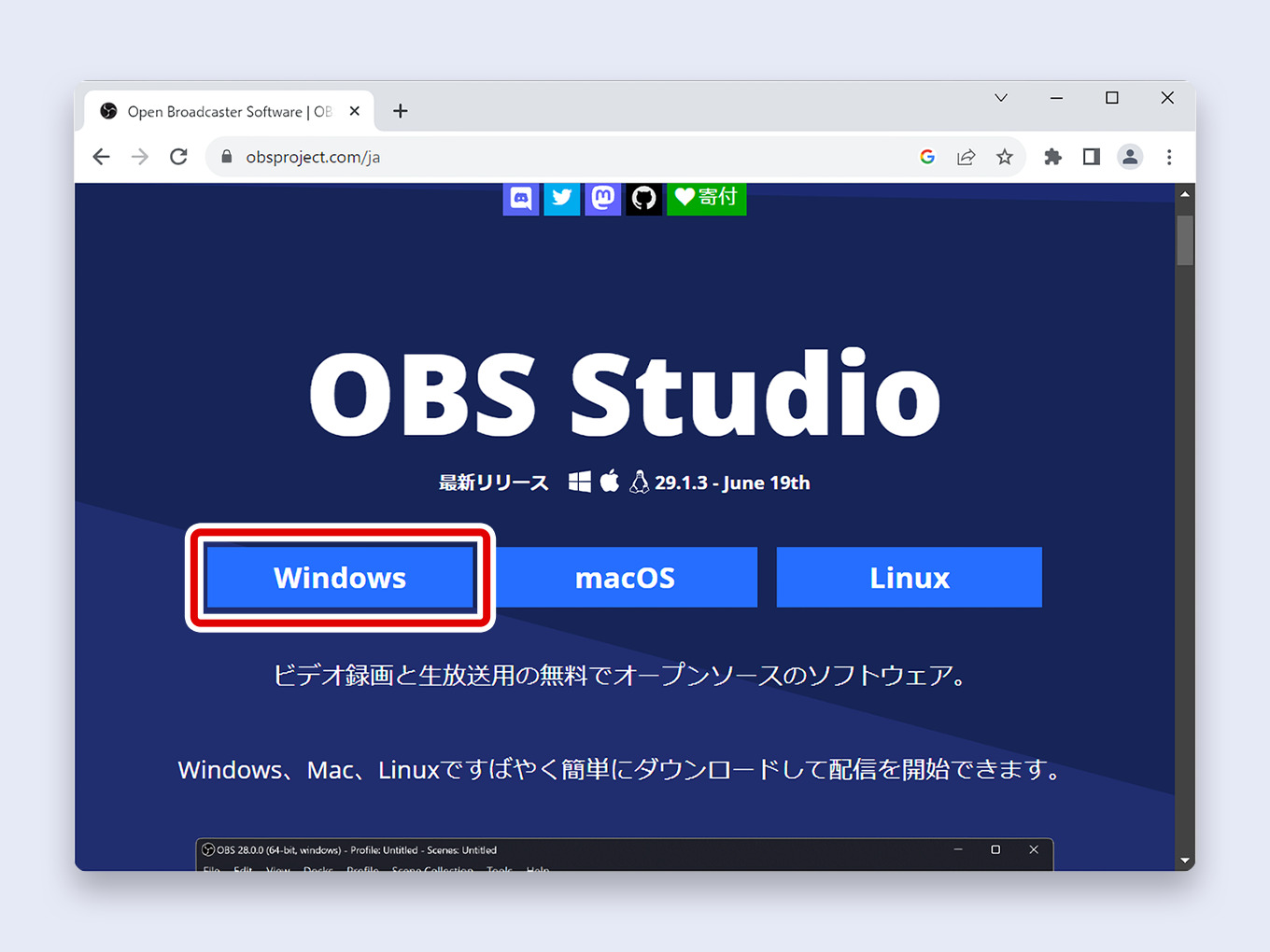
公式サイトからOBSをダウンロードして、パソコンにインストールします
1. 公式サイトにアクセスする
2. 左にある「WIndows」をクリックする
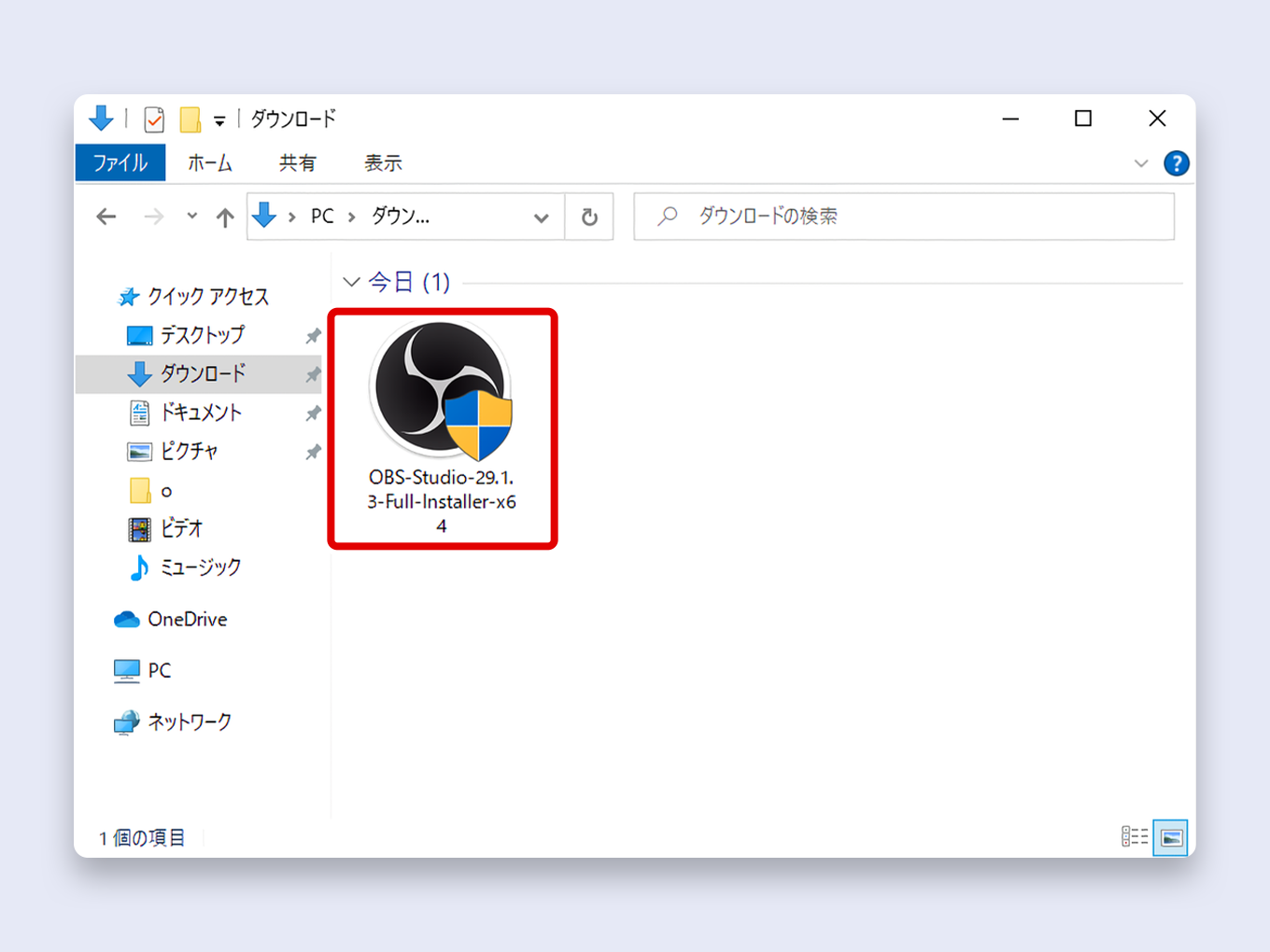
3. ダウンロードしたOBSを起動して、インストールする
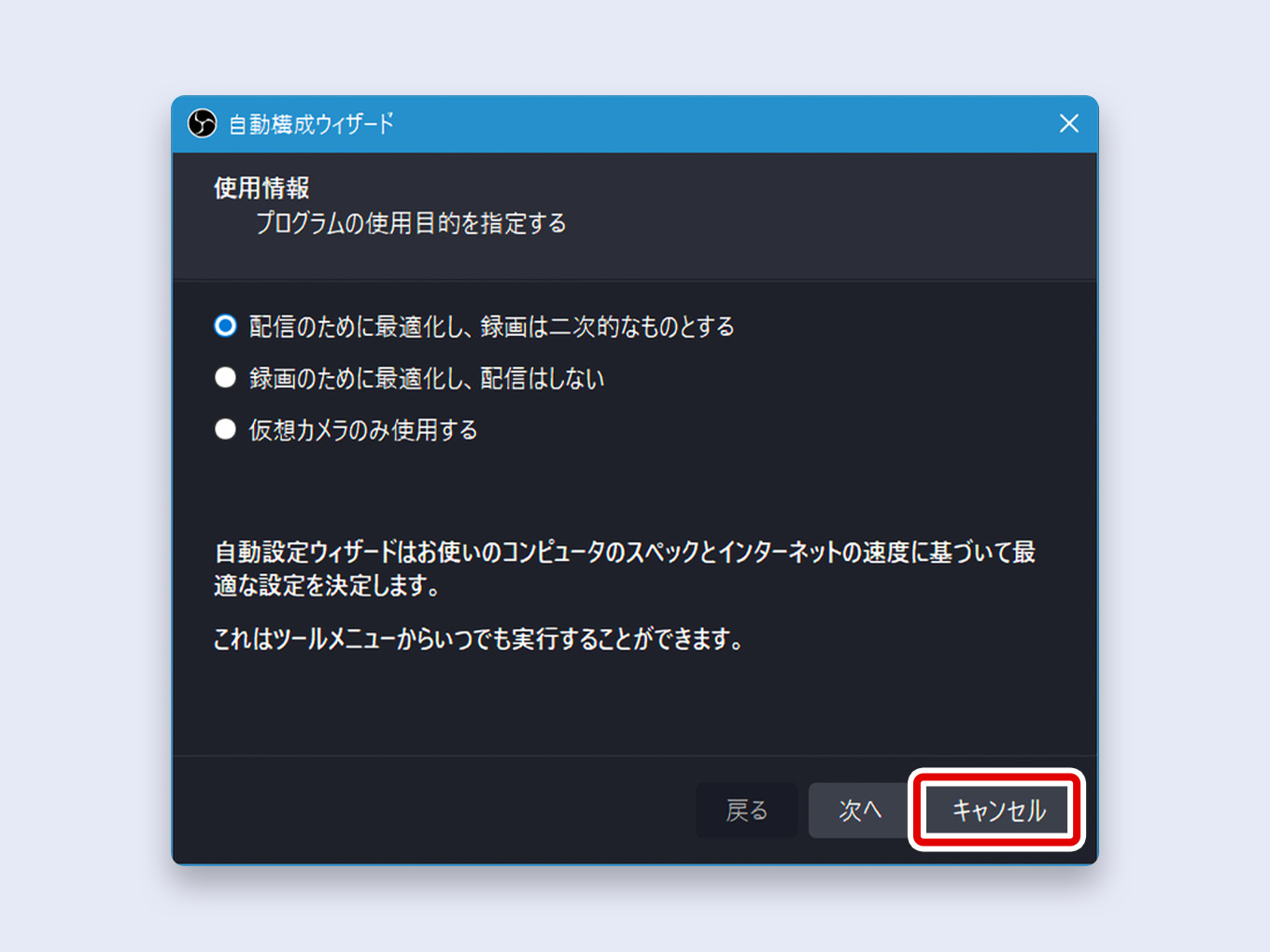
4. 自動構成ウィザードはキャンセルする
自動構成ウィザードで設定してもいいですが、このページではツイキャス用の設定を説明するので今回はキャンセルします
② YouTubeと連携する
OBSとYouTubeを連携します
基本的には、OBSの「アカウント接続」を使うのがおすすめです
ストリームキーをコピーしなくても連携でき、OBSからタイトルや公開範囲も設定しやすいです
右下の「適用」をクリックする
OBSを起動して「設定」→「配信」を開く
サービスから「YouTube – RTMPS」を選ぶ
「アカウント接続(推奨)」をクリックする
配信するYouTubeアカウントでログインする
ストリームキーで接続する場合
アカウント接続がうまくいかない場合は、ストリームキーでも接続できます
YouTube Studioのライブ管理画面からストリームキーをコピーして、OBSの「ストリームキーを使用」に貼り付けます
③ YouTubeライブのタイトルや公開範囲を設定する
YouTube配信では、タイトル、概要欄、公開範囲、サムネイルなどを設定します
OBSでYouTubeアカウント接続をしている場合は、OBS右下の「配信の管理」から設定できます
まずはテスト配信として「限定公開」や「非公開」で確認すると安心です
- OBS右下の「配信の管理」をクリックする
- タイトルを入力する
- 概要欄を入力する
- 公開範囲を選ぶ
- 必要ならサムネイルを設定する
- 「配信を作成」をクリックする
YouTube Studio側で配信枠を作る場合は、YouTube Studioのライブ管理画面で配信枠を作り、OBSから映像を送ります
予約配信の場合は、OBSから映像を送ったあと、YouTube Studio側でプレビューを確認してから「ライブ配信を開始」を押す流れになることがあります
④ YouTube向けに映像・音声を設定する
YouTube用の映像・音声の設定と、マイクの調整をします
YouTube向けOBS設定の目安
まずは、配信内容にあわせて次の設定を目安にするとわかりやすいです
| 配信内容 | 出力解像度 | FPS | 映像ビットレート | 音声ビットレート |
|---|---|---|---|---|
| 雑談・作業配信 | 1280×720 | 30 | 3000〜6000kbps | 128〜160kbps |
| 高画質の雑談配信 | 1920×1080 | 30 | 8000〜10000kbps | 128〜160kbps |
| ゲーム配信の標準 | 1920×1080 | 60 | 12000kbps前後 | 160〜320kbps |
| 画質重視 | 2560×1440 | 60 | 24000kbps前後 | 160〜320kbps |
YouTube公式のエンコーダ設定では、H.264の1080p60は12Mbps、1080p30は10Mbpsが目安です
そのため、迷ったら 1920×1080 / 30fps / 10000kbps か、ゲームなら 1920×1080 / 60fps / 12000kbps から試すのがおすすめです
YouTubeヘルプ: エンコーダの設定、ビットレート、解像度を選ぶ
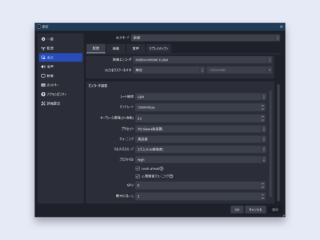
出力設定
『出力』タブの設定をします
1. 設定から『出力』を選ぶ
2. タブ出力モードの「詳細」を選ぶ
3. 『配信』タブの設定を次のとおりにします
| 音声エンコーダ | FFmpeg AAC (CoreAudio AACがあるならそっちを選ぶ) |
| 映像エンコーダ | NVIDIA NVENC HEVC NVIDIA NVENC H.264、AMD HW H.264 など (x264以外があればそれを。なければx264を) |
| 出力をリスケールする | 無効 / 1920×1080 |
| レート制御 | CBR |
| ビットレート | 10000〜12000 |
| キーフレーム間隔 | 2 |
| プリセット | P5:Slow(高品質) |
| チューニング | 高品質 |
| マルチパスモード | 2パス(1/4解像度) |
| プロファイル | main |
| Look-Ahead | OFF |
| 心理視覚チューニング | ✓をいれる |
| GPU | 0 |
| 最大Bフレーム | 2 |
映像エンコーダは、NVIDIAやAMDのハードウェアエンコーダが使えるならそちらを選びます
x264はCPUでエンコードするため、PCゲーム配信では重くなりやすいです
YouTubeはAV1やHEVCにも対応していますが、はじめての方はH.264で安定させるのがおすすめです
対応GPUがあり、OBSとYouTube側の設定がわかる方は、あとからAV1やHEVCを試すといいと思います
4. 『音声』タブの「トラック1」を次のとおりにします
| 音声ビットレート | 320 |
5. 右下の「適用」をクリックする
音声設定
『音声』タブの設定をします
1. 『一般』を次のとおりにします
| サンプルレート | 48kHz (オーディオインターフェイスの設定に合わせる) |
大事なのは、OBS、Windows、オーディオインターフェイス側の設定がバラバラにならないようにすることです
すでに48kHzでそろえている場合は、そのままでOKです
2. 『グローバル音声デバイス』を次のとおりにします
| デスクトップ音声 | 既定 |
| マイク音声 | PCに接続したマイクを選ぶ |
映像設定
『映像』タブの設定をします
1. 『映像』タブの設定を次のとおりにします
| 基本(キャンバス)解像度 | 1920×1080など (モニターの解像度が表示されているので、そのまま変更せずOK) |
|---|---|
| 出力(スケーリング)解像度 | 1920×1080 |
| FPS共通値 | 30 (動きのあるゲームなら60にする) |
雑談配信や作業配信なら、1920×1080の30fpsでもOKです
ゲーム配信で動きが多い場合は、1920×1080の60fpsを試します
ただし、PCや回線が重い場合は、1280×720の60fpsや1920×1080の30fpsへ下げたほうが安定します
2. 右下にある「OK」をクリックします
マイク音声を整える
マイク音声は、最低限でも「音量」「ノイズ」「音割れ」を確認しておきます
詳しいマイクフィルターの順番と設定は、OBSのマイクフィルター設定|声を聞きやすくする順番とおすすめ設定で解説しています
1.UBSマイクならPCのマイク設定、オーディオインターフェイスを使っているならそのゲインを上げる(大きな声を出してもインターフェイスの赤ランプが点灯しないように)
2. マイクの文字の下の「…」→「フィルター」をクリックする
3. +から「ゲイン」を選択して、喋っているときにマイクの音量バーが赤に触れる程度まで上げる
もし、すでにOBSのゲインを使わなくても音量が足りていれば、この”ゲイン”はいれなくてOKです
4. +から「ノイズ抑制」を選択して「RNNoise」を選ぶ
女性の場合、RNNoiseだと叫びや笑い声がカットされたり、ロボのような声になったりすることがあります
そういうときは、RNNoiseではなく”Speex“を選び、抑制レベルを”-30dB“にします
5. +から「リミッター」を選択して、しきい値を-1dB、リリースタイムは60msにする
6. フィルター名の左側にある目のマークが有効になっているかを確認する(無効だと斜線が入る)
フィルターには順番があって、上から順にかかります
上から「ゲイン」「ノイズ抑制」「リミッター」の順番で並んでいるかを確認します
7. 右下の「閉じる」をクリックする
ノイズ抑制は、まずRNNoiseで試してみてください
ただし、RNNoiseで声がこもる、笑い声や叫び声が消える、ロボットっぽい声になる場合は、SpeexやVSTプラグインを試すのもありです
④ 配信画面をつくる
YouTubeで映す画面をOBSで作ります
最初は、画像、ゲーム画面、コメント欄を入れられれば十分です
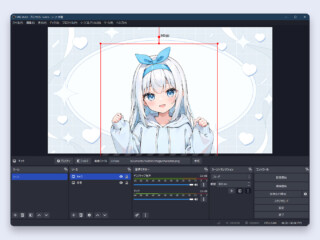
画像を追加する
1. ソースの+をクリックします
2. 画像をクリックします
3. 画像の名前を入力して、OKをクリックします
4. 参照をクリックして、画像を選びます
5. OKをクリックします
6. 赤い枠をドラッグしてサイズを調整する
PCゲーム画面を映す
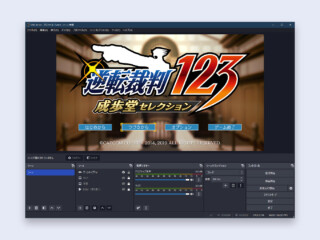
PCゲームをYouTubeで配信する場合は、OBSの「ゲームキャプチャ」を使います
- ソースの+をクリックする
- 「ゲームキャプチャ」を選ぶ
- モードから「特定のウィンドウをキャプチャ」を選ぶ
- ウィンドウから配信したいゲームを選ぶ
- OKをクリックする
ゲーム画面が映らない場合は、ウィンドウキャプチャや画面キャプチャも試してみてください
PCゲーム配信の画面の映し方は、OBSでPCゲームを配信する方法|ゲーム画面の映し方と音声設定で詳しく解説しています
Switch・PS5を映す
SwitchやPS5をYouTubeで配信する場合は、キャプチャーボードが必要です
ゲーム機をキャプチャーボードにつなぎ、OBSでは「映像キャプチャデバイス」を追加します
キャプチャーボードの選び方は、キャプチャーボードはどれがおすすめ?Switch・PS5配信向けの選び方で解説しています
YouTubeのコメントを表示させる
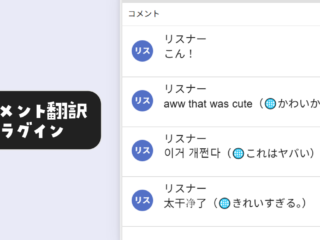
YouTubeのコメントをOBSに表示させるには、チャットをポップアウトして、OBSのブラウザソースに入れます
1. YouTubeの配信ページを開く
2. コメント欄の右上にある「…」をクリックする
3. 「チャットをポップアウト」をクリックする
4. コメント欄が新しいウィンドウで開くので、上部にあるURLをコピーする
7. OBSのソースにある+から「ブラウザ」を選ぶ
8. 「コメント欄」と入力してOKをクリックする
9. 「URL」に貼り付ける
10. 「OK」をクリックする
11. 赤い枠をドラッグしてサイズを調整する
海外のリスナーさんのコメントも読みたい場合は、わんコメのというコメント表示ソフトのコメント翻訳を使う方法もあります
⑤ BGMを流す
ここでは一番かんたんなYouTubeから流す方法を説明します
1. ブラウザをひらいて、YouTubeでBGMを再生します
2. デスクトップ音声のメーターが動いていることを確認します
3. 配信に流れるBGMの音量が大きいので、つまみを左にドラッグします
YouTubeのライブ配信では、第三者の音楽が検出されると、配信が一時中断されたり、アーカイブに制限がかかったりする場合があります
楽曲や動画の音声を配信で使う場合は、利用条件を確認してから流すようにしてください
YouTubeヘルプ: ライブ配信で第三者コンテンツが検出された場合
⑥ YouTubeのタイトルや概要欄を設定する
OBSの右下あたりにある「配信の管理」のボタンから、YouTubeのタイトルや概要欄の設定が行えます
⑦ 限定公開でテスト配信する
はじめて配信する場合は、いきなり公開配信するより、限定公開や非公開でテストするのがおすすめです
確認するポイントは次のとおりです
- マイクの音が入っているか
- ゲーム音やBGMが大きすぎないか
- コメント欄が映っているか
- ゲーム画面がカクついていないか
- YouTube側で映像と音声がずれていないか
テストで問題なければ、本番配信の公開範囲を「公開」にして始めます
⑧ YouTube配信を開始・終了する
OBS右下にある「配信開始」をクリックすると、YouTubeへ映像が送られます
OBSのアカウント接続から配信を作っている場合は、そのままYouTube配信を開始できます
YouTube Studio側で予約配信を作っている場合は、YouTube Studio側でプレビューを確認してから「ライブ配信を開始」を押す場合があります
配信を終了するときは、OBSの「配信停止」をクリックします
YouTube Studio側にも終了ボタンがある場合は、そちらも確認してください
YouTube配信がカクつく・止まるとき
YouTube配信がカクつく、止まる、画質が荒い場合は、まず設定を少し軽くします
いきなり全部変えるより、次の順番で試すと原因を切り分けやすいです
- 映像ビットレートを12000kbpsから8000〜10000kbpsくらいに下げる
- 1080p60なら、1080p30や720p60に下げる
- OBSのプリセットを軽くする
- ゲーム側の画質設定やFPS上限を下げる
- Wi-Fiではなく有線LANで接続する
- 上り回線が不安定でないか確認する
OBSそのものが重い場合や、配信中にゲームがカクつく場合は、OBSが重い・カクつく原因と対処法も参考にしてみてください