キャプチャーボードはどれがおすすめ?Switch・PS5配信向けの選び方
SwitchやPS5をOBSで配信したい方向けに、キャプチャーボードの選び方を解説します
キャプチャーボードは、ゲーム機の映像をPCに取り込むための機材です
Switch、Switch 2、PS5、Xboxなどのゲーム機をOBSに映したい場合は、基本的にキャプチャーボードが必要になります
ただ、キャプチャーボードはスペックの見方が少しややこしいです
1080p60で配信できるのか、4Kで遊べるのか、120Hzで遊べるのか、HDRやVRRに対応しているのかなど、見るところが多いんですよね
とくにややこしいのが、配信・録画できる画質 と 自分がモニターで遊べる画質 は別という点です
ここを間違えると、買ったあとに
- OBSには映るけど、画質が思ったより悪い
- PS5を4K120Hzで遊べなくなった
- OBSの画面を見ながらプレイしたら遅延が気になる
- 安いキャプチャーボードを買ったら音ズレや不安定さが気になる
ということになりやすいです
まず結論からいうと、迷ったら次のように選ぶと失敗しにくいです
| 用途 | 選び方の目安 | こんな人向け |
|---|---|---|
| Switch配信 | 1080p60録画・配信に対応したモデル | Switch中心で配信したい人 |
| Switch 2配信 | 4K60パススルー、できれば1440p120や1080p120対応 | Switch 2も考えたい人 |
| PS5を普通に配信 | 4K60パススルー + 1080p60以上の録画 | PS5をきれいに遊びながら配信したい人 |
| PS5を高画質で遊ぶ | HDMI 2.1、4K120以上、VRR対応 | 4K/120Hzモニターを使っている人 |
| 安く試す | 1080p60対応の低価格モデル | まず配信を試したい人 |
個人的には、最初の1台なら AVerMedia Live Gamer EXTREME 3 や Elgato HD60 X あたりが選びやすいです
Switch配信にもPS5配信にも使いやすく、1080p60配信をするなら性能的にも十分です
PS5やSwitch 2を4K/120Hz環境で遊びたい方は、Elgato 4K X や AVerMedia Live Gamer ULTRA 2.1 のようなHDMI 2.1対応モデルを見たほうがいいです

はいしんせかいは、独自に検証して執筆しています
キャプチャーボードが必要な配信・不要な配信
まず、キャプチャーボードが必要なケースと不要なケースを整理します
| 配信内容 | キャプチャーボード |
|---|---|
| Switchのゲーム配信 | 必要 |
| Switch 2のゲーム配信 | 必要 |
| PS5 / PS4のゲーム配信 | 必要 |
| Xboxのゲーム配信 | 必要 |
| PCゲーム配信 | 基本的には不要 |
| 雑談配信 | 不要 |
| 歌枠 | 不要 |
| スマホゲーム配信 | 方法による |
キャプチャーボードが必要になるのは、主に家庭用ゲーム機をPCに映したいときです
SwitchやPS5の映像は、そのままだとOBSに取り込めません
そこで、ゲーム機とPCの間にキャプチャーボードを入れて、OBSの「映像キャプチャデバイス」として読み込む形になります
一方で、PCゲームを配信する場合は基本的にキャプチャーボードは不要です
PCゲームならOBSのゲームキャプチャやウィンドウキャプチャで取り込めます
キャプチャーボードを選ぶときに見るところ
キャプチャーボードを選ぶときは、商品ページの数字をそのまま見るだけだと少しわかりにくいです
とくに大事なのは、次の5つです
- 配信・録画できる画質
- パススルーできる画質
- 遅延の少なさ
- HDR、VRR、120Hzへの対応
- OBSやMacへの対応
順番に見ていきます
配信・録画できる画質
配信・録画できる画質は、OBSや録画ソフトに送れる映像の画質です
たとえば「1080p60対応」なら、フルHDの60fpsで配信・録画できます
YouTubeやTwitchでゲーム配信をするなら、まずは1080p60でかなり十分です
Switchの配信も、基本的には1080p60を見ておけばOKです
一方で、YouTube用に4K動画を作りたい方は、4K30や4K60で録画できるモデルも候補になります
ただし、配信で4Kを使うかどうかは別問題です
回線速度、PCスペック、配信サイト側の仕様も関係するので、はじめから4K配信ありきで考えなくても大丈夫です
パススルーできる画質
キャプチャーボード選びでかなり大事なのが、パススルーです
パススルーとは、ゲーム機の映像をキャプチャーボード経由でモニターに出す機能です
ざっくりいうと、こんな接続になります
ゲーム機 → キャプチャーボード → モニター
                       ↓
                      PC
OBSのプレビュー画面を見ながらプレイすると、どうしても遅延が気になることがあります
そのため、実際にゲームを遊ぶ画面はPCではなく、キャプチャーボードのHDMI出力からモニターに映すのがおすすめです
このとき、パススルー性能が低いと、モニター側で4Kや120Hzを使えなくなることがあります
たとえばPS5を4K120Hz対応モニターで遊びたいのに、キャプチャーボードが4K60までしかパススルーできない場合、4K120Hzでは遊べません
配信映像は1080p60でもいいけど、自分は4Kや120Hzで遊びたいという方は、パススルー性能をしっかり見たほうがいいです
遅延の少なさ
キャプチャーボードには多少の遅延があります
とくに、OBSのプレビュー画面に映った映像を見ながらゲームをすると、操作と画面のズレが気になりやすいです
RPGやシミュレーションゲームなら気にならないこともありますが、アクション、FPS、音ゲー、格闘ゲームではかなりきついと思います
そのため、ゲームはパススルー先のモニターで遊び、OBSには配信用の映像として取り込むのが基本です
商品を選ぶときも、パススルー出力があるモデルを選んだほうが安心です
HDR・VRR・120Hz対応
PS5、Xbox、Switch 2を使う場合は、HDR、VRR、120Hz対応も見ておきたいです
HDRは明るさや色の表現に関係します
VRRは可変リフレッシュレートのことで、対応している環境では画面のカクつきやティアリングを抑えやすくなります
120Hzは、対応ゲームをよりなめらかに表示するための要素です
ただし、ここもややこしくて、録画できる画質 と パススルーできる画質 は別です
「4K60パススルー対応」でも、録画は1080p60までというモデルもあります
逆に、配信は1080p60で十分でも、自分が4K120Hzで遊びたいならHDMI 2.1対応モデルを選ぶ必要があります
PS5で4K/120Hzモニターを使っている方は、ここをかなり重視したほうがいいです
Windows / Mac / OBS対応
OBSで使うなら、OBSに映像キャプチャデバイスとして認識されるかも大事です
Windowsだけで使うなら選択肢は多いですが、Macで使う方は対応OSやUVC対応を確認しておくと安心です
UVC対応のキャプチャーボードは、WebカメラのようにPCに認識されやすく、OBSでも扱いやすいです
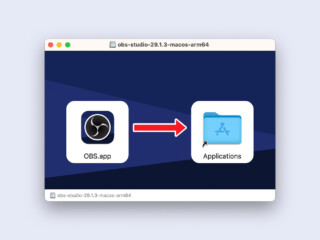
MacでOBSを使う方は、商品ページでmacOS対応やUVC対応を見ておくのがおすすめです
配信向けキャプチャーボードのおすすめ
ここからは、配信向けに選びやすいキャプチャーボードを紹介します
AVerMedia Live Gamer EXTREME 3

 ポチップ
ポチップ
迷ったらまず候補にしやすいキャプチャーボードです
Switch配信、PS5配信、OBSでの1080p60配信に使いやすく、価格と性能のバランスが良いです
4K60パススルー、1440p120パススルー、1080p240パススルーに対応していて、録画は4K30、1440p60、1080p60まで対応しています
配信でよく使う1080p60はしっかり押さえつつ、PS5やSwitch 2を4K60で遊びたい場合にも使いやすいです
HDRパススルーやVRRにも対応しているので、普通の1080pキャプチャーボードより少し余裕があります
個人的には、Switch配信もPS5配信もやりたい人の本命 にしやすいモデルです
Elgato HD60 X

Elgato HD60 Xも、配信用キャプチャーボードとしてかなり選びやすいモデルです
OBSとの相性を重視したい方、Elgato製品でそろえたい方、定番モデルを選びたい方に向いています
4K60、1440p120、1080p240のパススルーに対応し、録画は4K30、1440p60、1080p60などに対応しています
HDRは最大4K60のパススルー、1080p60のキャプチャに対応しています
Switch配信ならかなり余裕があり、PS5配信でも1080p60で配信するなら十分使いやすいです
ただし、PS5を4K120Hzで遊びたい方には物足りない可能性があります
4K120Hz環境を活かしたいなら、HDMI 2.1対応の4K Xなども見たほうがいいです
I-O DATA GV-USB3HDS/E
 ポチップ
ポチップ
国内メーカーの製品を選びたい方は、I-O DATAのGV-USB3HDS/Eも候補になります
4K60pや2K120pのパススルーに対応していて、ゲーム画面をほぼ遅延なくモニターに表示しながら録画・配信しやすいモデルです
公式ページでも、録画ソフト側の画面では遅延が発生するため、HDMI接続したTVやモニターでプレイすることがすすめられています
この考え方はかなり大事です
キャプチャーボードを買ったら、OBSの画面を見るのではなく、パススルー先のモニターを見てプレイするようにしましょう
国内サポートを重視したい方や、PS5対応をうたっているモデルを選びたい方に向いています
Elgato 4K S

4K60録画まで考えたい方は、Elgato 4K Sも候補になります
HDMI 2.0の外付けキャプチャーボードで、4K60 HDRのパススルーや4K60キャプチャに対応しています
HD60 Xよりも4K録画寄りに考えやすいモデルです
PS5やSwitch 2の映像をYouTube用にきれいに残したい方、1080p配信だけでなく4K動画も作りたい方に向いています
一方で、4K120Hzや4K144Hzを活かしたいなら4K Sではなく、4K XやLive Gamer ULTRA 2.1のようなHDMI 2.1対応モデルを見たほうがいいです
Elgato 4K X

PS5や高性能PCを4K/120Hz以上で遊びたい方は、Elgato 4K Xが候補になります
HDMI 2.1対応で、4K144のキャプチャやパススルーに対応した上位モデルです
VRRパススルーにも対応しているため、4K/120Hzモニターや高リフレッシュレート環境を活かしたい人向けです
ただし、Switch配信だけならここまでの性能は必要ありません
価格も高くなりやすいので、Switch中心の方や1080p60配信がメインの方は、HD60 XやLive Gamer EXTREME 3のほうが選びやすいです
逆に、PS5、PS5 Pro、ゲーミングPC、4Kモニターを使っていて、画質やフレームレートを妥協したくない方にはかなり強い選択肢です
AVerMedia Live Gamer ULTRA 2.1
 ポチップ
ポチップ
AVerMedia Live Gamer ULTRA 2.1も、HDMI 2.1対応の上位キャプチャーボードです
4K144キャプチャ、4K144 HDR/VRRパススルーなどに対応していて、PS5や高リフレッシュレート環境で使いやすいモデルです
WindowsではStreaming Centerを使った4K144キャプチャ、macOSではOBS Studioで4K60までのキャプチャに対応しています
高画質録画や上位環境を重視する方には候補になりますが、最初の1台としては少し性能が高めです
Switch配信や1080p60配信がメインなら、Live Gamer EXTREME 3のほうが予算とのバランスを取りやすいと思います
UGREEN 4K HDMI キャプチャーボード
 ポチップ
ポチップ
安く試したい方は、UGREENのような低価格モデルも候補になります
とりあえずSwitchをOBSに映したい、まずはキャプチャーボードを試してみたい、という方には選びやすいです
ただし、低価格モデルは上位モデルと比べると、パススルー性能、安定性、音ズレ、発熱、サポート面で差が出ることがあります
とくにPS5やSwitch 2で長く使うつもりなら、最初からAVerMediaやElgatoなどの定番モデルを選んだほうが安心です
安いモデルは「まず試す用」と考えるのがおすすめです
Switch配信におすすめのキャプチャーボード
Switchを配信するだけなら、基本的には1080p60対応のキャプチャーボードで十分です
SwitchはTVモードで最大1080pなので、4K120HzやHDMI 2.1対応までは必要ありません
そのため、Switch配信だけなら高すぎるモデルを選ばなくても大丈夫です
選ぶときは、次のあたりを見ておきましょう
- 1080p60で録画・配信できる
- HDMIパススルーがある
- OBSで使いやすい
- USB接続が安定している
- できればWindows / Macの両方に対応している
おすすめしやすいのは、AVerMedia Live Gamer EXTREME 3やElgato HD60 Xです
Switch配信には少し余裕がありますが、今後PS5やSwitch 2も配信したくなったときに使いまわしやすいです
安く始めたい方は低価格モデルでも始められますが、長く使うなら定番モデルのほうが安心です
なお、Switch LiteはTVモードにできないため、通常のキャプチャーボードで映像を取り込むことはできません
Switch 2配信におすすめのキャプチャーボード
Switch 2を考える場合は、初代Switchより少し上の性能を見ておきたいです
Nintendo公式の仕様では、Switch 2はTVモードで最大4K60、1080pや1440pでは120fps出力に対応しています
そのため、Switch 2をきれいに遊びながら配信したいなら、4K60パススルー対応モデルを選ぶと安心です
120fpsで遊びたい方は、1440p120や1080p120のパススルー対応も見ておくといいです
Switch 2でも配信自体は1080p60で十分なことが多いです
ただ、自分が遊ぶモニター側で4Kや120fpsを使いたいなら、パススルー性能を重視しましょう
おすすめの目安はこのあたりです
| 目的 | 選び方 |
|---|---|
| 普通に配信したい | 1080p60録画 + 4K60パススルー |
| 4Kで動画も残したい | 4K30〜4K60録画対応 |
| 120fpsで遊びたい | 1440p120 / 1080p120パススルー対応 |
| 高画質環境を活かしたい | HDMI 2.1対応モデル |
PS5配信におすすめのキャプチャーボード
PS5で配信する場合は、Switchよりもパススルー性能を重視したほうがいいです
PS5は4K、HDR、120Hz、VRRなどに対応しているため、キャプチャーボードによってはPS5の映像設定を活かしきれないことがあります
配信だけなら1080p60でも十分です
ただ、プレイするモニターでは4K60や4K120を使いたい方も多いと思います
その場合は、配信できる画質だけでなく、パススルーできる画質を見てください
PS5配信では、ざっくり次のように選ぶとわかりやすいです
| 目的 | 選び方 |
|---|---|
| 1080p60で配信できればOK | HD60 X / Live Gamer EXTREME 3クラス |
| 4K60で遊びながら配信したい | 4K60パススルー対応 |
| 4K動画も作りたい | 4K30〜4K60録画対応 |
| 4K120HzやVRRを使いたい | HDMI 2.1対応モデル |
また、PS5はHDCPが有効のままだとキャプチャーボードで映像を取り込めないことがあります
ゲーム配信でキャプチャーボードを使う場合は、PS5の設定からHDCPをオフにします
設定 → システム → HDMI → HDCPを有効にする をオフ
ただし、HDCPをオフにすると、一部の動画配信アプリなどが使えなくなることがあります
ゲーム配信のときだけオフにする、くらいに考えておくといいです
OBSでキャプチャーボードを使う基本の流れ
キャプチャーボードを使う流れは、ざっくりこんな感じです
ゲーム機のHDMI OUT
↓
キャプチャーボードのHDMI IN
↓
キャプチャーボードのHDMI OUT
↓
ゲーム用モニター

キャプチャーボードのUSB
↓
配信用PC
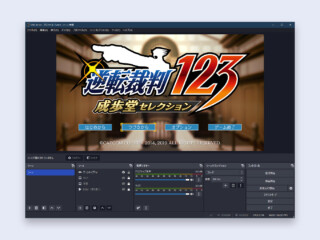
OBS側では、ソースから「映像キャプチャデバイス」を追加します
OBSを開く
↓
ソースの「+」をクリック
↓
映像キャプチャデバイス
↓
キャプチャーボードを選択
↓
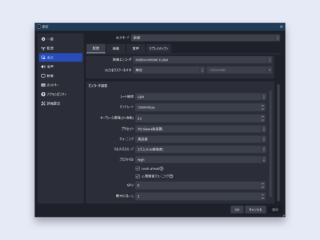
解像度とFPSを設定
最初は、解像度を1920×1080、FPSを60にしておくとわかりやすいです
音声が入らない場合は、映像キャプチャデバイスの音声設定や、OBSの音声ミキサーを確認します
キャプチャーボードによっては、映像と音声が別デバイスとして認識されることもあります
キャプチャーボードの画質が悪い原因
キャプチャーボードを使っていて画質が悪い場合、原因はキャプチャーボード本体だけとは限りません
よくある原因はこのあたりです
- OBSの解像度が低い
- OBSのビットレートが低い
- キャプチャーボード側の出力解像度が低い
- USB 2.0ポートに接続している
- HDMIケーブルの規格が足りない
- ゲーム機側の映像設定が合っていない
- HDR映像をSDRで取り込んで色が変になっている
- 安いキャプチャーボードの圧縮が強い
まず確認したいのは、OBSの基本解像度と出力解像度です
SwitchやPS5を1080pで配信するなら、基本解像度と出力解像度を1920×1080にしておくとわかりやすいです
ビットレートが低すぎると、動きの激しいゲームでブロックノイズが出やすくなります
YouTubeやTwitchで高画質にしたい場合は、OBS側の設定もあわせて見直しましょう
キャプチャーボードで映像が遅れる原因
映像が遅れる場合は、OBSのプレビュー画面を見ながらプレイしていないか確認してください
OBSに映っている映像は、PCに取り込まれてから表示されるため、どうしても遅延があります
ゲームをプレイする画面は、キャプチャーボードのHDMI OUTから出したモニターを見るのが基本です
パススルー先のモニターを見ているのに遅延を感じる場合は、モニター側のゲームモード、HDMIケーブル、キャプチャーボードの対応解像度も確認してみてください
音ズレが気になる場合は、OBSの同期オフセットで調整できることもあります
キャプチャーボードで音が出ない原因
音が出ない場合は、次の順番で確認するとわかりやすいです
- HDMIケーブルが正しく接続されているか
- ゲーム機側の音声出力がHDMIになっているか
- OBSの音声ミキサーに反応があるか
- 映像キャプチャデバイスの音声設定が有効か
- 音声デバイスが別で追加されていないか
- モニターとPCのどちらから音を聞く構成なのか
PS5やSwitchの音声をOBSに入れたい場合は、基本的にHDMI経由でキャプチャーボードに音声も送ります
ただし、ヘッドセットやパーティーチャットを使う場合は、音声の取り回しが少し複雑になることがあります
チャット音声まで入れたい方は、キャプチャーボードの音声入力端子や、メーカーのチャットリンク系アクセサリも確認しておくといいです
キャプチャーボードはノートPCでも使える?
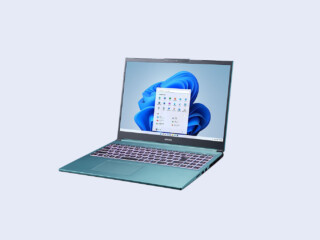
ノートPCでもキャプチャーボードは使えます
ただし、USBポートの規格とPCスペックは確認しておきたいです
USB 3.0以上が必要なモデルをUSB 2.0ポートにつなぐと、映像が出なかったり、画質やフレームレートが落ちたりすることがあります
また、配信や録画はPC側にも負荷がかかります
Switch配信のようにゲーム自体をPCで動かさない配信なら、PCゲーム配信より負荷は軽めです
それでもOBS、ブラウザ、コメントビューア、マイク処理などを同時に動かすので、最低限のスペックは必要です
キャプチャーボードと配信用PCの関係
キャプチャーボードを使う配信では、ゲーム機側でゲームを動かし、PC側ではOBSや配信処理を担当します
そのため、PCゲーム配信よりはPCへの負荷が軽くなりやすいです
たとえばSwitch配信なら、PCで重いゲームを動かすわけではありません
OBS、マイク、ブラウザ、コメントビューアを安定して動かせるPCがあれば始めやすいです
ただし、PS5やSwitch 2の映像を高画質で録画したり、VTuberモデルを同時に動かしたりする場合は、PCにも余裕がほしくなります
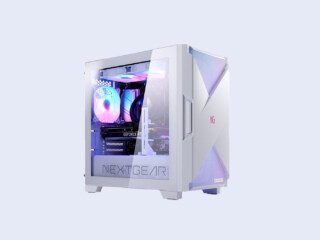
これから配信用PCも買う方は、キャプチャーボードだけでなくPCスペックもあわせて考えておくと安心です
よくある質問
キャプチャーボードは安いものでも大丈夫?
Switchを試しにOBSへ映すだけなら、安いモデルでも始められます
ただし、画質、遅延、音ズレ、安定性、サポート面では差が出やすいです
長く使うなら、AVerMedia、Elgato、I-O DATAなどの定番モデルを選んだほうが安心です
Switch配信に4K対応キャプチャーボードは必要?
初代Switchだけなら、基本的には必要ありません
SwitchはTVモードでも最大1080pなので、1080p60対応のキャプチャーボードで十分です
ただし、今後PS5やSwitch 2も使う予定があるなら、4K60パススルー対応モデルを選んでおくと使いまわしやすいです
PS5配信にHDMI 2.1対応は必要?
PS5を1080p60で配信するだけなら、必須ではありません
ただし、4K120HzやVRRを使って遊びたい方はHDMI 2.1対応モデルを選んだほうがいいです
配信映像は1080p60でも、自分が遊ぶ画面の快適さはパススルー性能に左右されます
OBSにキャプチャーボードが映らないときは?
まずは、OBSのソースで「映像キャプチャデバイス」を追加しているか確認します
そのうえで、USBポート、HDMIケーブル、ゲーム機側の映像設定、PS5ならHDCP設定を確認します
Macで使っている場合は、キャプチャーボードがmacOSやUVCに対応しているかも見ておくといいです
OBSのゲームキャプチャとキャプチャーボードは違う?
違います
OBSのゲームキャプチャは、PC上で動いているゲームを取り込む機能です
キャプチャーボードは、SwitchやPS5など外部機器の映像をPCに取り込むための機材です
PCゲームならゲームキャプチャ、ゲーム機ならキャプチャーボードと考えるとわかりやすいです