OBSの同期オフセットとは?プラス・マイナスと音ズレを直す設定方法
OBSで「声だけ少し遅い」「口の動きと音が合わない」ときは、同期オフセットで音声のタイミングを調整できます
ただ、ずらす相手を間違えると、かえって合わなくなるんですよね。まずは声とオケのズレなのか、音声と映像のズレなのかを分けて確認しましょう
この記事では、プラス・マイナスの意味から、数値の決め方、反映されないときの確認まで解説します
OBSの同期オフセットとは?プラスとマイナスの違い
同期オフセットは、マイクやデスクトップ音声などの音声ソースごとに、出力のタイミングをずらす設定です。単位はms(ミリ秒)で、1000msが1秒、100msが0.1秒です
| 設定 | 意味 | 例 |
|---|---|---|
| プラスの数値 | その音声を遅らせる | 声がオケより早いなら、マイクを遅らせる |
| マイナスの数値 | その音声のタイミングを相対的に前へずらす | 声がオケより遅いなら、マイクを前へ合わせる |
歌枠で声がオケより遅れている場合は、まずマイクの値をマイナス方向へ動かす方法が分かりやすいです。たとえばマイクが0msで声が100ms遅いなら、-100msにして録画で確かめます。逆に声が早い場合は、マイクをプラス方向へ動かします
マイナス値を入れても、マイクやプラグイン自体の処理が速くなるわけではありません。OBSは音声の時刻をずらし、必要に応じて音声を一時的にためて、出力のタイミングを調整します。映像を含むすべてのソースへ同じ遅延を自動設定する機能や、ヘッドホンへの返りを速くする設定ではありません
どの音をずらす?症状ごとの調整方向
| 録画で確認した状態 | 試す調整 |
|---|---|
| 声がオケより遅い | マイク側をマイナス方向へ動かす |
| 声がオケより早い | マイク側をプラス方向へ動かす |
| 声が口の動きより早い | マイク側をプラス値で遅らせる |
| 声が口の動きより遅い | マイク側をマイナス方向へ調整するか、マイクの遅延を減らす・早い映像側にレンダー遅延をかける |
| 時間が経つほどズレが広がる | 固定値の調整より先に、音声デバイスや負荷を確認する |
すでに遅れている映像に、さらにレンダー遅延を足すのは逆方向です。レンダー遅延は映像を遅くする機能なので、音声より映像が早いときに使います
音声同士をそろえてから映像に合わせると、調整が混乱しにくくなります。歌枠の具体例は声とオケの音ズレを直す方法で詳しくまとめています
OBSで同期オフセットを設定する方法
1. いつもの配信設定で短く録画する
配信は始めず、使うマイク・音源・フィルターを普段の状態にして録画します。映像とのズレなら、カメラに手を映して一度叩くと、手が合わさる瞬間と音を比べやすいです
声とオケなら、一定のリズムに合わせて声を出してみてください。ただし、歌うタイミングそのものにも揺れがあるため、1回の歌い出しだけで細かい数値まで決めないようにします
映像と音の差を数値で見たい場合は、録画を動画編集ソフトで開き、手が合わさるコマと手拍子の波形を比べます。たとえば60fpsの録画なら1コマは約16.7msなので、6コマの差は約100msです。数値は目安にして、最後は通常の再生でも確認しましょう
確認するのは録画ファイルに入った音です。自分がヘッドホンで聞いているモニター音と、視聴者に届く音は分けて考えましょう
2. オーディオの詳細プロパティを開く
OBS下部の「音声ミキサー」でメニュー(歯車や三点メニュー)を開き、オーディオの詳細プロパティを選びます
調整したいマイクや音源の行にある「同期オフセット (ms)」を変更します。同じマイクを別名で二重に取り込んでいないかも、このとき確認してください
3. 声が遅いならマイナス、早いならプラスへ調整する
録画で声がオケより約100ms遅れているなら、マイク側を今より100ms前へ合わせる、という考え方です。マイク側が0msなら-100msに、すでに40msなら-60msにします。声が約50ms早いなら、今のマイクの値に50msを足します。変更前の値は控えておきましょう
数値がわからない場合は50msほどずつ動かします。声が遅く、今が0msなら-50ms、-100msと試し、近づいたら10〜20ms程度の小さな幅で詰めていきます。これは試す幅の例で、全員に合う設定値ではありません
マイク側の調整でうまく合わない場合は、早いオケ側をプラス値で遅らせる方法もあります。声が100ms遅く、オケ側が0msなら100msにします。マイクの調整と同時には行わず、元の値へ戻して片方ずつ試してください。デスクトップ音声を調整するとBGMや通知音も一緒に動くので、オケだけを調整したい場合は音源をOBSに取り込む経路も確認しましょう
4. 録画し直して確認する
設定後にもう一度録画し、改善したかを確認します。一度にマイクと音源の両方を動かさず、1つずつ変更すると戻しやすいです
合った数値はメモしておきましょう。同じ機材と設定なら毎回ゼロからやり直す必要はありません。マイク・フィルター・音声経路を変えたときに、改めて確かめれば大丈夫です
同期オフセットが反映されない・合わないとき
ヘッドホンの音だけで判断していないか
OBSのモニタリングやオーディオインターフェイスのダイレクトモニターは、配信・録画とは別の経路です。録画では合っているのに自分の声だけ遅く聞こえるなら、同期オフセットを増やすよりモニター経路を見直します
違うソースを調整していないか
マイク名が似ている、デスクトップ音声とアプリ音声の両方が動いている、といった状態では、変更したつもりの音と実際に録音される音が違うことがあります。使わない取り込みを一時的にミュートして確認してください
声とオケがループバックなどで1本に混ざっている場合は、そのソースをずらしても両方一緒に動きます。個別に合わせたいなら、マイクとオケをOBSで別々に取り込める構成に戻してから調整します
最初は合うのに、だんだんズレる場合
同期オフセットが得意なのはほぼ一定のズレです。時間とともに広がるズレや、不規則な音飛びは、同じ数値を足しても直りません
OBS・音声デバイス・ドライバーのサンプルレートを確認し、対応する範囲で48kHzなどにそろえます。ただし、サンプルレートが違うだけで必ずズレるわけではなく、デバイスの時計やドライバー、過負荷なども確認が必要です
音飛びや配信のカクつきもある場合は、OBSが重い・カクつくときの対処法へ。フィルター追加後から起きた場合は、フィルターによる声の遅れを確認してください
歌枠の手動調整を減らしたいなら、うたピタ
歌枠の音ズレ調整ツール「うたピタ」
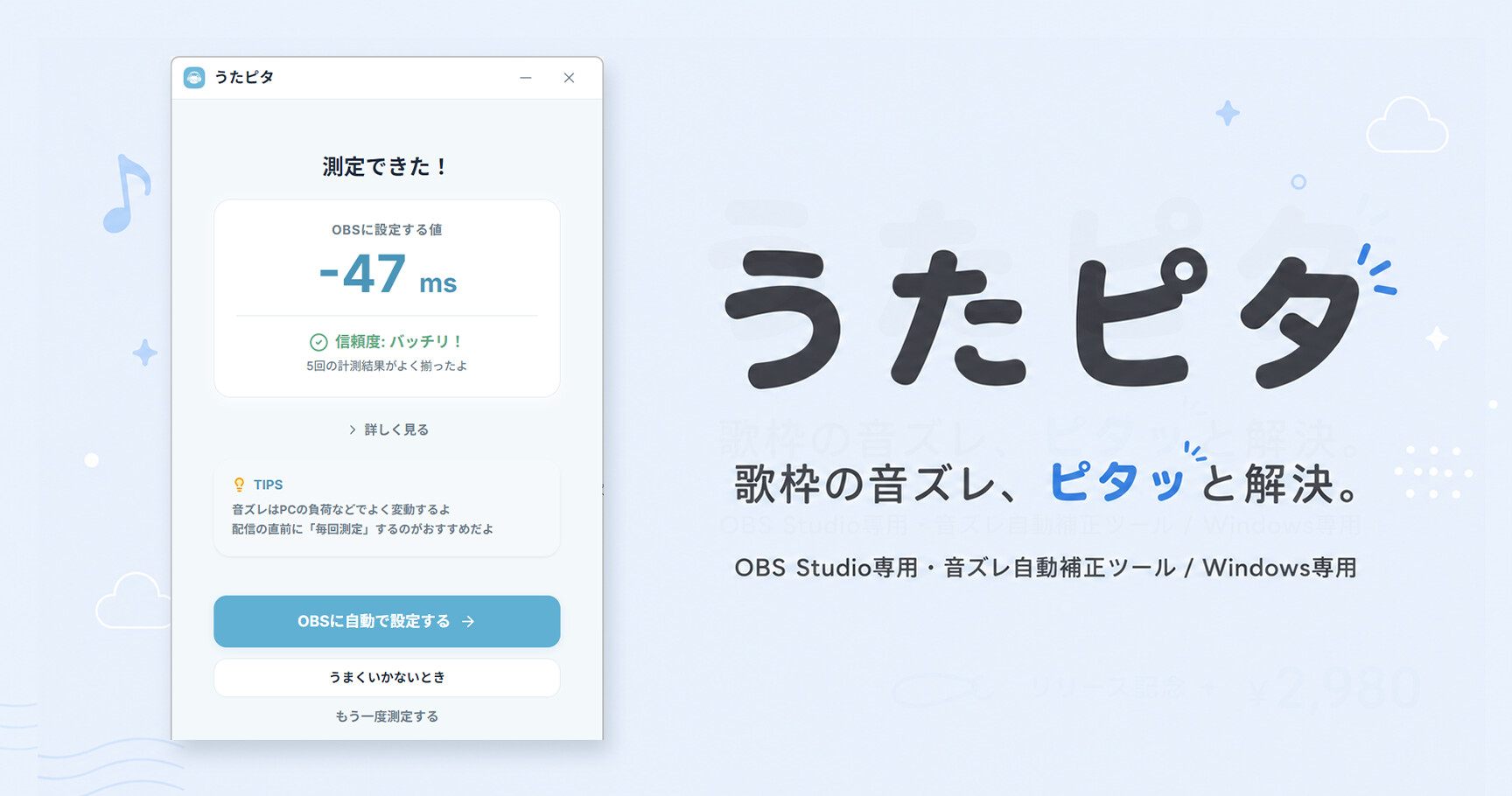
うたピタは、OBSで歌声と伴奏の音ズレを調整するツールです。ズレを自動で測り、結果を確認してボタンからOBSへ設定できます。
「録って、聞いて、数値を変えて、また録る」を何度も繰り返すのは面倒ですよね。うたピタなら、イヤホンから出すテスト音をマイクに拾わせて測定できるので、耳で調整量を探す手間を減らせます。
購入前に、自分の環境で測定できるか無料動作確認版で確認できます。BOOTHで「うたピタ 動作確認版 (無料)」を選んでください。測定した数値の表示とOBSへの設定は製品版で使えます。
反映後は普段の音量と設定に戻して、短く歌って録画を確認しましょう。手動で調整する場合は、声が遅いならマイクをマイナス方向へ、早いならプラス方向へ動かし、録画で確かめながら合わせていきます