OBSでフィルターを入れたら声が遅れる原因と直し方
フィルターを入れたら、自分の声が少し遅れて聞こえる。音をよくしたくて設定したのに、今度はズレが気になりますよね。
まずは、「ヘッドホンで聞く自分の声だけが遅い」のか、「OBSの録画でも遅い」のかを分けましょう。直す場所が違います。
| 起きていること | 先にすること |
|---|---|
| 自分に返ってくる声だけ遅い | 録画で確認し、モニター経路を見直す |
| 録画でも声とBGM・オケがズレる | フィルターを切り分け、一定のズレを同期オフセットで調整 |
| 口の動きと声が合わない | 音声と映像のどちらが早いか確認する |
| 時間がたつほどズレが増える | デバイス・負荷・クロックなどを確認。固定値だけで追いかけない |
フィルターを入れると声が遅れるのはなぜ?
音声処理には、ある程度の音をためてから解析するものや、先の音を見て調整する先読み処理があります。この仕組みによって、出力までに時間が加わる場合があります。
「CPUが重い」と「処理遅延がある」は同じ意味ではありません。CPU使用率が低くても一定の遅延がある製品はありますし、CPU負荷が高すぎて音が途切れる場合は、固定の同期オフセットでは直せません。
VST3という形式だけで遅延量が決まるわけでもありません。使う製品・モード・バッファーなどによって変わるため、入れたあとの録音で確かめます。
まずは本番と同じ設定で録画する
配信前に短い録画を作り、再生して聞き返します。カメラとのズレなら手を叩く映像と音、歌枠なら声とオケなど、合わせたい組み合わせを確認してください。
- 普段使うマイク・音源・フィルターを有効にする
- 短く話す、歌う、手を叩くなどして録画する
- 録画で何が先に聞こえる・見えるのか確認する
- フィルターを1つだけOFFにして、同じ確認を繰り返す
外したときにズレが減るフィルターがあれば、原因の候補です。設定を削除する必要はありません。ON/OFFで切り分けて、必要な処理は残しましょう。
製品内の「Bypass」だけでは、音は元に戻っても遅延が残るものがあります。比較するときはOBSのフィルター一覧で有効・無効を切り替えるところまで試してください。
歌うタイミング自体にも揺れがあるので、1回の短い発声だけで細かな数値を決めず、何度か確認すると判断しやすくなります。
録画は合っていて、自分に返る声だけ遅い場合
OBSの音声モニターは、取り込んだ音を処理して再生デバイスに返します。その経路に遅延があると、録画は問題なくても、遅れた自分の声が耳に返ってきます。
この場合、配信向けの同期オフセットを動かしても、自分の聞きやすさの解決にはつながりません。使える機材なら、オーディオインターフェイスのダイレクトモニターを検討してください。
ダイレクトモニターには、通常OBS側のフィルターは反映されません。加工後の音は録画で確認し、歌うときの聞きやすさとは分けて考えます。Bluetoothなど、再生機器側に大きな遅延がないかも確認しましょう。
ダイレクトモニターに切り替えても二重に聞こえるなら、マイクの「音声の詳細プロパティ」で音声モニタリングを「モニターオフ」にします。耳へ返すOBSの音を止める設定で、マイク自体をミュートする操作ではありません。Windowsの「このデバイスを聴く」や別ソフトの返り音も、同時に鳴っていないか確認しましょう。
声とBGM・オケの一定のズレを合わせる
録画でも声が遅い場合は、原因の処理を見直したうえで、OBSの「音声の詳細プロパティ」にある同期オフセットで調整します。
声がオケより遅い場合は、まずマイクの値をマイナス方向へ動かす方法を試しましょう。声が100ms遅いなら、今のマイクの値から100msを引きます。0msなら-100msへ、40msなら-60msへ。逆に声が100ms早いなら、マイク側に100ms足して録画で確認します。
この調整には、マイクとオケをOBSで別々の音声ソースとして扱えることが必要です。機材のループバックなどですでに混ざった1つの音は、そのままでは片方だけ動かせません。
実際のズレが100msとは限らないので、数値は例として、録画で確かめながら合わせてください。同期オフセットは出力上のタイミングを調整するもので、フィルターそのものの処理時間や、耳へ返る声の遅れを短くする設定ではありません。マイク側で合わない場合は、早いオケ側をプラス値で遅らせる方法もあります。変更前の値を控え、元に戻して片方ずつ試しましょう。
画面の開き方や調整方向は、OBSの同期オフセットの使い方で図式的に整理しています。
NoiLessの「約40ms」を、そのまま設定値にしていい?
NoiLessの公式案内には、処理による遅延が約40msとあります。ただし、マイク・音源・ほかのフィルターの遅延もあるため、配信全体のズレが必ず40msになるわけではありません。
一律でマイクを−40msにするのではなく、最終的な録画で調整してください。NoiLess以外のプラグインでも考え方は同じです。
口の動きと声がズレる場合は、映像も含めて考える
声が先で映像が遅いなら、マイク音声を遅らせます。映像が先で声が遅いなら、音声側の遅延を減らすか、映像ソースの「レンダリング遅延」で映像を待たせる方法があります。
すでに遅い映像をさらに遅らせると、ズレは広がります。まず「どちらが先か」を確かめてから動かしてください。音声用のうたピタは、カメラ映像とのズレを測るツールではありません。
必要な音は残して、遅延を見直す
- 使っていない処理や、役割が重複したノイズ除去をOFFにする
- 製品に低遅延モードがあれば、音の変化と一緒に試す
- 先読み・高品質モードなどは、リアルタイム配信に必要か確認する
- CPU負荷で音切れが出るなら、同時に使うソフトや処理も減らす
リバーブの余韻やプリディレイは、声全体の処理遅延とは別です。「響きが後ろに残る」だけなら、同期オフセットではなくリバーブのかけ具合を調整します。
順番を変えるだけでプラグインの処理遅延が消えるとは限りません。基本の組み方はマイクフィルターの順番と設定を参考にしてください。
時間がたつほどズレる場合は別の原因を確認する
最初は合っているのに後半ほどズレる場合、一定の処理遅延だけでは説明できません。デバイスのクロック、ドライバー、接続、仮想音声経路、PCの負荷なども確認が必要です。
OBS・OS・オーディオインターフェイスで、対応していれば48kHzなど同じサンプルレートにそろえるのは確認項目の一つです。ただし、44.1kHzと48kHzが混在しただけで必ずズレるわけでも、そろえれば必ず直るわけでもありません。
まず仮想音声や不要な機材を減らした構成で録画し、開始直後と数分後を比べます。一定の値で合わせ続けられない場合は、同期オフセットの数値を増やし続けず、経路を切り分けましょう。
歌枠の調整を何度もやり直しているなら
歌枠の音ズレ調整ツール「うたピタ」
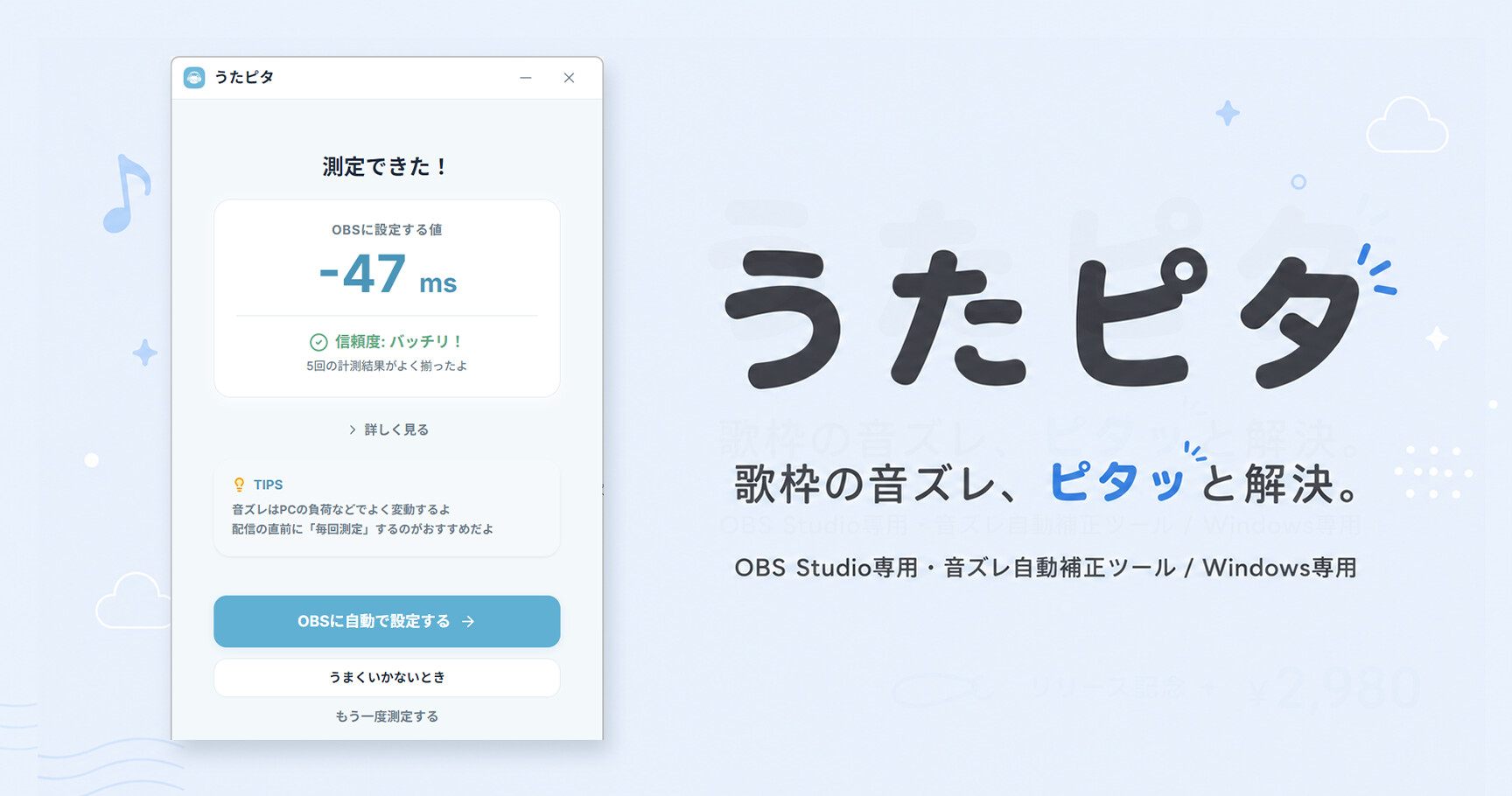
うたピタは、OBSで歌声と伴奏の音ズレを調整するツールです。ズレを自動で測り、結果を確認してボタンからOBSへ設定できます。
音作りを変えたあと、録画で声とオケがズレていたら、仕上げの音合わせに使えます。録画を聞いて数値を探し直すのは大変ですよね。テスト音でズレを測れるので、手動で調整量を探す手間を減らせます。
購入前に、自分の環境で測定できるか無料動作確認版で確認できます。BOOTHで「うたピタ 動作確認版 (無料)」を選んでください。測定した数値の表示とOBSへの設定は製品版で使えます。
まず手動で合わせたい場合や、測定の流れを知りたい場合は、歌枠の音ズレを直す方法へ。フィルター変更後も、最後は実際の歌声とオケで確認しましょう。