OBSでVST3が表示されない・読み込めない原因と対処法
VST3プラグインを入れたのに、OBSの一覧に出てこない。何度入れ直しても同じだと、困りますよね。
最初に確認したいのは、OBS標準の「VST 2.x プラグイン」の一覧を探していないかです。ここにはVST3は表示されません。OBSで使うには、atkAudio PluginなどのVST3を読み込むためのホストが必要です。
まだホストを入れていない場合は、OBSでVST3プラグインを使う設定手順から進めてください。この記事では、導入後にうまくいかない場合を中心に確認します。
まず、どこで止まっているかを確認する
| 症状 | 先に確認すること |
|---|---|
| 「VST 2.x」の一覧に出ない | VST3用ホストで探す。標準フィルターとは別です |
| 「atkAudio PluginHost」がない | ホストのインストール・OBSの対応バージョン |
| ホストはあるが製品名が出ない | VST3のインストール先と再スキャン |
| 名前は出るが読み込めない | OS・CPU形式・必要なランタイム・認証 |
| 画面は開くが音が変わらない | フィルターを付けたマイク、バイパス、二重入力 |
atkAudio PluginHost自体が表示されない場合
まずOBSを終了して、atkAudioの公式配布案内から、自分のOS向けのインストーラーを使います。Windows用とMac用は別です。
確認時のatkAudio 0.34.0は、OBS 31.1.1以降・64bitが条件です。公式サイトのOS条件はWindows 11、macOS 12以降、最近の主要Linux環境。使うプラグイン本体が対応していても、ホストの条件は別に確認してください。
インストール後にOBSを起動し、マイクの「フィルタ」→「+」にatkAudio PluginHostがあるか確認します。OBSを複数入れている場合は、普段起動しているOBS側に導入されているかも見ておきましょう。
配信直前のアップデートは避け、設定をバックアップしてから動作確認するのがおすすめです。
ホストにプラグインの名前が出ない場合
- 使いたい製品のインストーラーで、VST3形式を入れる
- OBSのマイクにatkAudio PluginHostを追加する
- 「Open Plugin Settings」→「Options…」を開く
- 「Scan for new or updated VST3 plug-ins」を開き、検索フォルダーを確認して「Scan」を押す
- 一覧で製品を選び、「Load plugin」を押す
プラグインをあとから追加した場合も、再スキャンが必要です。名前が製品名ではなく、メーカー名の分類の中に入っていないかも確認してください。
WindowsのVST3保存先を確認する
一般的な保存先は次のフォルダです。ユーザーごとの場所に入る製品もあります。
C:\Program Files\Common Files\VST3
C:\Users\ユーザー名\AppData\Local\Programs\Common\VST3
製品が指定する場所にインストールされているか、ホストがその場所を検索できているかを確認します。自己流でいろいろな場所へ複製するより、まずは公式インストーラーで入れ直すほうが整理しやすいです。
「.vst3」がフォルダに見えても、中身のDLLだけ取り出さないでください。VST3はフォルダ全体で1つのプラグインになっている場合があります。名前の変更や一部だけの移動は、読み込みに失敗する原因になります。
MacのVST3保存先を確認する
Macでは主に次の場所です。Finderの「移動」→「フォルダへ移動」で開けます。~/は今ログインしているユーザーのフォルダを表します。
/Library/Audio/Plug-ins/VST3/
~/Library/Audio/Plug-ins/VST3/
ここにVST3がなく、AU形式の「Components」だけを入れていた場合は、製品のインストーラーでVST3も選んでから再スキャンします。
名前は表示されるのに読み込めない場合
ここまで来ていれば、ホストはファイルを見つけられています。次はプラグイン側の条件を確認しましょう。
- 対応OS:Windows用のVST3を、そのままMacで使うことはできません
- 形式:VST3を選びます。AU・AAX・単体アプリは別の形式です
- CPU・ビット数:64bitや、MacのIntel・Apple Siliconなど、ホストと製品の対応を確認します
- 追加部品:製品指定のVisual C++ランタイムなどが入っているか確認します
- 認証:ライセンス管理アプリや初回認証が必要な製品は、先に完了させます
WindowsでVisual C++ランタイムが必要な場合は、Microsoft公式の配布案内から製品の指定に合うものを入れます。DLL不足と表示されても、知らないサイトからDLL単体を探して入れるのは避けてください。
読み込んだ瞬間にOBSが落ちる場合は、そのプラグインを本番で使うのを一旦やめます。ホスト・製品の対応を確認し、更新履歴やOBSのログに出ている製品名・エラーを手がかりにしましょう。何度も配信中に試す必要はありません。
画面は開くのに、音が変わらない場合
ノイズ除去なら雑音がある状態、リバーブなら短い声と無音を使って、フィルターのON/OFFを比べます。判断にはOBSの録画ファイルを使ってください。
- 声でメーターが動くマイクに、フィルターを付けているか確認する
- OBSのフィルターを有効にする。製品内の「Bypass(エフェクトをかけずに通す)」はOFFにする
- 同じマイクを別のソースでも拾っていないか確認する
- 製品内の入出力・チャンネル・Mixなどの設定を確認する
オーディオインターフェイスのダイレクトモニターで聞いている声には、OBS側のフィルターがかからないのが通常です。自分の耳では変わらなくても、録画には反映されている場合があります。
NoiLessが表示されない・音が途切れる場合
NoiLessはOBSで使えるAIノイズ除去プラグインで、Windows 64bit向けのVST3です。まずは公式インストーラーで導入し、必要なVisual C++ランタイムと、atkAudio側の再スキャンを確認してください。
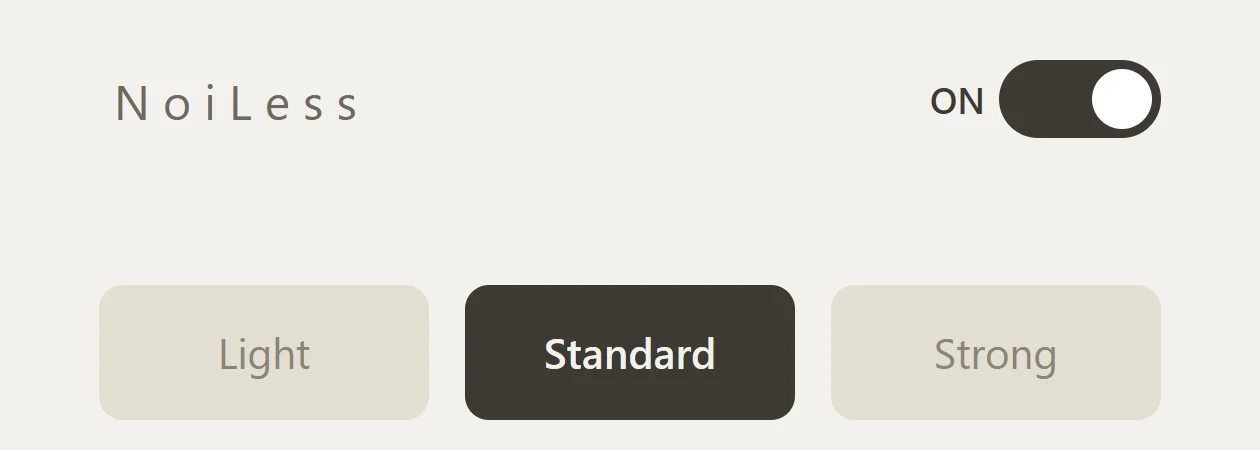
無料体験版で約45秒ごとに約2秒無音になるのは、体験版の仕様です。一方、小声の一部だけが消えるなら、モードを弱めたり、ほかのノイズ抑制を切ったりして、自分の録音で判断してください。
読み込めたあとは、短く録音して確認する
名前が表示されたら導入は一段落です。あとはいつもの声・BGM・ゲームを使った短い録画で、音の変化と安定性を確認しましょう。
声が遅れる場合はフィルターを入れたあとの遅延対策へ。まだ使うノイズ除去を決めていなければ、無料・有料のノイズ除去プラグイン比較から、対応環境と声の合い方で選べます。
対応条件は2026年9月7日時点で確認しています。更新版を入れる際は、配布ページの条件も確認してください。