【わんコメ】コメント翻訳プラグインの使い方
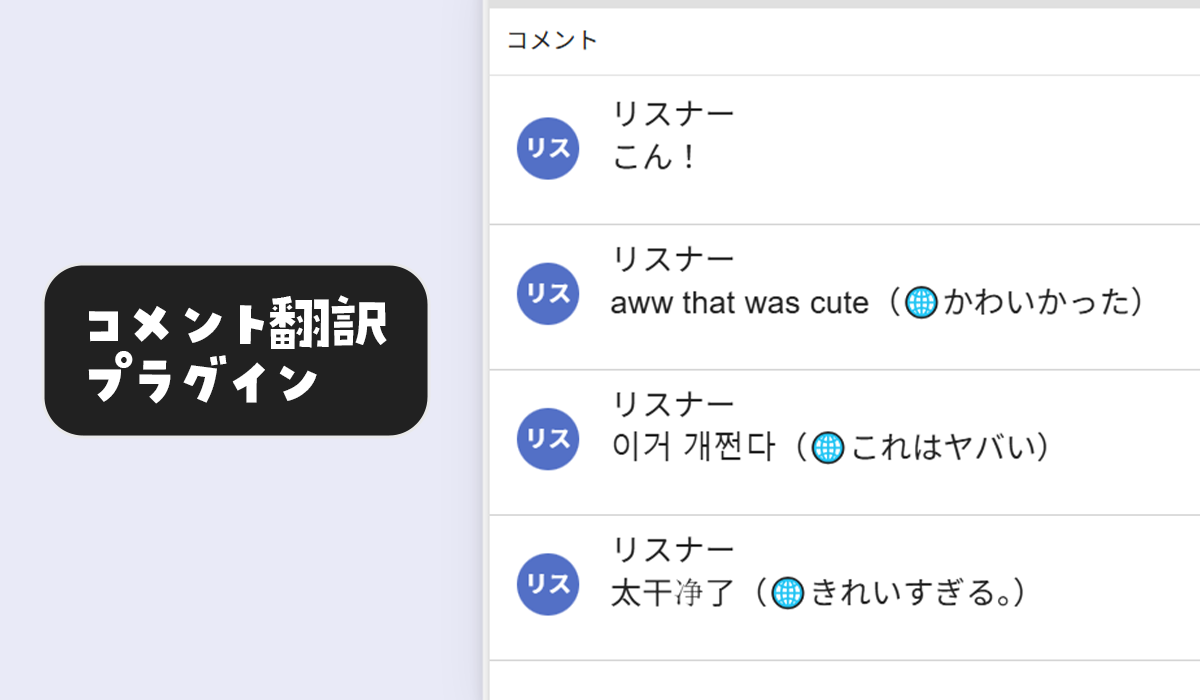
わんコメ用コメント翻訳プラグインの使い方を説明します
DeepL APIの無料プランについて
以前は「DeepL API Free」で月50万文字まで無料で利用できましたが、現在は新規でDeepL API Freeプランを選択できなくなっています。
現在表示される無料枠は「Developer」プランで、合計100万文字までの体験枠です。
この100万文字は月ごとにリセットされません。
上限に達した場合は、DeepL API Growthなどの有料APIプランへの変更が必要です。
すでにDeepL API Freeを利用している方は、引き続き月50万文字まで使える場合があります。
ただし、新しく登録する方はDeveloperプランになる可能性が高いため、DeepL公式サイトの最新表示をご確認ください。
わんコメのコメントを翻訳するには?
わんコメのコメントを翻訳する方法は2つあります
- ゆかりねっとコネクターNEOと連携
- わんコメ用コメント翻訳プラグインをいれる
ゆかりねっとコネクターNEOは、わんコメとは別にソフトを起動しておく必要があります
コメント翻訳プラグインは、プラグインをいれて初期設定をするだけで使えます
DeepLとGoogle翻訳の比較
| DeepL | Google翻訳 | |
|---|---|---|
| 翻訳の精度 | とても自然 | 自然 |
| 料金 | Developerは合計100万文字までの体験枠。 上限到達後はGrowthなど有料APIプランが必要 | 無料 |
| 設定の手軽さ | かんたん | やや手間がかかる |
| クレカ登録 | 必要 | 不要 |
DeepLがおすすめな人
- より自然な翻訳がほしい
Google翻訳がおすすめな人
- 無料で使いたい
わんコメ用コメント翻訳プラグインの使い方
① プラグインをダウンロード
BOOTHからプラグインをダウンロードします
② プラグインをわんコメに導入
- ダウンロードしたZIPファイルを展開する
- わんコメの右上メニュー →「プラグイン」をクリック
- プラグイン一覧の右上にある「プラグインフォルダ」をクリック
- 開いたフォルダに「comment-translate」フォルダを入れる
- プラグイン一覧の「再読み込み」をクリック
- 「コメント翻訳」が表示されたら、スイッチをONにして有効化
③ プラグインの設定
- プラグイン一覧で「コメント翻訳」の「URL」をクリック
- 設定画面が開くので、翻訳サービスを選択
- DeepLの場合はAPIキーを入力、Google翻訳の場合はスクリプトURLを入力
- 「接続テスト」で動作確認
- 「設定を保存」をクリック
DeepL APIを発行する方法
DeepLを使う場合は、APIキーが必要です
DeepL APIについて
DeepL APIを使う場合は、DeepLのAPI用プランで発行したAPIキーが必要です
DeepLの通常のWeb翻訳やデスクトップアプリ用のProプランとは別です
Developerプラン(無料プラン)は、合計100万文字までとなっています
つまり、この文字数は月ごとにリセットされません
上限に達した場合は、Growthなどの有料APIプランへの変更が必要です
Growthは、DeepLの画面上では月払いで月額3,740円+利用分、年払いで月額3,025円相当+利用分となるみたいです
- DeepL APIにアクセス
- 「無料で登録する」をクリック
- アカウントを作成(クレジットカードの登録が必要)
- ログイン後、APIキーをコピー
- プラグインの設定画面に貼り付け
APIキーの管理画面は、右上にある自分のアイコンから「アカウント」→「DeepL APIキーと上限」から確認できます
料金について
- 無料プラン(Developer)は合計100万文字まで使えます
- Growth(有料プラン)は、月払いで月額3,740円+利用分、年払いで月額3,025円相当+利用分となるみたいです
Google Apps Script(Google翻訳)を発行する方法
手順その1
- Googleアカウントにログイン
- Google Apps Scriptにアクセス
- 「新しいプロジェクト」をクリック
- 最初から書いてあるコードを全部消して、以下を貼り付け
function doPost(e) {
  try {
    const { text, target } = JSON.parse(e.postData.contents)
    const translated = LanguageApp.translate(text, '', target || 'ja')
    return ContentService
      .createTextOutput(JSON.stringify({ translated }))
      .setMimeType(ContentService.MimeType.JSON)
  } catch (error) {
    return ContentService
      .createTextOutput(JSON.stringify({ error: error.message }))
      .setMimeType(ContentService.MimeType.JSON)
  }
}
手順その2
- 右上の「デプロイ」→「新しいデプロイ」をクリック
- 「種類の選択」の横にある歯車アイコンをクリック →「ウェブアプリ」を選ぶ
- 「アクセスできるユーザー」を「全員」に変更
- 「デプロイ」をクリック
- 「ウェブアプリ」のURLをコピー
- プラグインの設定画面に貼り付け
Google Apps Scriptの注意点
Google Apps ScriptにはGoogle側の利用割当があります
アクセスが集中した場合や、1日に大量のコメントを翻訳した場合は、一時的に翻訳できなくなることがあります
また、スクリプトURLを知っている人は呼び出せるため、URLは公開せず、ご自身の設定画面にだけ入力してください。