OBSでツイキャス配信するやり方《設定・ビットレート・コメント表示まで》
OBSでツイキャス配信するやり方を解説します
OBSを一度も使ったことがない方でも大丈夫です
この記事では、以下の流れで設定していきます
- OBSをダウンロードする
- ツイキャスのRTMP URLとストリームキーをOBSに入れる
- ツイキャス向けの映像・音声設定をする
- 配信画面を作る
- コメントをOBSに表示する
- 配信を開始・終了する
ツイキャスは、OBSなどの配信ソフトを使うと、画像、ゲーム画面、コメント欄、BGM、マイク音声などを組み合わせて配信できます
まずはこのページの通りに設定して、あとから配信内容に合わせて調整していくとわかりやすいです


はいしんせかいは、独自に検証して執筆しています
配信機材の準備
PC、マイク、オーディオインターフェイスなど、配信で使う機材を準備しましょう
ツイキャスのアカウントは、事前に作成しておいてください
雑談配信だけなら、そこまで高性能なPCでなくても始めやすいです
ただ、ゲーム配信やVTuber配信をする場合は、OBSとゲーム、ブラウザ、コメント欄などを同時に動かすため、PCにある程度の余裕が必要です
いまのPCスペックに不満のある方は、配信用PCに必要なスペック・失敗しない選び方をチェックしてみてください
① OBSをダウンロードする
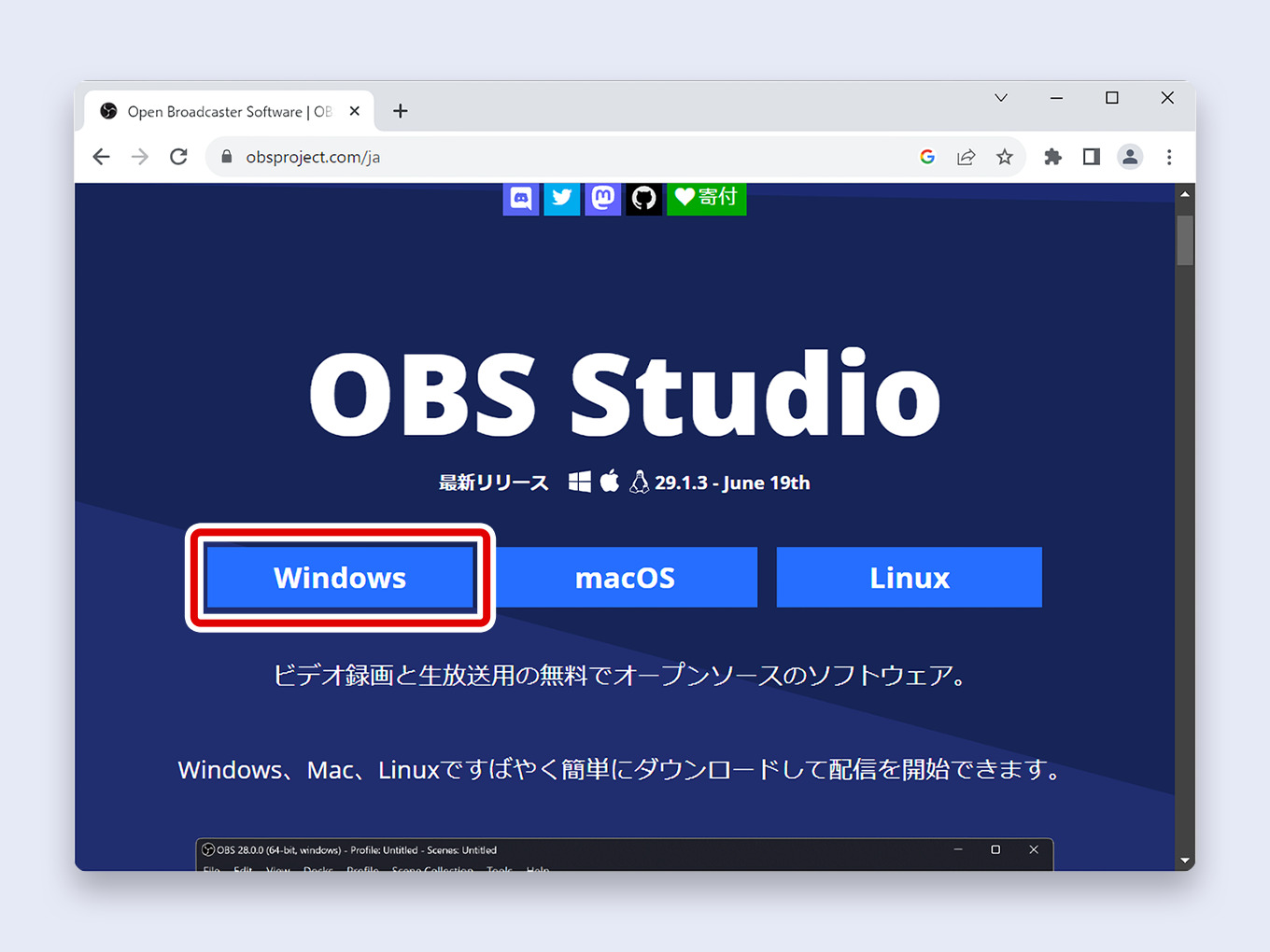
公式サイトからOBSをダウンロードして、パソコンにインストールします
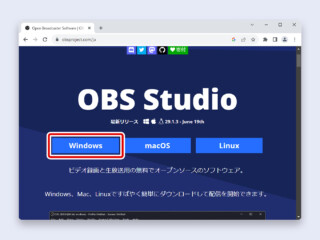
1. 公式サイトにアクセスする
2. 左にある「WIndows」をクリックする
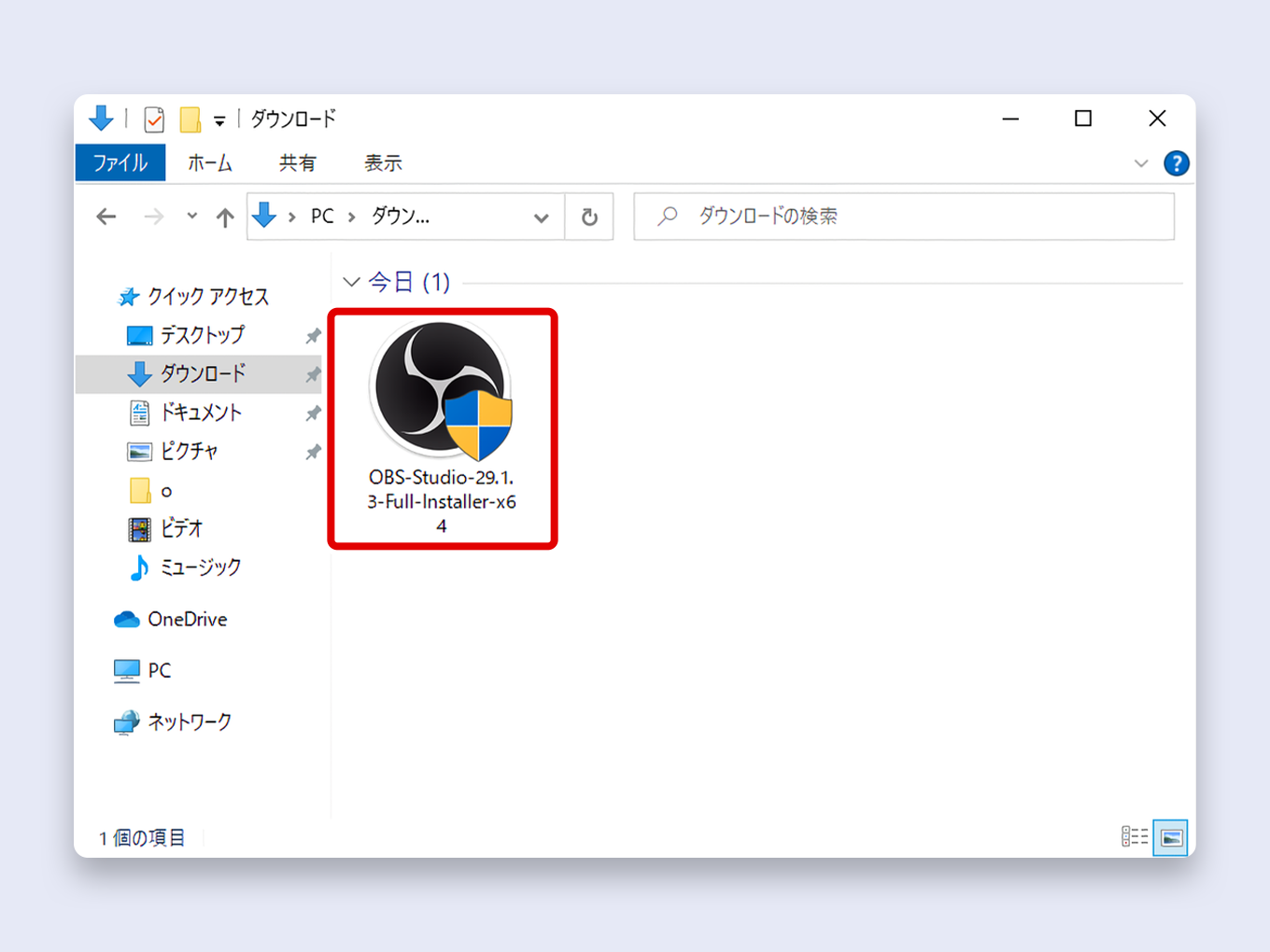
3. ダウンロードしたOBSを起動して、インストールする
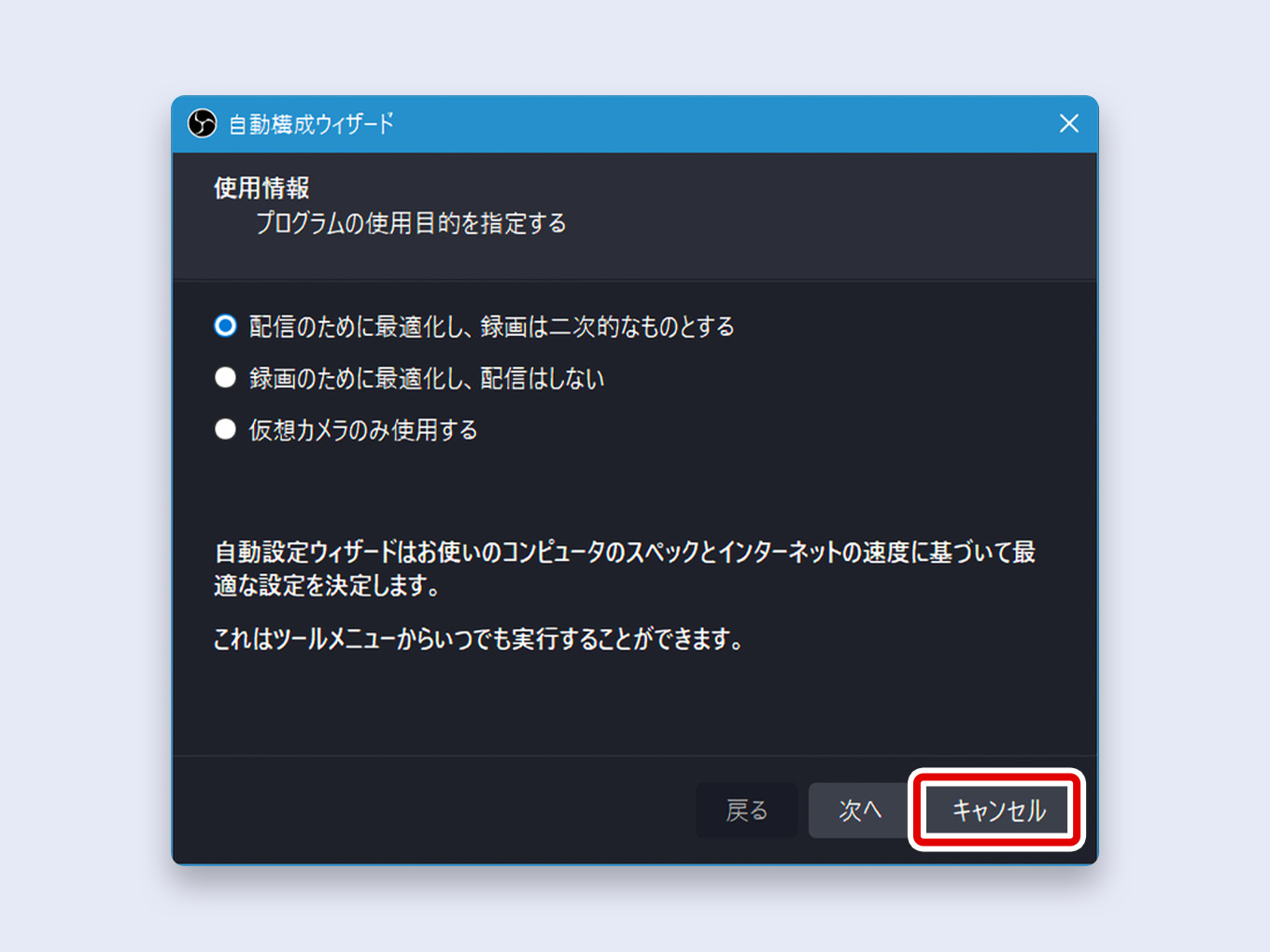
4. 自動構成ウィザードはキャンセルする
自動構成ウィザードで設定してもいいですが、このページではツイキャス用の設定を説明するので今回はキャンセルします
② ツイキャスと連携する
OBSとツイキャスを連携します
1. ツイキャスをひらく
2. 右上にある「配信する」をクリックする
3. 左上の「ツール配信」をクリックする
4. 配信画面の下あたりにある「ツールとの連携設定」をクリックする
5. OBSを起動して「設定」→「配信」をひらく
6. 下記のように設定する
| サービス | カスタム… |
|---|---|
| サーバー | ツイキャスの「RTMP URL」 |
| ストリームキー | ツイキャスの「ストリームキー」 |
7. 右下の「適用」をクリックする
③ 映像・音声を設定する
ツイキャス用の映像・音声の設定と、マイクの調整をします
ツイキャス向けOBS設定の目安
まずは、配信内容ごとの目安をざっくりまとめます
| 配信内容 | 出力解像度 | FPS | 映像ビットレート | 音声ビットレート |
|---|---|---|---|---|
| 雑談・ラジオ配信 | 854×480〜1280×720 | 30 | 800〜2500kbps | 128〜160kbps |
| 高画質の雑談配信 | 1280×720〜1920×1080 | 30 | 3000〜5500kbps | 160〜192kbps |
| ゲーム配信 | 1920×1080 | 30〜60 | 5500kbps前後 | 160〜192kbps |
| 動きが激しいゲーム | 1280×720 | 60 | 5500kbps前後 | 160〜192kbps |
迷ったら、まずは 1920×1080 / 30fps / 映像5500kbps / 音声160kbps から試してみるのがおすすめです
動きの激しいゲームで画質が荒れる場合は、1080pのまま無理に配信するより、1280×720 / 60fpsにしたほうが見やすくなることがあります
出力設定
『出力』タブの設定をします
1. 設定から『出力』を選ぶ
2. タブ出力モードの「詳細」を選ぶ
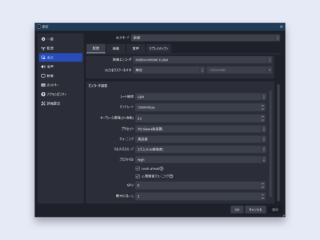
3. 『配信』タブの設定を次のとおりにします
| 音声エンコーダ | FFmpeg AAC (CoreAudio AACがあるならそっちを選ぶ) |
| 映像エンコーダ | NVIDIA NVENC H.264、AMD HW H.264 など (x264以外があればそれを。なければx264を) |
| 出力をリスケールする | 無効 / 1920×1080 |
| レート制御 | CBR |
| ビットレート | 5500 |
| キーフレーム間隔 | 2 |
| プリセット | P5:Slow(高品質) |
| チューニング | 高品質 |
| マルチパスモード | 2パス(1/4解像度) |
| プロファイル | high |
| Look-Ahead | OFF |
| 心理視覚チューニング | ✓をいれる |
| GPU | 0 |
| 最大Bフレーム | 0 |
ツイキャスでは、低遅延配信やリンク機能を考える場合、Bフレームを使わない設定が推奨されています
そのため、最大Bフレームは 0 にしておくのがおすすめです
NVIDIAのグラボを使っている場合は、NVENC H.264を選ぶとCPU負荷を下げやすいです
x264しか選べない場合は、プリセットを veryfast から試してみてください
4. 『音声』タブの「トラック1」を次のとおりにします
| 音声ビットレート | 256 |
ツイキャス公式サイトのツール配信の推奨設定に、”音声は aac でエンコードし、128kbps 〜 256kbps 程度を目安にしてください。”と書かれているためです
5. 右下の「適用」をクリックする
音声設定
『音声』タブの設定をします
1. 『一般』を次のとおりにします
| サンプルレート | 48kHz (オーディオインターフェイスの設定に合わせる) |
2. 『グローバル音声デバイス』を次のとおりにします
| デスクトップ音声 | 既定 |
| マイク音声 | PCに接続したマイクを選ぶ |
映像設定
『映像』タブの設定をします
1. 『映像』タブの設定を次のとおりにします
| 基本(キャンバス)解像度 | 1920×1080など (モニターの解像度が表示されているので、そのまま変更せずOK) |
|---|---|
| 出力(スケーリング)解像度 | 1920×1080 |
| FPS共通値 | 30 (動きのあるゲームなら60にする) |
ツイキャスでゲーム配信をする場合、公式設定では高画質ゲームは1920×1080、動きが激しいゲームは1280×720も候補になっています
画質が荒い、配信がカクつく、回線が不安定という場合は、まず出力解像度を1280×720に下げてみてください
2. 右下にある「OK」をクリックします
OBSで高画質・高音質で配信する方法はこちらで解説しています
マイク音声を整える
マイクから聞こえるノイズの除去と音量調整をします
1.UBSマイクならPCのマイク設定、オーディオインターフェイスを使っているならそのゲインを上げる(大きな声を出してもインターフェイスの赤ランプが点灯しないように)
2. マイクの文字の下の「…」→「フィルター」をクリックする
3. +から「ゲイン」を選択して、喋っているときにマイクの音量バーが赤に触れる程度まで上げる
もし、すでにOBSのゲインを使わなくても音量が足りていれば、この”ゲイン”はいれなくてOKです
4. +から「ノイズ抑制」を選択して「RNNoise」を選ぶ
女性の場合、RNNoiseだと叫びや笑い声がカットされたり、ロボのような声になったりすることがあります
そういうときは、RNNoiseではなく”Speex“を選び、抑制レベルを”-30dB“にします
詳しくは、RNNoiseで声が消える・こもる原因と対処法で解説しています
ノイズ抑制だけで足りない場合は、OBSで使えるノイズ除去プラグインもあります
5. +から「リミッター」を選択して、しきい値を-1dB、リリースタイムは60msにする
6. フィルター名の左側にある目のマークが有効になっているかを確認する(無効だと斜線が入る)
フィルターには順番があって、上から順にかかります
上から「ゲイン」「ノイズ抑制」「リミッター」の順番で並んでいるかを確認します
7. 右下の「閉じる」をクリックする
④ 配信画面をつくる
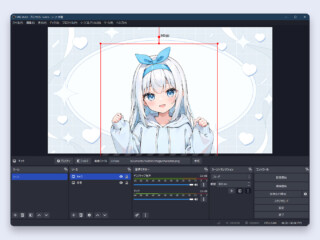
画像を追加する
1. ソースの+をクリックします
2. 画像をクリックします
3. 画像の名前を入力して、OKをクリックします
4. 参照をクリックして、画像を選びます
5. OKをクリックします
6. 赤い枠をドラッグしてサイズを調整する
ゲーム画面を映す
PCゲームをツイキャスに映したい場合は、OBSのゲームキャプチャやウィンドウキャプチャを使います
ゲーム画面の映し方は、OBSにゲーム画面を映す方法(ゲームキャプチャ・ウィンドウキャプチャの設定)で詳しく解説しています
ツイキャスのコメントを表示させる
1. ツイキャスの「ツールとの連携設定」にある「配信ツール向けオーバーレイ」タブをクリックする
2. 「コメントを配信画面に表示」の右下にある「コピー」をクリックする
3. OBSのソースにある+から「ブラウザ」を選ぶ
5. 「コメント欄」と入力してOKをクリックする
6. 「URL」に貼り付ける
7. 「OK」をクリックする
8. 赤い枠をドラッグしてサイズを調整する
⑤ BGMを流す
ここでは一番かんたんなYouTubeから流す方法を説明します
1. ブラウザをひらいて、YouTubeでBGMを再生します
2. デスクトップ音声のメーターが動いていることを確認します
3. 配信に流れるBGMの音量が大きいので、つまみを左にドラッグします

⑥ ツイキャス配信を開始・終了する
右下にある「配信開始」をクリックするとツイキャス配信が始まります
配信を開始したら、ツイキャスのツール配信ページで映像と音声が流れているか確認してみてください
配信を終了するときは「配信停止」をクリックします
ツイキャス配信がカクつく・止まる場合
配信がカクつく場合は、まず以下を試してみてください
- 出力解像度を1920×1080から1280×720に下げる
- FPSを60から30に下げる
- 映像ビットレートを少し下げる
- OBSを管理者として実行する
- ゲーム配信ならゲーム側の画質やFPSも下げる
ゲーム配信やVTuber配信でPCスペックが足りない場合は、配信用PCの見直しも候補になります
関連: 配信におすすめのゲーミングPCは?ゲーム配信に必要なスペックと選び方