マイクにエアコン・PCファンの音が入るときの対策|OBSの設定
エアコンを付けるとマイクにサーッという音が入り、ゲームを起動するとPCファンも大きくなる。部屋を快適にしたいのに、配信の音が気になることもありますよね
まずは風が直接マイクに当たる音と、部屋で鳴っている機械音を分けるのがポイントです。風は配置で避け、残る環境音をOBSのノイズ抑制で整えましょう
どの音が入っているか、短い録画で確認する
| 音の例 | 最初に確認すること |
|---|---|
| ボフボフ・ゴーという風の音 | エアコンや扇風機の風がマイクに当たっていないか |
| サー・ブーンと続く音 | 空調やファンの音。マイクとの距離とノイズ抑制を確認 |
| ゲーム中だけ大きくなる音 | 実際の負荷でファンが回った状態も録音する |
| 機械を止めても残るサー音 | マイクや接続機器のノイズ、入力音量も確認 |
音の名前だけでは原因を断定できません。エアコンの風向きを変える、マイクを離すなど、1つ変えて録ると違いを追いやすいです
OBSでマイクだけをミュートした録画も比べてみてください。それでも音が残るなら、別の入力ソースや再生中の音源に入っている可能性があります。マイクを通る音なのかを確かめてから、次の対策へ進みましょう
風向きとマイクの位置を変える
エアコン・扇風機の風を直接当てない
風がマイクにぶつかる音は、ノイズ抑制を強くする前に風向きを変えてみてください。マイクを風の通り道から外すだけで、対策になる場合があります
ウインドスクリーンも候補ですが、強い風を全部解決するものではありません。暑さを我慢して空調を止める必要はないので、まず置き方を変えましょう
PCからマイクを離し、吸排気はふさがない
PCの排気口のすぐ横にマイクがあるなら、距離を取ります。デスク下へ移す場合も、床の素材やホコリ、吸排気の空間を確認してください
音を小さくするために布をかぶせる、排気口をふさぐ、冷却を止めるといった方法は避けましょう
軽い作業でも急にうるさくなった、ガラガラと異音がする場合は、配信設定とは別にPC側の点検も必要です。通気口のホコリや置き場所を確認し、掃除の方法は機種の説明書に従ってください。無理に分解して静かにしようとせず、異常が続くならメーカーへ相談しましょう
口元へ近づけてから入力音量を整える
マイクを口元へ近づけ、声がしっかり入る位置を作ってからゲインを調整します。遠いままゲインだけ上げると、ファン音も一緒に大きくなります
マイクの正面は機種ごとに違います。カーディオイドなら、音を拾いにくい背面寄りにPCが来る配置も試せます。ダイナミックかコンデンサーかだけでなく、向きと指向性も確認してください
OBSのノイズ抑制を設定する
- 音声ミキサーから、マイクの「フィルタ」を開く
- 「+」から「ノイズ抑制」を追加する
- まずRNNoiseを選び、声とファン音を録音する
- 声がこもる場合はSpeexへ切り替え、弱い抑制から比べる
Speexは、たとえば-10dB程度から試し、必要な分だけ強めます。0に近いほど弱く、マイナスの値が大きいほど強い設定です。声の変化が気になるなら、少し戻してください
PCの音は負荷で変わることがあります。設定画面だけを開いた静かな状態ではなく、普段のゲームやVTuberソフトも動かした状態で最後に録画しましょう
声が消える・水っぽくなる場合は、RNNoiseで声が変わるときの対処法へ
空調を止めてもサー音が残る場合
機器を動かしたときの音と変わらないなら、空調音とは限りません。マイク付属ソフトの自動ゲイン、Windowsのマイクブースト、インターフェイスの入力ゲインなど、音量を何か所も持ち上げていないか確認します
ジー・プツプツという音なら、ケーブルの接触やUSBハブも確認候補です。配信と録画を止めてから、メーカーの案内に従い接続を1つずつ見直しましょう。入力が割れたり途切れたりしている問題は、ノイズ抑制を強くして隠すより先に直したいところです
無言時だけ残る音には、エキスパンダーなども使える
話していない間のサー音だけが気になるなら、エキスパンダーやノイズゲートの設定で小さい入力を下げる方法があります
ただし話し始めると、声と一緒に背景音も通ります。声の裏にあるファン音を分離する機能ではないので、強いゲートだけで解決しようとしないようにしましょう
音量差も含めて整えたい方は、OBSのマイクフィルターの順番を参考にしてください。必要なものを1つずつ追加すれば十分です
声を残しながら別のノイズ除去を試したい場合
AIノイズ除去プラグイン「NoiLess」
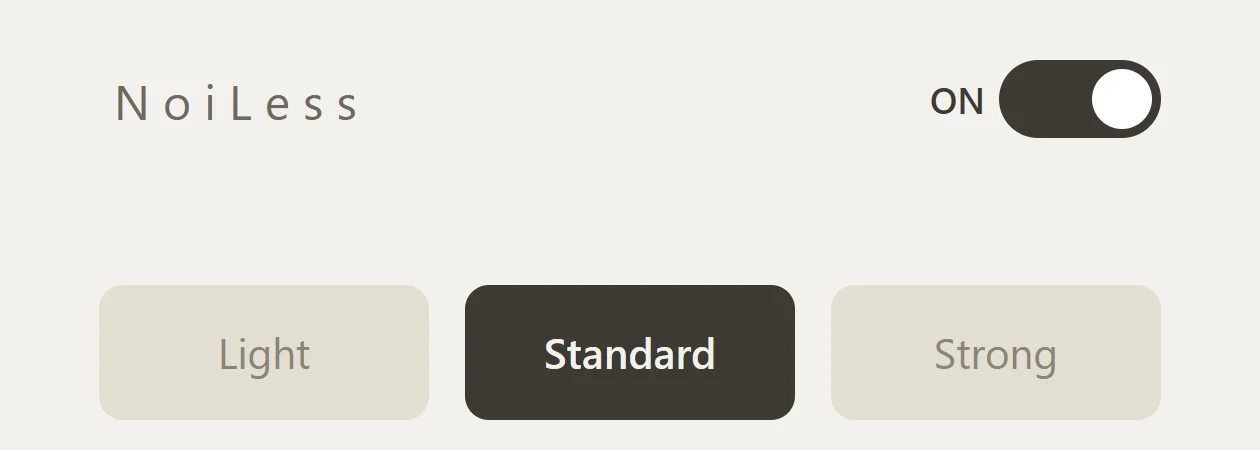
NoiLessは、マイクに入るエアコン音やPCファン音を抑える、OBSで使えるプラグインです。
標準のノイズ抑制では声が変わりすぎる、細かな数値設定で迷う。そんなときは、3つのモードでかけ具合を選べるNoiLessもおすすめです。無料体験版で、いつもの部屋の音と話し声を一緒に録音して試せます。
一定のノイズを覚えさせるReaFIRや、無料から使えるBertom Denoiser Classicも候補です。ノイズ除去プラグイン比較で用途に合うものを選べます
静かさだけでなく、声の聞きやすさで決める
無言ではきれいでも、話すと声が途切れるなら、Speexの抑制量を弱める、RNNoiseから別の方式へ切り替えるなどして比べてください。小声や語尾まで残るか、ヘッドホンで録画を聞き返しましょう
どうしても位置を合わせられない場合は、買い替える前にアームやスタンドも検討できます。マイク本体から見直す場合は、配信向けマイクの選び方へ