OBSでキーボード音を消す方法|話している間の打鍵音・マイク設定も解説
ゲーム配信で、話すたびにキーボードのカタカタ音も入ってしまう。声は残したいのに、ノイズ抑制を強くすると不自然になることもありますよね
キーボード音は、マイクの位置を整え、話している間はノイズ抑制、無言の間は必要に応じてゲートと役割を分けると対策しやすいです
すでにOBS標準を試して合わなかった方は、別のノイズ除去を自分の声で試す方法も選べます
話しているときにも入る?まず打鍵音の入り方を確認
まず録画しながら、OBSのマイクだけをミュートしてキーを打ってみましょう。まだ音が入るなら、別のマイク入力やデスクトップ側の効果音も確認します。マイクのノイズ抑制を変えても、別のソースの音は消せません
マイクから入る音だと分かったら、ミュートを戻して「無言で打つ」「話しながら打つ」を比べます。マウスを押したときの物理的なクリック音も、同じ手順で確認できます
| 音の入り方 | 主な対策 |
|---|---|
| 無言でキーを打つときだけ気になる | ゲート・エキスパンダー。ただし打鍵音だけで開く場合もある |
| 話しながら打つと声に重なる | マイク位置とノイズ抑制 |
| 机を叩くような低い音が入る | スタンドへ伝わる振動も見直す |
| 打鍵音を消すと語尾まで消える | 抑制・ゲートを弱めて録音比較 |
ノイズゲートは声とキーボードを見分ける機能ではありません。声で開いている間は、打鍵音も通ります。ここを分けておくと、ゲートの数値を上げ続けて声まで消す失敗を避けやすいです
マイクを口に近づけ、キーボードから離す
まずはマイクの正面を確認して、口元へ近づけます。声が大きく入る位置を作ってから入力音量を下げると、打鍵音を相対的に小さくしやすいです
机の奥にマイクを置いて遠くから話すより、アームなどで口元へ寄せる配置を試してください。画面にかぶるなら、横から口を狙う位置も候補です
マイクの向きと指向性を確認する
カーディオイドのマイクなら、口を正面、キーボードを背面寄りにすると拾いにくくできる場合があります。マイクの上から話す機種と、側面から話す機種があるので、ロゴの位置だけで決めず説明書も確認しましょう
超単一指向性などでは、真後ろにも感度がある場合があります。「単一指向性なら全部、真後ろが最適」とは限りません
机から伝わる振動も分けて対策する
キーボードの下にデスクマットを敷く、スタンドの位置を離す、対応するショックマウントを使うなどで、机から伝わる振動を減らす方法もあります
マイクアームを同じ机に付ければ振動が必ずなくなる、というわけではありません。録画しながらキーを打ち、置き方を比べてみてください
OBSのノイズ抑制で、話している間の打鍵音を減らす
軽い打鍵音なら、この段階で気になりにくくなる場合があります。大きい音を無理に消そうとせず、ゲーム中の小声や笑い声も残っているか聞きましょう
RNNoiseで声が変わるなら、Speexを弱めに試す方法もあります。ただし、一定の背景音と違って打鍵音は瞬間的なので、同じように抑えられるとは限りません。RNNoiseで声が消える・こもる場合はこちら
無言の間だけ残る音は、ゲートかエキスパンダーで
話していない間だけ雑音を下げたいなら、ノイズゲートやエキスパンダーを追加します。最初はどちらか1つで十分です
ゲートは一定以下の入力を閉じる方向、エキスパンダーは小さい音をさらに小さくする方向の処理です。どちらも声そのものを認識しているわけではないので、大きい打鍵音には反応することがあります
小声が出なくなったらしきい値を下げ、語尾が急に切れるなら閉じる速さも見直してください。全体の順番はマイクフィルターの設定で説明しています
目安にするのは、打鍵音より上、小さな話し声より下に開くしきい値を置けるかどうかです。打鍵音のほうが小声より大きいなら、その両方をゲートだけで分けるのは難しい状態。数値を上げ続けず、マイク位置かノイズ抑制へ戻りましょう
標準機能で足りないなら、NoiLessなどのVSTを試す
話しながら打つ音が残る、RNNoiseの声の変化が気になる。そんな方には、ノイズ除去プラグインを導入するのがいいでしょう
無料で使えるプラグインもありますが、それだとOBS標準のノイズ抑制とそんなに変化がありません
そのため、有料のノイズ除去プラグインを使ってみるのがおすすめです
AIノイズ除去プラグイン「NoiLess」
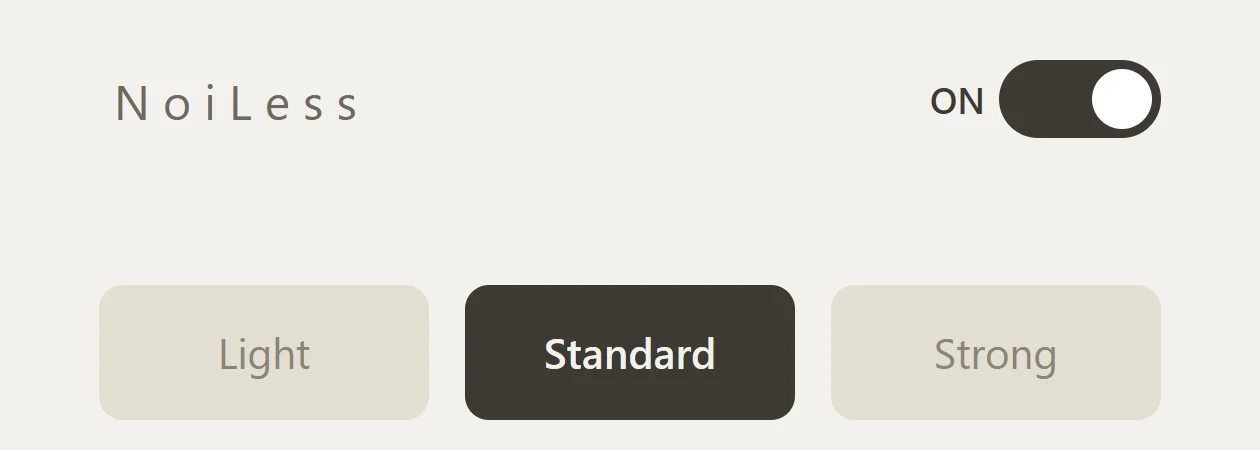
NoiLessは、マイクに入るキーボード音などの雑音を抑える、OBSで使えるプラグインです。
かけ具合は3つのモードから選ぶだけ。無料体験版で、いつものキーボードを打ちながら声の聞こえ方を比べてみてください。
反響も気になるならSupertone Clearなど、違う役割の製品もあります。無料・有料のノイズ除去プラグイン比較で、価格だけでなく何を調整できるかも比べてみてください
マイクやキーボードの買い替えは必要?
今のキーボードの音がとても大きい場合は、静音スイッチの製品も候補です。ただ、まず位置と設定を試してからでも遅くありません
マイクも「ダイナミックなら雑音が入らない」「コンデンサーだからダメ」とは決められません。距離・向き・指向性・置きやすさも大切です。買い替えるなら、口元で使いやすいかを配信向けマイクの選び方と合わせて確認しましょう
最後は、ゲームをしながら普段どおりに話した録画で判断してください。打鍵音をゼロにすることより、話し声を気持ちよく聞けることを目標にすると、設定を決めやすいです