
配信用PCおすすめ6選|ゲーム配信に必要なスペックと選び方
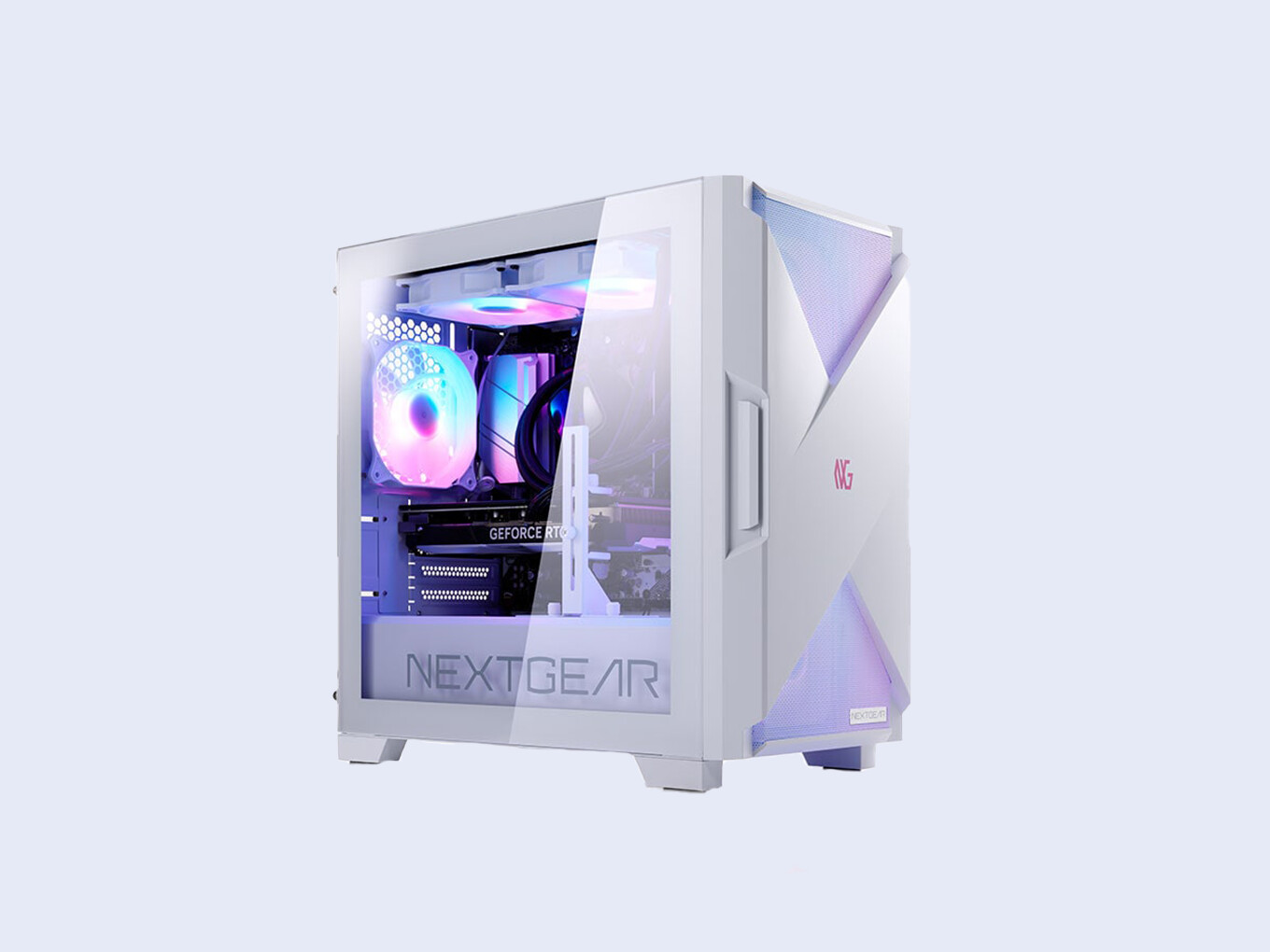
配信に使うPCって、選び始めると迷いますよね。予算は抑えたいけれど、やりたい配信にはちゃんと使える1台を選びたいところです
この記事では、1台のPCでPCゲームとOBSを同時に動かす配信を中心に、必要なスペックとおすすめのPCをまとめます
マウスコンピューターのNEXTGEAR・G TUNEから、予算と配信内容で選べる6台を紹介します。雑談・歌枠やSwitch・PS5配信を中心にしたい方の選び方も、分けて説明していきます
配信用PCのおすすめ早見表
ゲーム配信の本命は、32GBメモリ・1TB SSDを標準で備えたDG-A7G70です。20万円以下に抑える選択と、ゲームの画質を重視する選択も並べました
ゲーム配信の本命
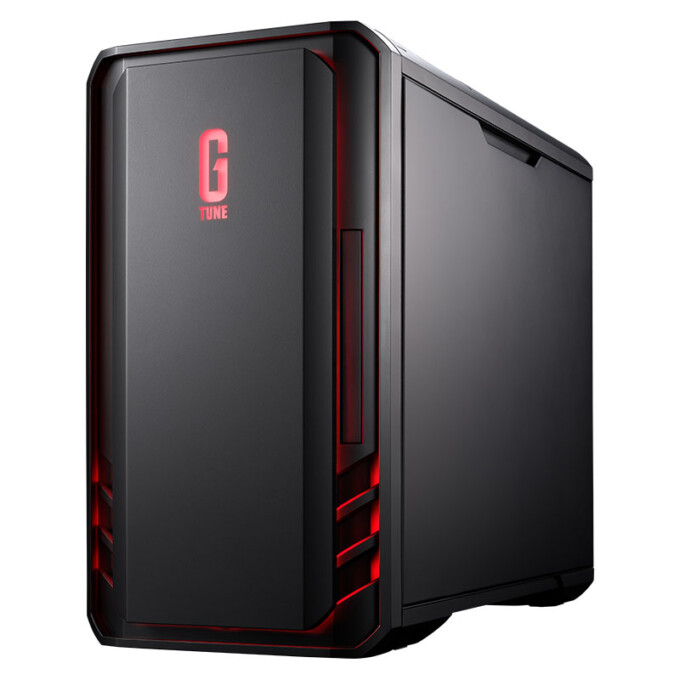
Ryzen 7 5700X
GeForce RTX 5070
メモリ32GB(16GB×2)
SSD 1TB
304,800円税込
標準構成・ブラック/アウトレット
ゲーム性能と容量のバランスで選ぶ1台。メモリとSSDを変更せず、この構成で注文できます
20万円以下に抑える
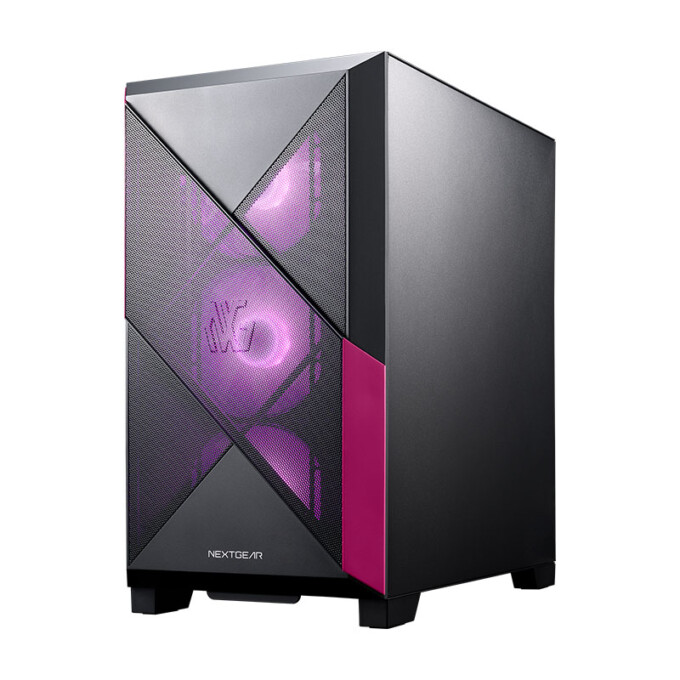
Ryzen 5 4500
GeForce RTX 5060
メモリ16GB(8GB×2)
SSD 500GB
189,800円税込
標準構成・通常販売/黒・白とも同額
雑談・歌枠やゲーム機配信、軽めのPCゲーム向け。重いPCゲームには上位候補を。Wi-Fiは付いていません
ゲームの画質を重視する
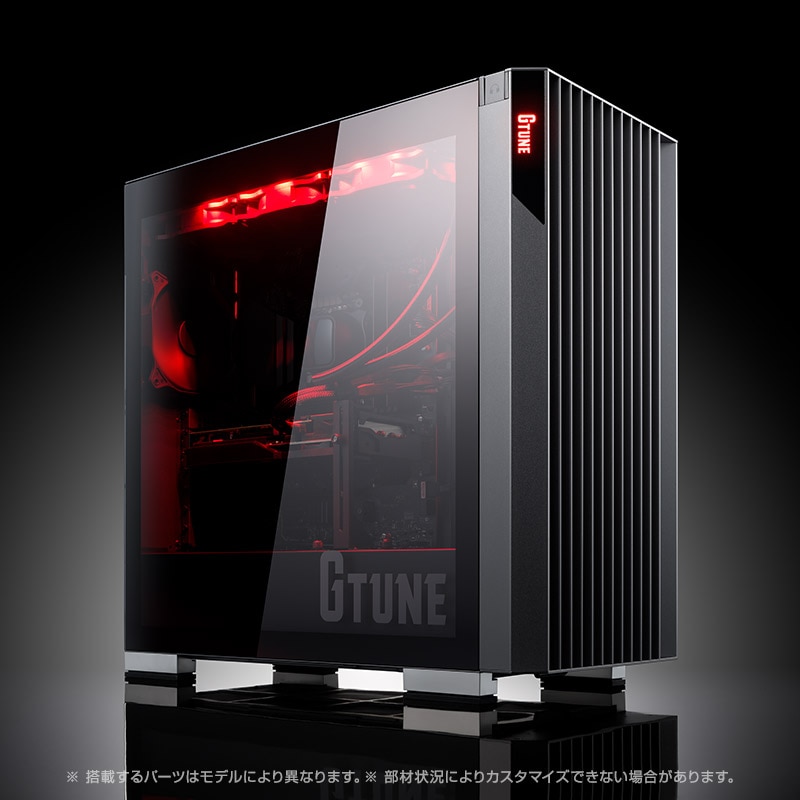
Ryzen 7 7700
GeForce RTX 5070 Ti
メモリ32GB(32GB×1)
SSD 1TB
399,800円税込
標準構成・グレー/TGS2026記念モデル
ゲームを高解像度・高画質で楽しみたい人向け。メモリは1枚構成で、ケースも大きめです
表示価格は各カードに記載した標準構成の税込価格です。

はいしんせかいは、独自に検証して執筆しています
配信用PCに必要なスペックは?用途別の目安
これからPCゲーム配信用に買うなら、メモリ32GB・SSD 1TBを軸に、CPUとグラボを選ぶと考えやすいです。グラボ(グラフィックボード)はRTX 5060から候補になり、ゲームの画質にも余裕を持たせたいならRTX 5070を選びます
ただし、これは全員に必要な最低スペックではありません。配信内容ごとに、次のように選び分けます
| 配信内容・重視すること | CPU・グラボの構成例 | メモリ・SSD | 掲載PCの候補 |
|---|---|---|---|
| 雑談・歌枠・ゲーム機配信が中心 | Ryzen 5 4500 RTX 5060 |
16GB・500GB | NEXTGEAR JG-A5G60 |
| 予算を抑えてフルHDのPCゲームを配信 | Core i5-14400F RTX 5060 Ti 16GB |
32GB・1TB 負荷を絞るなら16GBも候補 |
G TUNE DG-I5G6T |
| フルHDのPCゲームを画質にも余裕を持たせて配信 | Ryzen 7 5700X RTX 5070 白・VRAM 16GBを選ぶならRTX 5060 Ti 16GB |
32GB・1TB | G TUNE DG-A7G70白ならNEXTGEAR JG-A7G6T |
| CPU負荷の高いゲームで高fpsを狙う | Ryzen 7 7800X3D RTX 5070 |
32GB・1TB | NEXTGEAR JG-A7G70 |
| WQHDなど高解像度・高画質でゲームを楽しむ | Ryzen 7 7700 RTX 5070 Ti 16GB |
32GB・1TB 掲載モデルのメモリは32GB×1 |
G TUNE FG-A7G7T |
VRAMはグラボ側の専用メモリで、PCのメモリとは別です。VRAMの容量が多いほど、どのゲームでも高性能になるわけではありません
雑談・歌枠やSwitch・PS5の取り込みが中心なら、高性能なグラボは必須ではありません。上のJG-A5G60は新しく買う場合の低予算候補で、手持ちのPCが使えるかどうかは、OBSで実際の配信設定を試して判断できます
フルHDは1920×1080、WQHDは2560×1440の解像度です。fpsは1秒間の映像のコマ数で、高いほど動きが滑らかになります。ゲームを遊ぶ解像度・fpsと、視聴者に送る配信映像の設定は別なので、WQHDで遊びながらフルHDで配信する使い方もできます
- VTuberソフトも使うなら:Live2Dか3Dか、PCゲームも同時に動かすかで負荷が変わります。VTuber用PCの必要スペックで、使うソフトに合わせて確認してください
- 録画を残すなら:ゲームの容量に加えて録画の保存先も確保します。長時間の録画をためる人は、SSD 2TBや別の保存用ドライブも候補です
- 配信後に動画編集もするなら:ライブ配信とは別に、編集ソフトの推奨環境も確認します。4K動画や重いエフェクトを扱う場合は、CPUとメモリにも予算を回してください
おすすめの配信向けゲーミングPC6選
ここからは、それぞれのPCがどんな人に向いているのかを紹介します。ゲーム配信の本命、予算を抑えるモデル、白いPC、20万円以下、高fps、高画質の6つから選べます
価格は、掲載するメモリ・SSD構成にそろえて比較します。32GB・1TBへ変更するモデルは、その費用を含めています。20万円以下のJG-A5G60だけは、用途を絞る前提で16GB・500GBの標準構成を載せています
| モデル・用途 | CPU・グラボ | メモリ・SSD | 掲載構成の価格 |
|---|---|---|---|
| G TUNE DG-A7G70ゲーム配信の本命ブラック アウトレット |
Ryzen 7 5700X RTX 5070 12GBWi-Fi 6Eあり |
32GB(16GB×2) SSD 1TB標準構成 |
304,800円標準構成の税込価格 |
| G TUNE DG-I5G6TPCゲーム配信の予算を抑えるブラック アウトレット |
Core i5-14400F RTX 5060 Ti 16GBWi-Fi 6Eあり |
32GB(16GB×2) SSD 1TBメモリを32GBへ変更 |
295,300円変更後の税込価格 標準 256,800円 |
| NEXTGEAR JG-A7G6T白いPC・VRAM 16GBを選ぶホワイト TGS2026記念 |
Ryzen 7 5700X RTX 5060 Ti 16GBWi-Fiなし |
32GB(16GB×2) SSD 1TB標準構成 |
299,800円標準構成の税込価格 |
| NEXTGEAR JG-A5G6020万円以下で用意するブラック・ホワイト 通常販売 |
Ryzen 5 4500 RTX 5060 8GBWi-Fiなし |
16GB(8GB×2) SSD 500GB標準構成 |
189,800円標準構成の税込価格 |
| NEXTGEAR JG-A7G70CPU負荷の高いゲームで高fpsブラック・ホワイト 通常販売 |
Ryzen 7 7800X3D RTX 5070 12GBWi-Fiなし |
32GB(16GB×2) SSD 1TBメモリ・SSDを変更 |
396,600円変更後の税込価格 標準 299,800円 |
| G TUNE FG-A7G7TWQHDなど高解像度・高画質グレー TGS2026記念 |
Ryzen 7 7700 RTX 5070 Ti 16GBWi-Fi 6Eあり |
32GB(32GB×1) SSD 1TB標準構成 |
399,800円標準構成の税込価格 |
税込のPC本体価格です。モニター・キャプチャーボードなどは含みません。カスタマイズする2台は、各項目で変更内容と金額を説明します
G TUNE DG-A7G70|ゲーム配信の本命。32GB・1TBを標準搭載
「ゲームも配信も楽しみたいけど、どれにするか決めきれない」という方には、この1台をおすすめします
| CPU | Ryzen 7 5700X |
|---|---|
| グラボ | GeForce RTX 5070 12GB |
| メモリ | 32GB(16GB×2 / DDR4-3200) |
| SSD | 1TB NVMe SSD |
| 無線 | Wi-Fi 6E / Bluetooth 5 |
RTX 5070に、32GBメモリと1TB SSDを標準で組み合わせたモデルです。「メモリやSSDのカスタマイズで迷いたくない」という方にも、選びやすい構成です
次のDG-I5G6Tを32GBに変更した構成との価格差は9,500円です。メモリ・SSD容量をそろえたうえで、ゲームの描画性能を重視するなら、RTX 5070搭載のこちらをおすすめします。DG-I5G6TはCore i5-14400F・RTX 5060 Ti 16GBで、CPUやVRAM容量にも違いがあります
CPUは旧世代のRyzen 7 5700Xです。最新CPUや最高fpsを狙う構成ではなく、ゲーム性能・容量・価格のバランスで選んでいます。CPU負荷の高いゲームで高fpsを優先するなら、Ryzen 7 7800X3D搭載のJG-A7G70も比べてください
アウトレットの販売条件は確認
新品のアウトレット製品です。販売終了後に同じモデル名の商品が見つかっても、CPU・メモリ・価格が同じとは限りません。32GB・1TBの構成かどうかを確認してください
G TUNE DG-I5G6T|フルHDのPCゲーム配信で予算を抑えたい人向け
PCに予算を使い切らず、マイクなどの機材にもお金を残したい方の候補です。ゲームの画質設定を調整しながら使うことを前提にしています
32GBメモリへ変更した価格
295,300円税込
32GB(16GB×2)・1TB
ブラック / アウトレット
- 標準16GB・1TB
- 256,800円
- 32GB(16GB×2)へ変更
- +38,500円
公式サイトでは、メモリを32GB(16GB×2)へ変更すると上の構成になります。SSDは標準の1TBのままです
| CPU | Core i5-14400F |
|---|---|
| グラボ | GeForce RTX 5060 Ti 16GB |
| メモリ | 32GB(16GB×2 / DDR4-3200) 標準16GBから変更 |
| SSD | 1TB NVMe SSD |
| 無線 | Wi-Fi 6E / Bluetooth 5 |
Core i5-14400FとRTX 5060 Ti 16GBを組み合わせたモデルです。フルHDのPCゲーム配信を中心に、費用も抑えたい方の候補になります。遊ぶゲームに合わせて画質やfpsを調整して使いましょう
標準の16GB・1TBなら256,800円です。軽いゲームが中心で、同時に開くソフトを絞れるなら、そのまま始めるのもありです。コメントを見たり、Discordで通話したりする使い方も考えて、この記事では32GBへの変更をおすすめしています
32GBにした構成は、RTX 5070搭載のDG-A7G70より9,500円安くなります。少しでも本体代を抑えるならDG-I5G6T、ゲームの画質にも予算を回せるならDG-A7G70がおすすめです。CPUも異なるため、グラボだけを変更した同一構成ではありません
NEXTGEAR JG-A7G6T|白いPCで配信したい人向け【TGS2026記念モデル】
「白いPCで配信環境をそろえたい」という方に。見た目とあわせて、32GBメモリ・1TB SSDも確保できるモデルです
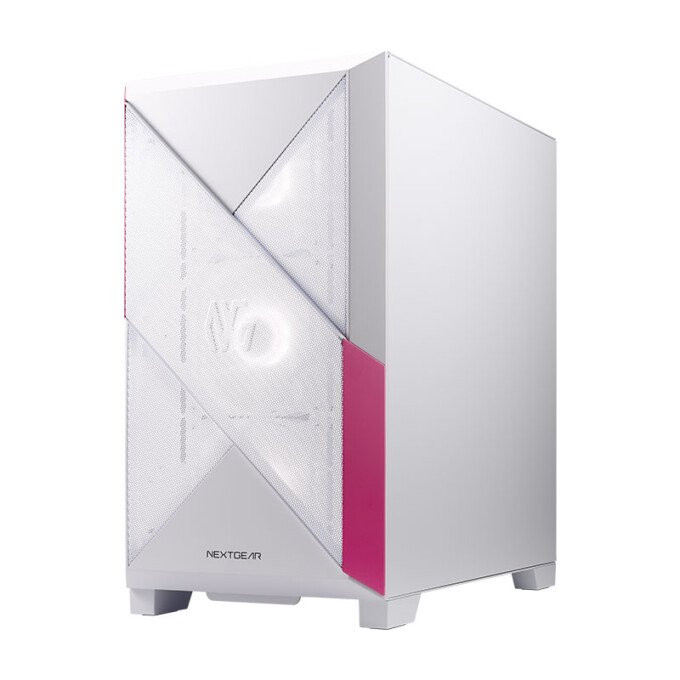
標準構成の価格
299,800円税込
32GB(16GB×2)・1TB
ホワイト / TGS2026出展記念モデル
32GBメモリ・1TB SSDが標準。ここで紹介しているのは、ホワイトのTGS記念モデルです
| CPU | Ryzen 7 5700X |
|---|---|
| グラボ | GeForce RTX 5060 Ti 16GB |
| メモリ | 32GB(16GB×2 / DDR4-3200) |
| SSD | 1TB NVMe SSD |
| 無線 | なし(有線LANあり) |
せっかく買うなら、見た目も気に入ったPCを選びたいですよね。このモデルは白いケースに、RTX 5060 TiのVRAM 16GB版を搭載しています
ただし、VRAMが16GBだからRTX 5070より高性能、という意味ではありません。色にこだわらずゲーム性能を優先するなら、クーポン適用前で5,000円高いDG-A7G70も比較してください
クーポン「NXG26」で11,000円引きの288,800円になります。期限は2026年10月14日11時までです。32GB・1TBで比べるとDG-I5G6Tより6,500円安くなるので、有線LANで使うなら価格面でも候補です
Wi-Fiは標準搭載されていません。ルーターとLANケーブルでつなぐなら追加は不要ですが、無線でつなぎたい人は、その費用も予算に含めてください
通常販売の同名モデルとは構成が違う
299,800円・32GB・1TBは、このホワイトのTGS記念モデルの条件です。通常販売の同名モデルとは分けて確認してください
NEXTGEAR JG-A5G60|雑談・歌枠や軽いゲーム向け。20万円以下の候補
まずは雑談や歌枠から始めたい、たまに軽いゲームもしたい。そんな使い方で、PC本体を20万円以下に抑える候補です
標準構成の価格
189,800円税込
16GB(8GB×2)・500GB
通常販売 / ブラック・ホワイトとも同額
この価格は16GBメモリ・500GB SSDの標準構成です。ブラックとホワイトを選べます
| CPU | Ryzen 5 4500 |
|---|---|
| グラボ | GeForce RTX 5060 8GB |
| メモリ | 16GB(8GB×2 / DDR4-3200) |
| SSD | 500GB NVMe SSD |
| 無線 | なし(有線LANあり) |
雑談・歌枠、Switch・PS5の取り込み、軽めのPCゲームなどを中心にするなら候補になります。PCゲームを重い設定で動かすことより、購入価格を抑える選択です
CPUは旧世代のRyzen 5 4500です。重いPCゲーム、高fps、3DのVTuberソフトとゲームの同時利用まで、幅広く余裕を持たせたい人にはすすめません。PCゲーム配信が中心なら、まずDG-I5G6Tと比べてください
SSDの500GBは、多くのゲームや録画を残すには少なめです。ブラックモデルでSSDだけを1TBへ変更すると219,500円、32GBメモリ・1TB SSDへ両方変更すると258,000円です。容量を増やすなら、37,300円高いDG-I5G6Tの32GB・1TB構成も比較してください。そちらはCore i5-14400F・RTX 5060 Ti 16GBを搭載し、Wi-Fiも付いています
ゲーム機配信の機材代は別に必要
Switch・PS5を取り込む場合は、PCのほかにキャプチャーボードなどが必要です。また、このPCにWi-Fiは標準搭載されていません。白モデルをカスタマイズする場合も、選択画面の合計額を確認してください
NEXTGEAR JG-A7G70|CPU負荷の高いゲームで高fpsを狙いたい人向け
配信はもちろん、対戦ゲームの動きにもこだわりたい方の候補です。CPUの処理が重いゲームで、高fpsを狙う構成として比べてみてください
32GBメモリ・1TB SSDへ変更した価格
396,600円税込
32GB(16GB×2)・1TB
通常販売 / ブラック・ホワイトとも同額
- 標準16GB・500GB
- 299,800円
- 32GB(16GB×2)へ変更
- +67,100円
- 1TB SSDへ変更
- +29,700円
メモリを32GB(16GB×2)、SSDを1TBへ変更した構成です。黒・白とも同じ合計額を確認しています
| CPU | Ryzen 7 7800X3D |
|---|---|
| グラボ | GeForce RTX 5070 12GB |
| メモリ | 32GB(16GB×2 / DDR5-5200) 標準16GBから変更 |
| SSD | 1TB NVMe SSD 標準500GBから変更 |
| 無線 | なし(有線LANあり) |
Ryzen 7 7800X3Dを搭載しています。「ソフトをたくさん開くから」ではなく、ゲーム側で高fpsを狙うためにCPUへ予算を回すモデルです
グラボは本命のDG-A7G70と同じRTX 5070です。32GB・1TBで比べると91,800円高いため、フルHDでゲームとOBSを動かすことが主目的なら、まずはDG-A7G70を基準にしてください
ゲームの種類や設定によっては、CPUより先にグラボ側の負荷が大きくなります。WQHDなど高解像度・高画質で遊ぶことを優先するなら、3,200円高いRTX 5070 Ti搭載のFG-A7G7Tも候補です。ただし、そちらはCPUとメモリ枚数が異なります
標準価格299,800円は16GB・500GBの構成
上に大きく表示した396,600円は、32GBメモリ・1TB SSDへの変更を含む金額です。公式サイトで標準価格だけを見て比較しないようにしてください。Wi-Fiも必要なら別途追加になります
G TUNE FG-A7G7T|WQHDなど高画質でゲームを楽しみたい人向け
「配信もしたいけど、遊んでいるときの映像にもこだわりたい」という方に。ゲームの解像度や画質に予算をかける上位候補です
標準構成の価格
399,800円税込
32GB(32GB×1)・1TB
グレー / TGS2026出展記念モデル第2弾
32GBメモリ・1TB SSDが標準です。ただし、メモリは32GBの1枚構成です
| CPU | Ryzen 7 7700 |
|---|---|
| グラボ | GeForce RTX 5070 Ti 16GB |
| メモリ | 32GB(32GB×1 / DDR5-5200) |
| SSD | 1TB NVMe SSD |
| 無線 | Wi-Fi 6E / Bluetooth 5 |
RTX 5070 Ti 16GBを搭載した上位候補です。予算をかける目的は、配信するゲーム側の画質に余裕を持たせることです。視聴者へ送る映像がフルHDでも、ゲーム自体をWQHDで遊ぶ使い方はできます
JG-A7G70の32GB・1TB構成との価格差は3,200円です。CPU負荷の高いゲームで高fpsを狙うなら7800X3DとRTX 5070のJG、グラボ側を重視するならRyzen 7 7700とRTX 5070 TiのFG、という違いがあります
ただし、このモデルのメモリは32GB×1です。容量が同じでも16GB×2の構成と同じ条件ではなく、ゲーム性能に影響する場合があります。購入時は、グラボだけでなくメモリの構成もあわせて見ておきましょう
大型ケースの置き場所も確認
本体はグレーで、突起物を含む寸法は幅24cm×奥行50cm×高さ51cm、標準構成の重さは約16.1kgです。TGS記念モデルのため、購入時は販売状況も確認してください
「なぜこのスペックなの?」と気になった方は、ここから配信用PCと普通のゲーミングPCの違い、パーツの役割、注文時の選び方を見ていきましょう
配信用PCと普通のゲーミングPCは何が違う?
普通のゲーミングPCでも配信はできます。「配信用PC」は別の規格ではなく、ゲームに加えてOBSや配信中に使うソフトも動かせる構成を選んだPC、と考えるとわかりやすいです
違いが出るのは、ゲームを動かしたうえで、配信の処理をする余裕があるかです。ゲームだけなら快適でも、OBSやVTuberソフトを起動すると重くなる場合があります。一方で、PC上で重いゲームを動かさない雑談やゲーム機配信なら、高性能なグラボを優先する必要はありません
「配信用」と書かれているかより、自分の配信内容に合った構成かを見て選んでください。詳しくは、配信用PCとゲーミングPCの違いで解説しています
ゲーム配信に必要なCPU・GPU・メモリ・SSDの選び方
スペック表は項目が多いですが、まずはCPU・GPU・メモリ・SSDの4つを見ていきましょう。「どのパーツが何に使われるか」がわかると、お金をかけたいところも決めやすくなります
OBS公式の動作要件も、OBSが起動することと配信・録画ができることは別だと説明しています。ゲームの推奨スペックだけで決めず、配信中の使い方も含めて考えましょう
CPU:Core i5・Ryzen 5で足りる?
CPUは、ゲームやソフトのさまざまな処理を担うパーツです。Core i5・Ryzen 5でも、ゲームや配信の使い方に合っていれば候補になります。「配信するからCore i7・Ryzen 7以上が必須」とは限りません
OBSでGeForceのNVENCを使うと、配信映像を送れる形に圧縮する処理(エンコード)をGPU内の専用回路へ任せられます。CPUでエンコードする場合よりCPUの負担を抑えやすく、OBS公式もハードウェアエンコーダーの利用を一般に推奨しています
軽いソフトをいくつか開くのと、重いゲームを動かすのでは負荷が違います。ソフトの本数だけでなく、遊びたいゲームやVTuberソフトの推奨環境と比べると、CPUを選ぶ目安をつかみやすいです。配信後に動画編集もする方は、配信との同時処理ではなく、編集ソフトや扱う動画に必要な性能を別に確認しておきましょう
掲載モデルなら、ゲーム配信の本命はRyzen 7 5700XのG TUNE DG-A7G70です。CPU負荷の高いゲームで高fpsを狙う場合に、Ryzen 7 7800X3DのNEXTGEAR JG-A7G70を比較する、という選び方ができます
IntelとAMDはどちらがいい?
Intel(Core)でもAMD(Ryzen)でも配信できます。メーカー名や「5・7・9」の数字だけでなく、CPUの型番と世代まで確認してください。同じRyzen 7でも、5700Xと7800X3Dでは世代や設計が違います
今回の6台は、販売中の製品の価格と構成を比較した結果、AMD搭載モデルを選んでいます。AMDでなければ配信に向かない、という意味ではありません。組み合わせるGPUやメモリも含めて、PC全体で比べましょう
GPU:ゲーム配信に必要なグラボは?
グラフィックボード(グラボ)は、ゲームの映像を描画するGPUを搭載したパーツです。ゲームの解像度や画質を上げて遊びたいほど、GPUの性能が重要になります
この記事では、フルHDのゲームを予算重視で始めるならRTX 5060、ゲームの選択肢やWQHDも考えるならRTX 5070を軸にしています。すべてのゲームで最高画質や一定のfpsを保証する基準ではなく、重いゲームでは設定の調整も必要です
| GPU・VRAM | 予算をかける目的 |
|---|---|
| RTX 50608GB | フルHDを中心に、必要に応じて画質設定を調整して遊ぶ。購入費用を抑えたい人向け |
| RTX 5060 Ti16GB版 | フルHDを中心に、ゲームや制作ソフトで使うVRAM容量にも余裕を持たせる |
| RTX 507012GB | 幅広いPCゲームを遊びたい。フルHDに加えて、WQHDでのゲームも考えたい人向け |
| RTX 5070 Ti16GB | WQHDで重いゲームの画質設定を上げたい。GPUに予算をかける上位候補 |
VRAMが16GBなら12GBのGPUより高性能、とは限りません。GPU自体の性能とメモリ容量は別です。また、RTX 5060 Tiには8GB版と16GB版があるので、型番だけでなく容量も確認してください
例えば、16GB版を搭載した白いNEXTGEAR JG-A7G6Tは、RTX 5070搭載のG TUNE DG-A7G70に近い価格です。白いケースやVRAM容量を重視するのか、ゲーム性能を重視するのかで選び分けましょう
なお、4K動画を見ることと、ゲームを4Kで動かすことは別です。YouTubeの4K動画を見たいだけで、4Kゲーム向けの高額なグラボを選ぶ必要はありません
CPUとGPUはどちらを優先する?
解像度や画質を上げたいならGPU、高fpsを狙うならCPUの性能も確認してください。CPU側の処理が追いついていない場合、グラボだけを上位にしてもfpsが伸びにくいことがあります
- WQHDで画質を重視:まずGPUを比較。予算を増やすならRTX 5070 Ti搭載のFG-A7G7Tも候補
- CPU負荷の高いゲームで高fpsを狙う:GPUとあわせてCPUも比較。7800X3D搭載のJG-A7G70が候補
VTuber配信も「CPUだけ強くすればよい」わけではなく、3Dモデルや背景の描画ではGPUの負荷も増えます。必要な構成は、VTuber用PCの選び方で、2D・3Dやゲームとの組み合わせに分けて解説しています
ゲームでGPUを使い切らないことも大切
NVENCを使っても、OBSで画面を合成・描画する処理にはGPUを使います。OBS公式でも、ゲームのfpsを制限したり、画質設定を下げたりしてGPUに余裕を作る対処法が案内されています
配信のカクつきは回線や設定が原因のこともあります。買い替え前の切り分けはOBSが重い・カクつくときの対処法、画質を整える設定はOBSで高品質な配信をする方法を確認してください
メモリ:16GBと32GBの選び方
メモリは、ゲームやソフトが作業中のデータを置く場所です。容量が足りないと動作が重くなる原因になりますが、足りている状態で増やしても、その分だけゲームが速くなるわけではありません
これからPCゲーム配信用に買うなら、32GBを基本にするのがおすすめです。ゲーム中もコメントを見たり、Discordで通話したりすることを考えて、容量に余裕を持たせたいところです。ただし、軽めのゲームや雑談・ゲーム機配信など、使用量が収まる使い方なら16GBも候補です
| 容量 | こんな使い方なら候補 |
|---|---|
| 16GB | 予算重視。軽めのゲームや、雑談・Switch・PS5配信などが中心で、同時に使うソフトを絞れる |
| 32GB | PCゲーム配信の基本候補。重いゲームやVTuberソフトなど、メモリを使うソフトも一緒に動かす |
| 64GB以上 | 大きな編集・制作データを扱い、使うソフトや作業内容が32GBを超える容量を必要とする |
録画をする、4K動画を編集するというだけで64GBが必須になるわけではありません。通常のゲーム配信なら、まず32GBを基準にして、制作もする人は編集ソフトの推奨条件やデータの大きさに合わせて増やしてください
容量とあわせて、「32GB×1」か「16GB×2」かも確認しましょう。同じ規格・合計容量なら、対応する2つのメモリチャンネルを使う2枚構成は、1枚構成よりデータをやり取りする帯域を確保できます。掲載モデルではFG-A7G7Tが32GB×1なので、グラボの性能とあわせて判断してください
手持ちの16GBで足りるか、64GBまで必要か迷う方は、配信用メモリの容量選びと使用量の確認方法も参考にしてください。
SSD:500GB・1TB・2TBの選び方
SSDはストレージの一種で、ゲーム・配信素材・録画データなどを保存する場所です。メモリとは役割が違い、SSDの容量を増やすだけで配信画質が上がるわけではありません
ゲーム配信用に新しく買うなら1TBを基本にして、ゲームの本数と録画を残す量で調整するのがおすすめです。Windowsやソフトも容量を使うので、表示された容量のすべてをゲームや録画に使えるわけではありません
| 容量 | こんな使い方なら候補 |
|---|---|
| 500GB | 予算重視。入れるゲームが少なく、録画をほとんど残さない。空き容量を見ながら使う |
| 1TB | ゲームと配信を両立する基本候補。複数のゲームや、必要な回の録画を保存する |
| 2TB以上 | 大容量のゲームを複数入れる。長時間の録画や、切り抜き・動画編集の素材を多く残す |
「配信を残して、あとで切り抜きも作りたい」という方は、録画の保管場所も考えておきたいですね。データの大きさは時間・解像度・画質設定によって変わり、1TBでも保存し続ければ埋まります。長く残すなら2TB以上や、別の保存用ストレージも候補です
標準500GBのNEXTGEAR JG-A5G60は、使い方を絞って予算を抑える候補です。最初から32GBメモリと1TB SSDが欲しい場合は、変更料金を加えた総額でほかのモデルと比べましょう
配信用PCの選び方【予算・カスタマイズで失敗しないために】
いろいろ見比べているうちに、上位モデルも気になってくることがありますよね。ここでは、やりたい配信に必要な構成を、予算内で選ぶための考え方と、注文画面の見方をまとめます
予算内に収めるなら、どこを優先する?
予算を抑えるときは、配信に必要な部分を削るより、使わない機能や余分な容量への追加を外すのがおすすめです。次の順番で考えてみてください
- ゲームに合うCPU・グラボを決める
フルHD中心か、WQHDや高fpsまで求めるかで候補を絞ります。用途との対応は冒頭のスペック表で確認できます - 必要なメモリ・SSD容量を確保する
PCゲーム配信なら32GB・1TBを基本に比較。雑談や軽いゲームなどに用途を絞るなら、16GB・500GBから始める選択肢もあります - 追加オプションを使うか見直す
不要なソフト、使わない無線機能、保存量に対して過大なSSDなどを外します。白いケースなど、譲れない好みの条件は残して比べましょう
例えば、軽い用途を20万円以下で始めるならNEXTGEAR JG-A5G60が候補です。ただし、重いPCゲームも配信したいのに、価格だけで16GB・500GBへ下げるのはおすすめしません。予算を下げたとき、何を調整して使う必要があるかまで確認してください
初めて機材をそろえる人は、PC本体だけで予算を使い切らず、モニターやマイクなど、手持ちにないものの費用も残しておきましょう。すでに使える機材は、そのまま使って構いません
価格はカスタマイズ後の総額で比べる
商品ページで大きく表示される価格は、基本的に標準構成の金額です。メモリやSSDを変更する場合は、変更料金を加えてから、ほかのPCと比較してください。最初から必要な容量を搭載したモデルのほうが、選びやすい場合もあります
| 比較するPC | 32GB・1TBでの価格 |
|---|---|
| G TUNE DG-I5G6TRTX 5060 Ti 16GB アウトレット | 295,300円標準256,800円 +32GBメモリへの変更38,500円 SSD 1TBは標準 |
| G TUNE DG-A7G70RTX 5070 アウトレット | 304,800円メモリ32GB・SSD 1TBは標準 この2項目の変更は不要 |
税込。その他の項目は標準設定で、確認時の送料・手数料は0円です。
この構成なら、差額9,500円でRTX 5060 Ti搭載モデルからRTX 5070搭載モデルへ上げられます。メモリはどちらも16GB×2、SSDは1TBです。少しでも費用を抑えるならDG-I5G6T、ゲームの画質にも予算を回せるならDG-A7G70を選びましょう。CPUとVRAM容量も異なるため、グラボだけの価格差ではありません
この2台はどちらもアウトレット対象モデルです。容量と金額だけでなく、CPU・グラボ・メモリの枚数・販売条件もそろえて確認してください。同じ型番でも、色やCPU、販売条件によって価格が異なることがあります
| 項目 | 変更・追加するかの判断 |
|---|---|
| メモリ | 標準で必要な容量があれば変更不要。増やす場合は合計容量と「16GB×2」などの枚数まで確認します |
| SSD | 入れるゲームと録画の量に合わせます。元のSSDの容量変更なのか、2台目の追加なのかも確認してください |
| Wi-Fi・ Bluetooth | 標準搭載かを確認。有線LANで接続するならWi-Fi追加は必須ではありません。Bluetooth機器を使う人は、Bluetoothの有無も見ます |
| 保証・サポート | 標準で付く保証期間と修理方法を確認します。延長や訪問修理などは、選択できる内容と追加料金を見て必要な場合に選びます |
| 付属品・納期 | モニター・キーボード・マウスなどの有無と、構成を選んだあとの出荷目安を確認します。出荷予定日は到着日ではありません |
「カスタマイズ可能」だからといって、必ず何かを変更する必要はありません。必要な項目を選び終わったら、送料や支払いにかかる手数料も含めた注文金額で判断しましょう
分割払いを使う場合
マウスの個人向けショッピングローンは、2026年9月5日時点で6~36回払いの金利手数料が0円です。42~60回払いは手数料がかかり、審査・年齢・最低利用額などの条件もあります。月額だけでなく、支払総額と利用条件を確認してください
配信用PCで避けたい構成
安く買えても、やりたい配信ができなければ選び直しになってしまいます。低価格モデルを全部避けるのではなく、次の条件が自分の用途と合っているかを確認してください
| 気をつけたい構成 | 理由と確認すること |
|---|---|
| メモリ8GB・ SSD 256GB以下 | PCゲーム配信を新しく始める構成としては、作業用・保存用の容量に余裕が少ないです。軽い用途で使える場合はありますが、この記事の購入候補は16GB・500GB以上から選んでいます |
| 重いPCゲームに 内蔵GPUだけ | ゲームの推奨GPUを満たしているか確認してください。軽いゲームや、PCでゲームを動かさない雑談・ゲーム機配信は別に考えます |
| CPUの型番・ 世代が不明 | 「Core i7」「Ryzen 7」だけでは性能を判断できません。数字の大きさより正確な型番を確認します |
| 冷却や設置条件を 確認していない | CPUクーラーやファン構成、本体寸法を確認してください。置き場所で吸排気口をふさいでしまうと、冷却の妨げになります |
| 理由なく ノートPCに限定 | 持ち運びが不要ならデスクトップも比較しましょう。持ち運び・省スペースが必要なら、冷却や増設の条件も含めて配信用ノートPCから選ぶ方法もあります |
メモリが1枚構成という理由だけで、PC全体を候補から外す必要もありません。2枚構成へ変更できるか、変更料金とほかのパーツの性能が予算に合うかで判断してください。容量と枚数の違いはメモリの選び方で解説しています
すでに配信できるPCを使っていて、不調が買い替えの理由になっている人は、先にOBSが重い・カクつくときの対処法も確認してください。回線やOBSの設定が原因なら、PCを買い替えるだけでは解決しません
配信用PCの購入前に気になること
Q. 標準構成のまま買っても大丈夫?
用途に合う性能と容量がそろっていれば、カスタマイズは不要です。たとえば本命のG TUNE DG-A7G70は、メモリ32GB(16GB×2)・SSD 1TBが標準なので、この2項目を変更せずに注文できます
一方、比較表で「カスタマイズ後」と書いているモデルは、記載したメモリやSSDへの変更が必要です。標準価格だけでなく、注文する構成と合計金額が合っているかを確認してください
Q. アウトレットは中古品?保証はある?
今回掲載しているDG-A7G70は、新品のアウトレット製品です。公式のアウトレットは、旧モデルや在庫部材を活用した製品を販売するものです。掲載モデルには3年間のセンドバック修理保証が付き、故障時はメーカーへ送って修理を受ける形になります
ただし、保証期間は商品ごとに確認が必要です。在庫限りなので、販売終了後に同じモデル名の商品を見つけても、CPU・メモリ・保証まで同じとは限りません。
Q. メモリはあとから増やせばいい?
最初から32GBを使う予定なら、購入時に32GBの構成を選ぶのがおすすめです。あとから増やせるかは、対応するメモリの規格・最大容量・空きスロットなどで変わります。パーツ選びや取り付けに不安があるなら、必要な容量で注文しておくと、その作業を自分でしなくて済みます
メーカー指定外の自己増設は、保証を受けられなくなる場合があります。購入後の増設を考えている人は、作業前にマウスの増設・保証の案内を確認し、サポートへ相談してください。用途が16GBで足りるなら、無理に32GBへ変更する必要はありません
配信向けPCにマウスコンピューターを選んだ理由
初めての配信用PCなら、買ったあとに相談できるかも気になるところです。マウスコンピューターを選んだのは、必要な構成を注文時に選べて、購入後の相談先も用意されているからです。この記事では、同社のNEXTGEARとG TUNEから、配信内容と予算に合う6台を選んでいます
| 選ぶ理由 | 購入・利用時のメリット |
|---|---|
| 注文時の変更 | メモリやSSDを変更して注文できるので、自分でパーツを取り付けなくても、必要な容量で始められます。選べる項目はモデルによって異なります |
| 修理保証 | 今回掲載した6台は、いずれも3年間のセンドバック修理保証が付いています。故障時はPCをメーカーへ送って修理を受けられます |
| 夜間の相談 | 購入後のPCの不具合は、24時間365日の電話サポートへ相談できます。配信が終わった夜でも、問い合わせ先があるのはメリットです |
保証の対象範囲や修理時の送料は、購入前に商品ページと保証規定で確認してください。
NEXTGEAR|予算を抑える構成も、ゲーム性能重視も
NEXTGEAR(ネクストギア)は、オンラインと直営店で販売されているゲーミングPCブランドです。今回の3台も、安さだけでなく、ケースの色やゲーム性能で選んでいます
- 軽い用途で予算を抑える:JG-A5G60(ブラック・ホワイト)
- 白いケースとVRAM 16GBで選ぶ:JG-A7G6T(ホワイト・TGS記念モデル)
- 高fpsを狙ってCPUを重視する:JG-A7G70(7800X3D搭載・ブラック・ホワイト)
今回掲載したNEXTGEARの3台は、Wi-Fi・Bluetoothが標準では付いていません。有線LANを使うならWi-Fiは不要ですが、無線接続が必要な人は、追加費用も含めて比較してください
G TUNE|配信の本命から、画質重視の構成まで
G TUNE(ジーチューン)では、ミニタワーのDGシリーズと、大きなケースのFGシリーズから選びました。上位モデルだけでなく、価格を抑えてPCゲーム配信を始める構成も候補にしています
- 価格とゲーム性能のバランスで選ぶ:DG-A7G70(アウトレット)
- PCゲーム配信の予算を抑える:DG-I5G6T(アウトレット)
- WQHD・高画質で遊ぶことも重視する:FG-A7G7T(RTX 5070 Ti搭載)
今回掲載したG TUNEの3台は、Wi-Fi・Bluetoothが標準搭載です。ただし、メモリやSSDの標準構成はそれぞれ違います。必要な変更を加えた総額で選びましょう
「NEXTGEARなら安い」「G TUNEなら高性能」と、ブランド名だけで決める必要はありません。ほかのメーカーも候補に入れたい人は、ドスパラの配信向けPCも同じ用途・構成で比較してください
ゲーミングPCのほかに、配信に必要なものは?
PC本体以外の機材は、配信内容によって必要なものが変わります。すべてを新しく買いそろえる必要はありません
- 手元の機材を使う
- モニター、キーボード・マウス、イヤホンまたはヘッドホン。買い替える前に、手元のものがPCの接続端子に合うか確認しましょう
- 声を配信に載せる
-
マイク付きヘッドセットがあれば、まずはそれで始めてもOKです。USBマイクはPCへ直接接続できます。XLRで接続するマイクは、対応するオーディオインターフェイスなども必要です
- ゲーム機の画面を
OBSに取り込む -
Switch(TVモード対応)・PS5をHDMIでPCに取り込むなら、キャプチャーボードを使います。同じPCで動かすゲームを映すだけなら不要です
モニターも買うなら、フルHDで遊ぶか、WQHD・高fpsを狙うかをPCと一緒に決めてください。PC本体だけでなく、必要な機材も含めた予算で選びましょう
ゲーム配信の本命はDG-A7G70
どれにするか迷ったら、32GBメモリ・1TB SSDを標準で備えたこの構成から見てみてください。メモリ・SSDを変更せずに注文できます
ゲーム配信の本命
RTX 5070
メモリ32GB・SSD 1TB
ブラック/アウトレット
ゲーム性能と容量のバランスで選ぶ1台。Wi-Fi・Bluetoothも標準で搭載しています
予算を抑えて始める
RTX 5060
メモリ16GB・SSD 500GB
ブラック・ホワイト/標準構成
雑談・歌枠や軽めのゲーム向け。重いゲームと同時に配信するなら、上位候補を選びましょう
ゲームの画質を重視する
RTX 5070 Ti
メモリ32GB・SSD 1TB
グレー/TGS記念モデル
WQHDなどゲームの画質を重視する人向け。メモリは32GB×1枚で、ケースは大きめです