配信におすすめのオーディオインターフェイス8選|ミキサーとの違い・マイク別の選び方

はいしんせかいは、独自に検証して執筆しています
配信で使うオーディオインターフェイスは、つなぐマイクと、音質・操作性のどこを重視するかで選ぶと絞りやすいです。クリアな声を録りたいのか、歌いながら手元で音を調整したいのか。まずは、配信で大切にしたいことから考えてみましょう。
XLRマイク1本で雑談・歌枠を始めるならAG03MK2、PC上で音声を細かく管理したいならWave XLR MK.2、マイク2本や歌・楽器の録音もするならScarlett 2i2 第4世代をまず見てみてください。
なお、USBマイクをPCへ直接つなぐなら、別のインターフェイスは基本的に不要です。これからマイクも選ぶ方は配信用マイクの選び方から確認できます。


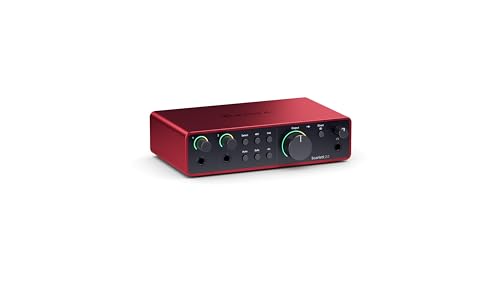
マイク1本で、録る音とヘッドホンで聞く音にこだわりたい方には、TOPPING E1x2 OTGもおすすめです。2万円台で、マイク入力のノイズの少なさとヘッドホン出力の性能を重視したモデルです。
- 配信用オーディオインターフェイス・ミキサーのおすすめ8機種
- オーディオインターフェイスとミキサーは何が違う?
- 配信で困らないための選び方
- 各モデルの違いとおすすめの使い方
- YAMAHA AG03MK2|声のフェーダーとリバーブを手元で使いたい
- audio-technica AT-UMX3 WH|シンプルな操作で声とPC音を合わせたい
- TOPPING E1x2 OTG|2万円台で、クリアな音質を重視したい
- Elgato Wave XLR MK.2|SM7Bなどをつなぎ、アプリで音声をまとめたい
- Focusrite Scarlett 2i2 4th Gen|歌・楽器の録音まで広げたい
- MOTU M2|見やすい入力メーターとMIDI端子がほしい
- SSL 2 MKII|2本のマイクと、4Kの音作りを使いたい
- Roland BRIDGE CAST|ゲーム・Discord・BGMを手元で別々に動かしたい
- AT2020・AT2040・SM7Bにはどれを合わせる?
- 購入前に、本体以外の予算と接続先を確認する
- OBSで使うときの接続と最初の設定
- 音が二重・声が遅い・ノイズが入るとき
- 歌枠で声とオケがずれるなら、タイミングも整える
- 迷ったら、配信で大切にしたいことから選ぼう
配信用オーディオインターフェイス・ミキサーのおすすめ8機種
| 製品 | XLRマイク | こんな使い方に | 参考予算 |
|---|---|---|---|
| AG03MK2 | 1本 | フェーダー操作と本体の音作り | 2.3万円前後 |
| AT-UMX3 WH | 1本 | マイクとPC音をシンプルに混ぜる | 2.2万円前後 |
| TOPPING E1x2 OTG | 1本 | 低ノイズなマイク入力・ヘッドホンの音 | 2.7万円前後 |
| Wave XLR MK.2 | 1本 | SM7Bなど+ソフト上で音声管理 | 2.9万円前後 |
| Scarlett 2i2 4th Gen | 2本 | 歌・楽器・2人の声を録音する | 2.9万円前後 |
| MOTU M2 | 2本 | メーターを見て入力を合わせる・MIDI機器も使う | 3.6万円前後 |
| SSL 2 MKII | 2本 | 歌・楽器の録音と4Kの音作り | 3.9万円前後 |
| BRIDGE CAST | 1本 | ゲーム・通話・BGMを別々のつまみで操作 | 3.2万円前後 |
「2入力」と書かれていても、マイクが2本入るとは限りません。XLRマイク入力の数を確認します。上表の価格は本体の目安で、マイク・XLRケーブル・アームなどは別に考えてください。
オーディオインターフェイスとミキサーは何が違う?
オーディオインターフェイスは、マイクや楽器のアナログ音をPCへ取り込み、PCの音をイヤホンなどへ出す機器です。XLRマイクなら、マイク → XLRケーブル → インターフェイス → USB → PCの順でつなぎます。
ミキサーは、複数の音の大きさや行き先を調整して混ぜる機器です。AG03MK2やAT-UMX3のように、USBオーディオインターフェイスを内蔵したミキサーなら、もう1台インターフェイスを買う必要はありません。
ただし、USB端子のあるミキサーが全部同じことをできるわけではありません。PCへひとまとめの音を送る製品と、アプリ別・入力別に管理できる製品では、使い勝手が違います。
| 重視したいこと | 選ぶ方向 |
|---|---|
| 歌いながら声のフェーダーを触る、すぐミュートする | AG03MK2などの配信用ミキサー |
| ゲーム・Discord・BGMを別々につまみで操作する | BRIDGE CASTなどの複数USB音声を扱うミキサー |
| アプリで配信音声と自分用の音を管理する | Wave XLR MK.2+Wave Link |
| マイク1本で、録る音とヘッドホンの音を重視する | TOPPING E1x2 OTGなどの低ノイズなマイク入力とヘッドホン出力を備える機種 |
| 歌や楽器を別々のトラックに録音する | Scarlett 2i2・M2・SSL 2 MKIIなど |
配信で困らないための選び方
1. マイクの端子・電源・必要なゲインを合わせる
USBマイクはUSBへ、XLRマイクはXLR入力へつなぎます。USB専用マイクをインターフェイスのXLR端子へ挿して、音質を上げる使い方はできません。USB/XLR両対応マイクなら、使う端子を選べます。
AT2020・AT4040などのXLRコンデンサーマイクには、48Vファントム電源を使います。接続や取り外しは機材の説明に従い、ゲインとモニター音量を下げ、48Vを切ってから行いましょう。
SM7Bなどの出力が小さいマイクは、声を十分な大きさへ上げるゲインも大事です。メーカーはSM7Bの一般的な話し声に60dB以上を目安として案内しています。距離や声量で必要量は変わるので、数字だけで音質の順位は決まりません。
2. 配信中に触りたい音を決める
マイクのフェーダー、すぐ押せるミュート、PC音のつまみがあると、ゲーム中や歌の合間も操作しやすくなります。逆に、ほぼ触らずOBS上で調整するなら、つまみがたくさん並ぶ機材でなくても大丈夫です。
AG03MK2やAT-UMX3のPC音のつまみは、ゲームとBGMをそれぞれ別に操作するものではありません。同じUSB再生音へ混ざったものは、まとめて動きます。アプリごとに物理つまみを分けたいならBRIDGE CAST、ソフト上でよければWave LinkやOBSの音声管理を検討しましょう。
3. 歌枠は、自分に返る声の遅れも見る
ダイレクトモニターは、マイクの音をPC側の処理を通さず、自分のイヤホンへ返す機能です。OBSから遅れて返る自分の声が歌いづらいときに役立ちます。イヤホンは基本的にインターフェイスへつなぎます。
その代わり、OBSで後からかけたリバーブなどは、その直接返る声には入りません。本体エフェクトで聞きたいのか、ソフトの処理音を聞きたいのかも選び方になります。
自分に聞こえる遅れと、視聴者へ出す声とオケのずれは別です。ダイレクトモニターを使えば録画の音ズレも自動で直る、というわけではありません。
4. ループバックは便利な選択肢。必須ではない
ループバックは、PCで再生した音を録音・配信用の入力へ戻す機能です。マイクとBGMをまとめて配信アプリへ渡したいときに便利ですが、OBSならゲームやBGMを個別に取り込む方法もあります。
マイクとBGMを機材側で混ぜてからOBSへ送ると、OBSでマイクだけにノイズ除去をかけたり、声だけのタイミングを動かしたりしづらくなります。歌枠で細かく整えたいなら、まずループバックを切って声とオケを分ける構成がわかりやすいです。
Discordでは、自分が聞いている相手の声まで返さない入力を選びます。「自分が聞く音」「配信へ送る音」「通話へ送る音」を分けて考えましょう。
各モデルの違いとおすすめの使い方
YAMAHA AG03MK2|声のフェーダーとリバーブを手元で使いたい

雑談・歌枠を1本のXLRマイクで始めて、手元でも音を触りたい方に勧めやすいモデルです。マイク用フェーダー、ミュート、COMP/EQ、リバーブを備えています。歌うときだけリバーブを使う、といった操作も本体でできます。
コンデンサーマイク用48Vと楽器入力もあります。PCへの送信はDRY CH 1-2G・INPUT MIX・LOOPBACKなどから選べるので、声を加工せず送るか、機材で混ぜた音を送るかを決めます。
XLRマイクは1本用です。2人の声を別々のマイクで入れたいならScarlett 2i2などの2マイク入力機や、AG06MK2を比較してください。単に「初心者だから」ではなく、フェーダーと本体エフェクトを使うかでAT-UMX3と選び分けると納得しやすいです。
audio-technica AT-UMX3 WH|シンプルな操作で声とPC音を合わせたい

マイク、楽器、PCの音を必要なつまみで調整したい方向けのUSBミキサーです。マイクミュート、PC音のレベル調整、ループバック切り替えがまとまっています。上のリンクはホワイトのAT-UMX3 WHです。
AG03MK2のような本体リバーブやCOMP/EQを求めず、OBS側で整えるなら候補になります。マイクはXLR1本、楽器側はギター用とキーボード用を選んで使う構成です。
PCのゲーム・BGMを別々のつまみで動かす製品ではありません。また、スピーカー用の専用ライン出力や付属ASIOドライバーはありません。PCで歌を多重録音する用途も重視するなら、ScarlettやM2なども比較しましょう。
TOPPING E1x2 OTG|2万円台で、クリアな音質を重視したい
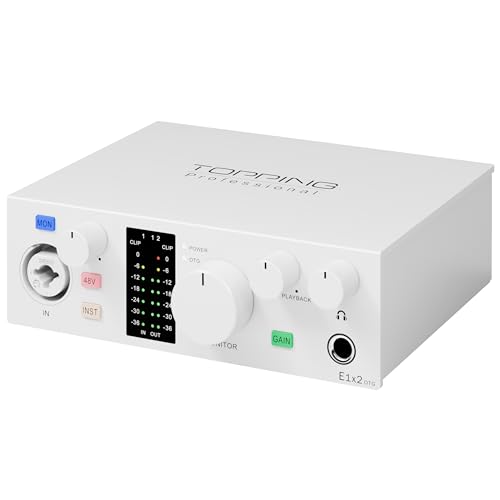
2万円台で、ノイズの少ないクリアな音を重視したい方におすすめです。マイク入力の低ノイズ性能が強みで、雑談の声や歌をきれいに収録したい方に向いています。
2025年7月に国内発売されたモデルです。マイク・楽器兼用の入力は1つで、48Vとダイレクトモニターに対応。PCとスマホを同時につなぎ、音源とマイクの声をスマホ配信へ送ることもできます。上のAmazonリンクはホワイトです。
手元のフェーダーやリバーブを重視するならAG03MK2、録る音のクリーンさを重視するならE1x2 OTG、という選び方がおすすめです。
Elgato Wave XLR MK.2|SM7Bなどをつなぎ、アプリで音声をまとめたい
XLRマイク1本とPC上の複数音源を管理したい方に向いています。最大80dBのゲインと48Vに対応し、Wave Linkと組み合わせて配信音声を管理できます。
MK.2はWave FXによる本体DSPの音声処理も備えます。ただし、追加したVSTプラグインが全部本体で処理されるわけではありません。どの音をOBSへ送るか、Wave Link側で設定して使います。
SM7Bを使いたいけれど、最初から別のマイクブースターまでそろえるか迷う方にも候補です。まずマイクを近づけて必要なゲインで録音し、不足を確認してから追加機材を考えましょう。マイク2本や楽器入力が必要なら別の機種が合います。
Focusrite Scarlett 2i2 4th Gen|歌・楽器の録音まで広げたい
配信に加えて、歌ってみた・ナレーション・楽器も録音したい方の候補です。マイク2本に対応し、マイクとギターを別々に録る構成にも使えます。
第4世代は69dBのゲイン、入力調整を助けるAuto Gain、過大入力を避けるためにゲインを動かすClip Safe、Airモードを備えます。録音ソフトで入力を分けて使えることが、ひとまとめにする配信用ミキサーとの違いです。
BGMや通話用の物理フェーダーが並ぶ製品ではないので、その操作はOBSなどで行います。Clip Safeも音割れを絶対に防ぐ保証ではありません。大きな声で最初のゲインを合わせ、世代の違う2i2やSoloと取り違えないように選びましょう。
MOTU M2|見やすい入力メーターとMIDI端子がほしい

本体のカラー液晶を見ながら、マイクや楽器の入力レベルを合わせたい方に向いています。2つのコンボ入力に加え、MIDI入出力も備えています。歌や楽器の録音にも使いやすい構成です。
ダイレクトモニターとループバックも使えます。ループバックはMシリーズ用ドライバーを使う機能なので、Macで基本入出力がそのまま認識されても、必要に応じて公式ドライバーを導入します。
「M2なら配信の遅延が必ず最小」とまでは言えません。PC、ドライバー、バッファー、使うプラグインでも変わります。配信中のミュートやBGM操作より、入力の確認や録音の扱いやすさを重視して選ぶ機材です。
SSL 2 MKII|2本のマイクと、4Kの音作りを使いたい

歌・ナレーション・楽器の録音を中心に、4Kスイッチによる質感も試したい方の候補です。マイク2本、64dBのゲイン、ループバックに対応しています。
前面のヘッドホン出力は2つありますが、同じ音と音量調整を共有します。別々の音量やミックスを2人へ送りたいなら、SSL 2+ MKIIなどとの違いを確認してください。
32-bit/192kHz対応という仕様は、32-bit float録音で音割れを救済できる、という意味ではありません。配信で最大設定を使う必要もなく、入力ゲインを合わせる基本は同じです。確認時は取り寄せの販売店もあったため、必要な日に間に合うかも見ておきましょう。
Roland BRIDGE CAST|ゲーム・Discord・BGMを手元で別々に動かしたい

配信中にアプリを開き直さず、複数の音量を触りたいゲーム配信者に向いています。4つのつまみと専用アプリを使い、ゲーム・通話・音楽などの音を分けて管理します。
自分が聞く音と配信へ送る音を分けるデュアルミックスも特徴です。ただし、ゲームやDiscordなどの出力先を、それぞれ対応するUSB音声へ割り当てる設定は必要です。挿すだけで全アプリが自動的に分かれるわけではありません。
XLRマイク1本と48Vに対応。ここで紹介しているのはBRIDGE CASTの通常モデルで、ONEやHDMI映像も扱うXとは別です。声だけを録音するならオーバースペックになりやすい一方、配信中の音声操作を減らしたい方には選ぶ理由があります。
AT2020・AT2040・SM7Bにはどれを合わせる?
| マイク | 組み合わせの考え方 |
|---|---|
| AT2020 / AT2035 / AT4040 | 48V対応が前提。手元操作ならAG03MK2、歌の録音や2本入力も使うならScarlett 2i2など |
| AT2040 / SM58 | XLR入力と必要なゲインを確認。マイクを近くに置き、AG03MK2やWave XLR MK.2などで調整 |
| SM7B | 一般的な話し声で60dB以上を目安に確認。Wave XLR MK.2やScarlett 2i2第4世代はゲイン量の面で候補 |
| SM7dB | 内蔵プリアンプを使うときは48V。バイパス時はSM7Bと同じく出力が小さくなる点を考える |
| MV7+ / AT2040USB | USB接続なら別のインターフェイスは不要。MV7+をXLRで使う場合は必要 |
「このマイクには高い機材しか合わない」と決める必要はありません。自分の声量・口との距離・使う入力数から選びます。小さな声を離れた位置から拾う場合は、機材を高くするだけでなく、置き方も見直してみてください。
マイクも一緒に選ぶなら、AT2020・AT2035・NT1 Signatureの比較も参考にしてください。付属品やマイク本体の価格を比べて、一式の予算を考えられます。
購入前に、本体以外の予算と接続先を確認する
- XLRケーブル、マイクアーム/スタンド、必要ならポップガード
- イヤホンの端子に合う変換プラグ。3.5mmと6.3mmを確認
- PCのUSB端子と付属ケーブル。スマホ利用は機種・アプリ・給電条件も確認
- 2人配信ならマイク入力数、各人が聞くヘッドホンの出力と音量調整
- 録音ソフトも使うなら、現在のOS対応と公式ドライバー
マイク本体だけで予算を使い切ると、口元へ設置するアームやケーブルが足りなくなりがちです。使える状態にした総額で比べてください。AG03MK2とAT-UMX3は本体エフェクトと操作、2i2とM2はゲイン補助・メーター・MIDIなど、実際に使う違いで絞ると選びやすいです。
OBSで使うときの接続と最初の設定
- 機材の説明に沿って必要なドライバーを入れ、マイクとPCを接続する
- ヘッドホン音量とゲインを下げ、必要なマイクだけ48Vを有効にする
- 声を出し、大声でも機材のクリップ表示が点かないようゲインを上げる
- OBSの「音声入力キャプチャ」で、マイクを送っている機器の入力を選ぶ
- 同じ入力を「設定」→「音声」のマイク欄にも重複登録していないか確認する
- ゲーム・BGMを加え、短く録画して声と音楽を聞き直す
Windowsの標準OBSでは、まず機材の通常の録音デバイスを使います。音楽制作ソフト向けのASIOを入れたことと、OBSの一覧に全チャンネルが個別表示されることは別です。使うドライバーや機材の説明で入力名を確認してください。
マイク1本が左だけに聞こえる構成では、OBSの音声の詳細プロパティでそのマイク入力だけモノラルにして確認します。ステレオのBGMまでまとめたミックスには、むやみに同じ設定をしないでください。
OBS・OS・機材のサンプルレートは、配信用なら48kHzなど同じ値にそろえておくと管理しやすいです。ただし、それだけで音ズレが必ず消えるわけではありません。入力が割れた音も、OBSのフェーダーを下げるだけでは直りません。
音が二重・声が遅い・ノイズが入るとき
| 症状 | 先に見るところ |
|---|---|
| BGMが二重・反響する | 機材ループバックとOBSのデスクトップ/アプリ音声が同じ音を拾っていないか |
| 自分の声が遅れて返る | 機材のダイレクトモニターとOBSモニターを重ねていないか |
| Discordの相手に相手自身の声が返る | 通話入力へPCの再生音全体を戻していないか |
| 声だけ小さい・割れる | 口との距離、機材のゲイン、48Vが必要なマイクか |
| エアコンやキーボード音が入る | マイク位置と環境を見直し、その後にノイズ抑制を試す |
部屋の反響や生活音は、インターフェイスを買い替えるだけで消えるものではありません。OBS標準のノイズ抑制から試し、声が不自然になるならノイズ除去プラグインの比較を確認してください。音量差はコンプレッサーの設定で別に調整できます。
歌枠で声とオケがずれるなら、タイミングも整える
自分には歌いやすく聞こえていても、録画した声とオケがずれることがあります。まずマイクとオケを別々に取り込む設定を確認し、歌枠の音ズレを直す方法で配信側のタイミングを合わせましょう。
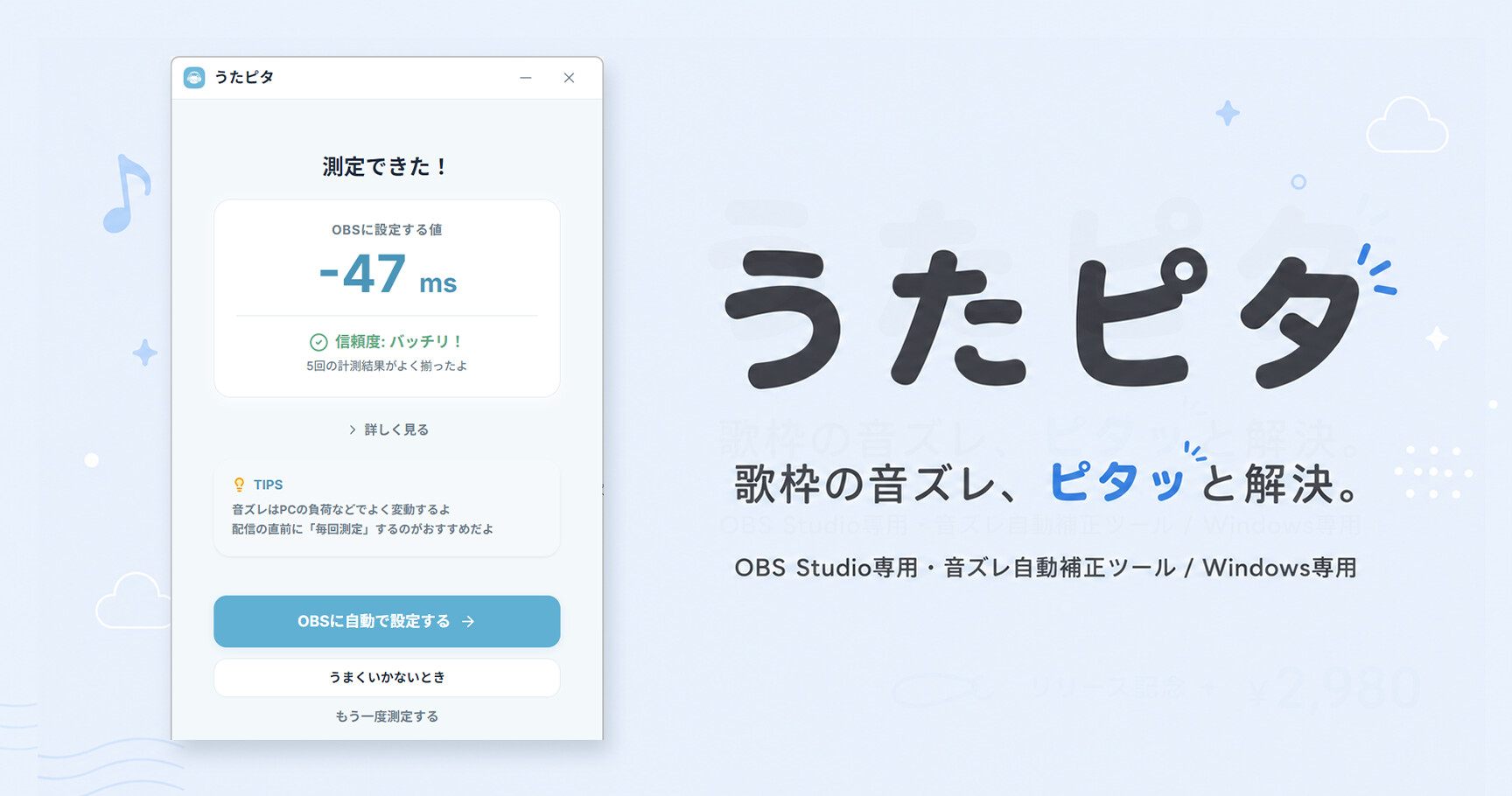
歌枠の音ズレ調整ツール「うたピタ」
うたピタは、音を出してマイクで拾い、声と音源のずれを測ってOBSの同期オフセットへ自動で反映するツールです。録画して数値を直す作業を、何度も繰り返したくない方に向いています。
迷ったら、配信で大切にしたいことから選ぼう
声のフェーダーとリバーブを本体で使うならAG03MK2。1本のXLRマイクとアプリ音声をソフトで管理するならWave XLR MK.2。歌や楽器を別々に録音するならScarlett 2i2第4世代が候補です。
マイク1本で、機材自身のノイズの少なさとヘッドホンの音にもこだわるなら、TOPPING E1x2 OTGが候補です。ゲーム・通話・BGMを別々の物理つまみで動かしたい方はBRIDGE CASTへ。録る音・聞く音・手元の操作のうち、どこを大切にしたいかで、合う1台を選んでみてください。