配信用PCのメモリは16GB・32GB・64GBのどれ?用途別の選び方
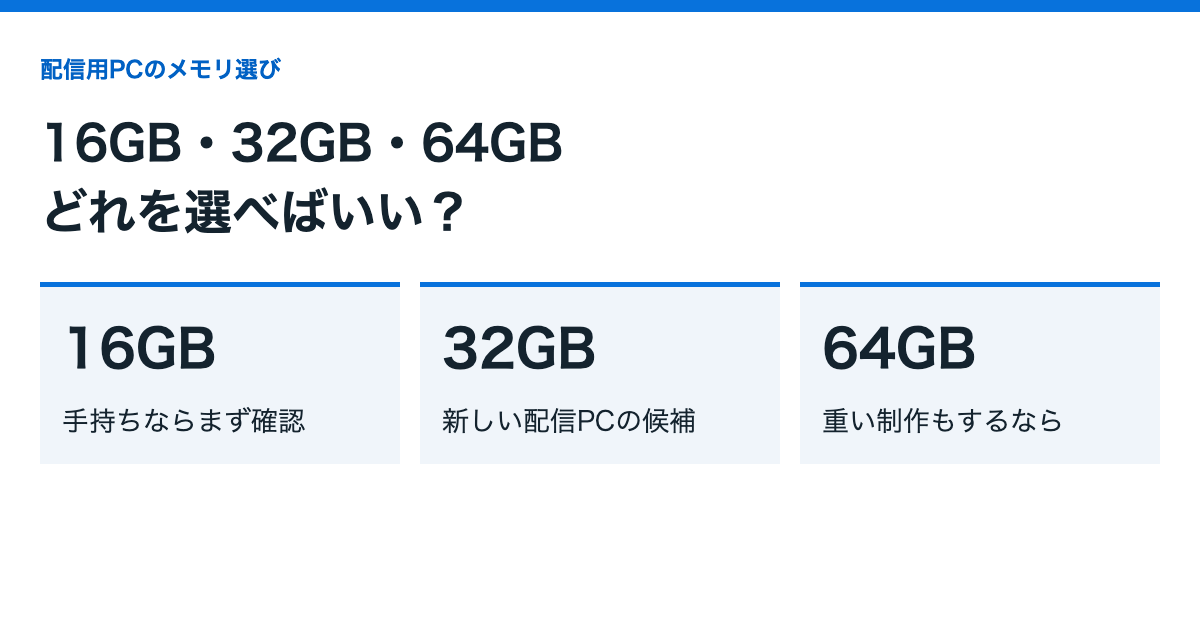
配信用PCを選ぶとき、メモリを16GB・32GB・64GBのどれにするか迷いますよね。これからゲーム配信やVTuber配信のために買うなら、まず32GBがおすすめです。ただ、手持ちの16GBで問題なく配信できているなら、すぐ増やす必要はありません。
メモリは、多ければその分ゲームが速くなるパーツではありません。同時に使うソフトと、実際に足りているかで決めると、ほかの機材に使える予算も残しやすくなります。
| 容量 | こんな選び方がおすすめ |
|---|---|
| 16GB | 雑談・軽い配信から始める方。手持ちPCで使えている方は、そのまま続ける選択も |
| 32GB | 新しくゲーム配信・VTuber用に買う場合の基本候補。複数ソフトを開く使い方に |
| 64GB | 32GBでも足りない重い作業や、大きな制作データを扱う方。使うソフトと作業量から判断 |
この記事では、容量の選び方に加えて、今のPCでの確認方法と、増設前に見るところを解説します。

はいしんせかいは、独自に検証して執筆しています
配信用PCのメモリとは?VRAM・SSDとの違い
この記事でいうメモリは、PC全体で使うRAMのことです。開いているソフトや作業中のデータを、一時的に置く場所だと考えると分かりやすいです。
| 種類 | 配信で関係すること |
|---|---|
| メモリ(RAM) | ゲーム・OBS・VTuberソフト・ブラウザなど、同時に動かす作業 |
| VRAM | グラフィックボードが使う専用メモリ。ゲームの描画や3Dモデル、画像処理など |
| SSD | ゲーム・ソフト・録画データなどを保存しておく容量 |
たとえば「メモリ32GB・RTX 5060 8GB・SSD 1TB」は、それぞれ違う容量を表しています。RAMを64GBにしても、グラボのVRAMが64GBになるわけではありません。
容量不足で動作が重くなっているなら増設が役立ちます。一方、CPUやGPUの性能不足、配信回線の問題は、RAMだけ増やしても解決しません。
なお、Apple SiliconのMacはCPUとGPUがユニファイドメモリを共有します。ここからの容量・増設の説明は、主にWindowsの配信用PCを想定しています。
16GBで配信できるのはどんな場合?
雑談・歌枠・家庭用ゲーム機の配信など、同時利用を絞った環境では16GBも候補になります。手持ちの16GBでゲームと配信が問題なく動いているなら、そのまま使って大丈夫です。
- カメラ・静止画・BGMを中心とした雑談配信
- ゲーム処理をSwitch・PS5側で行う配信
- 比較的軽いPCゲームを、開くソフトを絞って配信する使い方
ただし、同じ歌枠でもVTuberソフト・音声プラグイン・複数のブラウザを開けば、必要な容量は変わります。「歌枠だから16GBで必ず足りる」とまでは考えず、実際の構成で確認しましょう。
すでに16GBを持っているなら、先に使用状況を見る
今あるPCなら、買い物より先にテストです。配信中のメモリに余裕があり、アプリの切り替えや録画にも困っていなければ、容量を増やす優先度は高くありません。
逆に、配信のたびにアプリを閉じて回ったり、ブラウザを開くと動作が止まったりするなら、実際の使用状況を確認する手順へ進んでください。
新しく買う16GBと、手持ち16GBは分けて考える
これからPCを買うなら、今後使うソフトが増えることも考えたいですよね。ゲーム・VTuber配信が目的なら、32GBにした総額を見てから16GBと比べるのがおすすめです。
予算の都合で16GBを選ぶ場合は、あとで増設できる機種かも確認しましょう。特に薄型ノートでは、購入後に増やせないモデルがあります。
32GBはゲーム配信・VTuber配信の基本候補
ゲーム・OBS・VTuberソフト・Discord・ブラウザを一緒に使うなら、新しく選ぶ容量は32GBを基本にしたいです。メモリを気にしてアプリを閉じる場面を減らす、という考え方です。
配信で意外と増えるのが、ゲーム以外の作業です。コメントや管理画面を見るブラウザ、通話、BGM、アバターのトラッキングなども含めて選びましょう。
ソフト単体の「推奨メモリ」を、そのままPC全体の目安にしない
ゲームやVTuberソフトの推奨環境は参考になりますが、それだけでOBSやほかのアプリを同時に動かせるとは限りません。
たとえばVTube StudioはLive2Dモデルを動かすソフトです。3Dソフトとは負荷のかかり方が違い、同じソフトでもモデル・画面設定・一緒に遊ぶゲームで使用量は変わります。必要容量を単純に足し算するより、実際の組み合わせで確認するのが確実です。
32GBにしても、ゲームのfpsが必ず上がるわけではない
16GBで不足していた環境なら、32GBにすることでメモリ不足による引っかかりを減らせる可能性があります。でも、すでに足りているなら、容量だけを増やしても大きく変わらないことがあります。
画質やfpsを上げたい場合は、GPU・CPUの性能も重要です。「64GBにするためにグラボを大きく下げる」より、32GBと用途に合うGPUの組み合わせを先に検討しましょう。
VTuber用のPC全体の選び方は、VTuber向けPCのおすすめと必要スペックでまとめています。
64GBを検討したいのは、配信に加えて重い作業をする人
64GBは、すべての配信者に必要な容量ではありません。次のように、大きなデータや複数の重いソフトを扱う場合に検討します。
- 32GBで配信すると、メモリ不足による支障が実際に出ている
- 複雑な3D制作・大きなシーン・大量の素材を扱う
- 重い動画編集や合成と、ほかの作業を並行する
- 大きな音源ライブラリや多数の音楽制作ソフトも使う
「4K動画を編集するから、必ず64GB」とも限りません。Adobe Premiereの推奨環境では4K以上に32GB以上が示されていますが、必要量は素材・エフェクト・作業内容によって変わります。
今の用途がゲームと配信中心なら、まずは32GBで構成を考え、64GBにする理由があるかを確認しましょう。浮いた予算をGPU・SSD・マイクなど、困っているところへ回すほうが満足につながる場合もあります。
メモリが足りているか、配信中に確認する方法
確認するのは、PCを起動した直後ではなく、いつもの配信環境を動かしているときです。
- ゲーム・OBS・VTuberソフト・ブラウザなどを、普段と同じように開く
- Ctrl+Shift+Escでタスクマネージャーを開く
- 「パフォーマンス」→「メモリ」で、「使用中」「利用可能」を見る
- ゲーム中・シーン切り替え・アプリ切り替えなど、重いと感じる場面で確認する
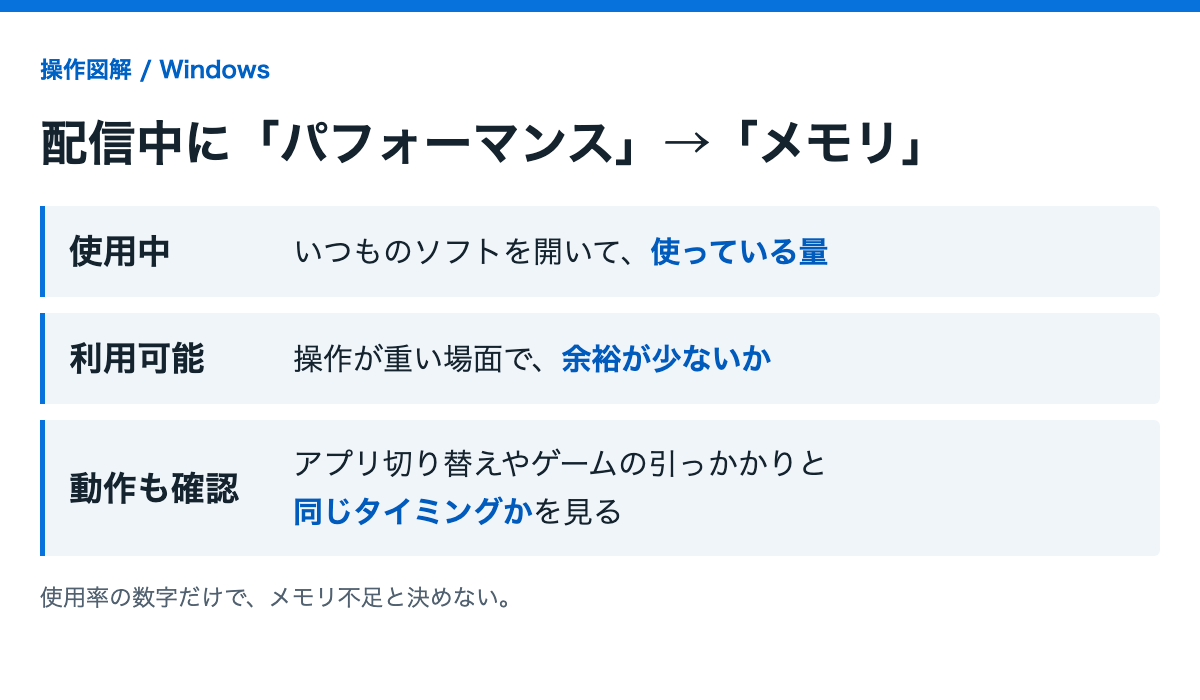
使用率が高いことだけで不足とは決めません。利用可能な容量が少ない状態と、操作の引っかかり・アプリの不調が重なるかを確認します。キャッシュとして活用されている容量もあるので、空きが多いほどよい、という見方もしなくて大丈夫です。
「プロセス」でメモリの多い順に並べ、不要なアプリを閉じて変化を見るのも有効です。ただし、知らないWindowsのプロセスを手当たり次第に終了させる必要はありません。
OBSのメモリ表示だけでは判断しない
OBSの「統計」にあるメモリ使用量はOBS側の値です。ゲームやブラウザを含めたPC全体の状況は、タスクマネージャーで確認しましょう。
メモリに余裕があっても配信がカクつくなら、GPUの描画やエンコード、回線などを切り分けます。OBSで手持ちPCの配信性能を確認する方法で、見る項目を整理しています。
16GBから32GBへ増設する前に確認すること
メモリだけが足りないなら、PCを丸ごと買い替える前に増設を検討できます。ただし、どのメモリでも取り付けられるわけではありません。
| 確認すること | 見るポイント |
|---|---|
| 機種の正式な型番 | メーカーの仕様・説明書で対応容量を確認。シリーズ名だけで選ばない |
| DDR4・DDR5などの世代 | 互換性がない世代は取り付け不可。速度の数字だけで選ばない |
| DIMM・SO-DIMMなどの形状 | デスクトップ/ノートの違いだけで断定せず、対応する規格を確認 |
| 空きスロット・最大容量 | 追加できるか、今のメモリとの交換になるか。CPU・マザーボード側の対応も確認 |
| 取り外しできるか | オンボード/はんだ付けのメモリは、通常は自分で増設できない |
| 作業方法・サポート条件 | メーカーの案内と保証条件を確認。難しければ増設サービスも候補 |
8GB×2から32GBにする場合
スロットが2本なら、8GB×2を16GB×2に交換する方法が候補になります。4本の機種なら追加できる場合もありますが、既存メモリとの組み合わせや動作条件の確認が必要です。
迷う場合は、メーカーが案内する対応品や、組み合わせが確認された同容量のセットを選びましょう。2枚組で使う場合は、説明書で指定されたスロットに取り付けることもポイントです。
ノートPCは、買うときの容量選びも大切
ノートはメモリが固定されていたり、一部だけ交換できたりと、機種ごとの差が大きいです。増設できない機種なら、購入時に必要な容量を選ぶことになります。
「あとから増やせばいい」と考えている方は、注文前に確認しておきたいところです。配信用ノートPCのおすすめでは、用途と構成を合わせて紹介しています。
容量を決めたら、PC全体のバランスで選ぶ
手持ちの16GBで困っていなければ、まずはそのPCを使いましょう。新しくゲーム配信・VTuber用に選ぶなら32GBを基本候補にし、64GBは重い作業や実際の不足に合わせて検討する、という順番がおすすめです。
購入するときは、標準価格だけでなく、必要なメモリ容量に変更したあとの総額を比べてください。初めから32GBのモデルと、16GBから変更するモデルでは、価格の並びが変わることもあります。
ゲームをしながら配信するなら
メモリだけでなく、遊びたいゲームに合うGPUも一緒に選びましょう。
VTuberとして活動したいなら
モデル・トラッキング・同時に使うソフトから構成を選べます。