OBSのマイクフィルター設定|おすすめの順番と声を聞きやすくする調整

はいしんせかいは、独自に検証して執筆しています
OBSのマイク音を整えたいけれど、フィルターがいろいろあって迷いますよね。最初から全部入れなくても大丈夫です。
雑音が気になるならノイズ抑制、声の大小が気になるならコンプレッサー。困っていることに合わせて足すと、自分の声を残しながら調整しやすくなります。
この記事では、雑談・ゲーム配信を中心に、マイクフィルターの順番と調整の出発点をまとめます。歌枠で気をつけたい違いも後半で説明します。
OBSのマイクフィルターはどの順番にする?
基本形は、ノイズ抑制 → コンプレッサー → エキスパンダー → リミッターです。OBSでは、同じマイクに追加したフィルターを上から順に処理します。
| 順番・フィルター | 使う場面 | 気をつけること |
|---|---|---|
| 1. ノイズ抑制 | ファン音など、声に混じる雑音を減らしたい | 強すぎると声も変わる |
| 2. コンプレッサー | 笑い声や大きな声だけ飛び出す | 音量差をつぶしすぎない |
| 3. エキスパンダー | 無言のときに小さな雑音が残る | 小声や語尾まで下げない |
| 4. リミッター | 最後に大きすぎるピークを抑えたい | 入力時点の音割れは直せない |
これは4つすべてを使うという意味ではありません。静かな部屋ならノイズ抑制を省く、無言時も気にならなければエキスパンダーを省く、という始め方でOKです。
エキスパンダーをコンプレッサーの後ろに置く基本形は、OBS公式の案内にも沿っています。ただし、すでに自然な音になっている設定を、順番だけで無理に変更する必要はありません。
フィルターの前に、マイクの位置と入力音量を決める
マイクが遠いまま音量だけ上げると、声と一緒に部屋の音も大きくなります。まずは使っているマイクの説明に合わせて口との距離と向きを決め、同じ姿勢で話せるようにしましょう。
フィルターを一度OFFにして、普段の声と少し大きな笑い声を出します。通常の話し声のピークが−12〜−6dBくらいになるところを一つの出発点にし、大きな声でも0dBにぶつからない余裕を残してください。小声までこの数値に上げる必要はありません。
オーディオインターフェイス側のクリップ表示も確認します。マイクや機材の入力ですでに割れた音は、OBSで小さくしても元には戻りません。
マイクにフィルターを追加する方法
- OBSの「音声ミキサー」で、使っているマイクのメニューを開く
- 「フィルタ」を選ぶ
- 音声フィルタの「+」から、必要なものを1つ追加する
- 設定して短く録音し、OFFの音と聞き比べる
- 必要なら次のフィルターを追加する
ソース名が複数ある場合は、実際に声でメーターが動くマイクを選びます。同じマイクを「マイク音声」と「音声入力キャプチャ」の両方で拾っていると、二重に聞こえることがあるので、使う入力は整理してください。
順番を変えるときは、フィルターを選んで一覧下の上下ボタンで移動します。音楽と混ざった音ではなく、マイク単独の音にノイズ抑制や声用の調整をかけましょう。
ノイズ抑制:雑音よりも、声が自然に残るかで決める
まずはOBS標準のRNNoiseを試し、普段の声・小声・笑い声を録音します。声がこもる、語尾が消えるときは、Speexを弱めから調整するか、ノイズ抑制なしの音と比べてみてください。
Speexは数値がよりマイナスになるほど抑制が強くなります。方式の違いと設定手順はOBSのノイズ抑制設定へ。雑音を完全に無くそうとするより、声も変わりすぎないところを探すほうが使いやすいです。
マイク付属アプリや別のAIノイズ除去も動いていれば、まずは1つずつ確認します。声消えの対処はRNNoiseで声が消える・こもるときの設定にまとめています。
AIノイズ除去プラグイン「NoiLess」
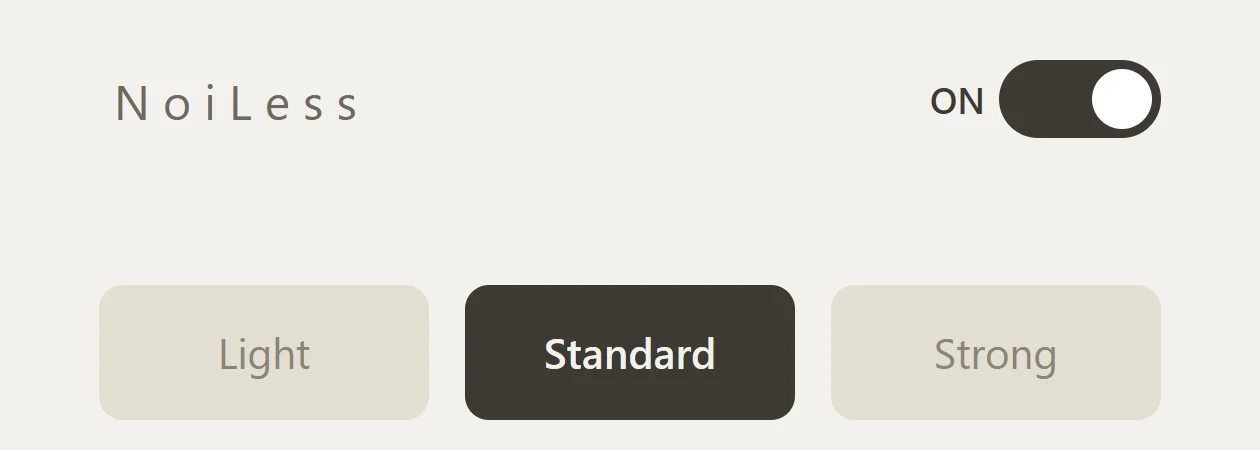
NoiLessは、マイクに入るキーボード音やファン音を抑える、OBSで使えるプラグインです。3つのモードから、声に合うかけ具合を選べます。
標準のノイズ抑制では声がこもる、雑音が残る。そんなときは、ノイズ除去の部分をNoiLessに替えて比べてみてください。まずは無料体験版を自分の声で試せます。
ゲイン:入力を整えても声が小さいときに使う
ゲインは、音量を増減するフィルターです。まずマイクやオーディオインターフェイス側で入力音量を調整し、それでもOBSで声が小さい場合に使います。機材側のつまみと、OBSのゲインフィルターは別の調整です。
最初は0dBから、必要な分だけ上げるのが基本です。たとえば+3dBずつ変え、普段の声と大きな笑い声を確認します。「配信なら必ず+10dB」のような決まった値はありません。声と一緒に雑音も上がるので、マイクが遠いまま大幅に足すのは避けましょう。
この記事の基本形に追加するなら、まずノイズ抑制の後、コンプレッサーの前に置きます。そのあとコンプレッサーやエキスパンダーのしきい値を決めてください。あとからゲインを変えたときも、これらの効き方を確認し直します。
大きな声を抑えたあと全体の音量を戻すだけなら、次のコンプレッサーの「出力ゲイン」で調整できます。どちらも重ねて大きくする必要はありません。
コンプレッサー:急に大きくなる声を抑える
コンプレッサーは、設定した音量を超えた部分を抑えるフィルターです。普段の声と笑い声の差が大きいときに役立ちます。
最初は比率3:1、アタック6ms、リリース100ms、出力ゲイン0dB程度を出発点にします。これは一例で、全員に合う完成設定ではありません。
しきい値は、大きめの声で効き、普段の声がつぶれすぎない位置に調整します。たとえば−18dBを試しても、入力音量が違えばかかり方は変わります。まず大声を抑え、そのあと必要な分だけ出力ゲインを上げましょう。
声と一緒にファン音まで大きくなったら、出力ゲインを上げすぎていないか確認してください。数値の意味や細かい調整はOBSのコンプレッサー設定で解説しています。
エキスパンダー:無言のときだけ小さな音を下げる
無言時の「サー」という音が気になるなら、エキスパンダーを足します。一定の音量より小さい部分を下げるため、ノイズゲートより穏やかに調整しやすいのが特徴です。
プリセット「エキスパンダー」、比率2:1、検出「RMS」から始め、しきい値を部屋の雑音より上、小さな声より下に置きます。語尾や息混じりの声が不自然に切れたら、しきい値を下げて効き方を弱めてください。
ノイズゲートと両方を重ねる必要はありません。しきい値の決め方はノイズゲート・エキスパンダーの設定にまとめています。話している間に声と一緒に入るキーボード音は、マイクの置き方やノイズ抑制で対処します。
リミッター:最後に音量の上限を設ける
リミッターは最後に置き、しきい値−1dBを一つの目安にします。常に効かせるのではなく、とっさに声が大きくなったときの保険と考えるとわかりやすいです。
ずっとリミッターに当たるなら、手前の音量やコンプレッサーを見直しましょう。マイクを抑えても、BGMなどを足した配信全体の音量が大きすぎる場合はあるので、最後は音源込みで録音します。
歌枠やVSTプラグインを使うときの注意
雑談で自然でも、歌になると伸ばした声や息遣いが消えることがあります。歌枠では、ノイズ抑制とゲートを特に控えめにし、実際に歌う音量と声質で聞き比べてください。
リバーブやEQは必要になってから追加すればOKです。声に響きを足すなら、OBSで歌枠にリバーブをかける方法へ。VST3を使う場合はVST3ホストを使う設定も確認しましょう。
フィルターを足して声が遅れた場合は、フィルターによる遅延の確認方法へ。歌枠の声とオケの調整は歌枠の音ズレ対策で扱っています。
最後は、普段の配信の音で聞き返す
静かに「あー」と言うだけで終わらず、小声・笑い声・キーボード操作・BGMも入れて短く録音してみてください。フィルターのON/OFFを比べるときは、再生音量もそろえると判断しやすくなります。
「雑音は少し残るけれど、声は聞きやすい」なら、十分使いやすい設定になることもあります。フィルターの数よりも、自分の声が無理なく伝わるところを目指しましょう。