VTuber用PCの必要スペックは?最低限の目安とおすすめ4選

VTuber用のPCを選ぶとき、「どれくらいのスペックがあれば配信できるの?」と迷いますよね。モデルやマイクにもお金がかかるので、PCだけで予算を使い切るのも避けたいところです
ゲームも配信するPCをこれから買うなら、メモリ32GB・SSD1TBを目安にするのがおすすめです。今回の本命はG TUNE DG-A7G70。RTX 5070に、メモリ32GB・SSD1TBが標準でそろうので、変更箇所で迷わず選べます
軽い2Dの雑談・歌枠が中心なら、DG-I5G6Tのメモリ16GB構成で予算を抑えるのもありです。白いケースが好みならNEXTGEAR JG-A7G6Tも候補に。この記事では、必要スペックとマウスコンピューターのおすすめ4モデルを紹介します
配信内容で選ぶ、おすすめ3台
雑談・歌枠を始めたい
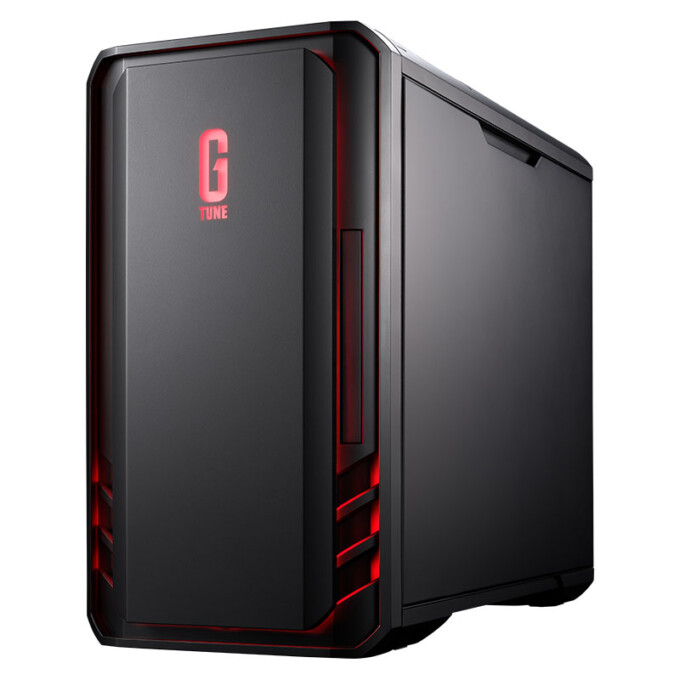
G TUNEDG-I5G6T
RTX 5060 Ti 16GB
標準メモリ16GB・SSD1TB
メモリ16GB・標準構成の税込額256,800円
32GBへ変更するなら295,300円
アウトレット対象モデル
PCゲームも配信したい
G TUNEDG-A7G70
RTX 5070 12GB
標準メモリ32GB・SSD1TB
標準構成の税込額304,800円
メモリ・SSDの変更なし
新品のアウトレットモデル
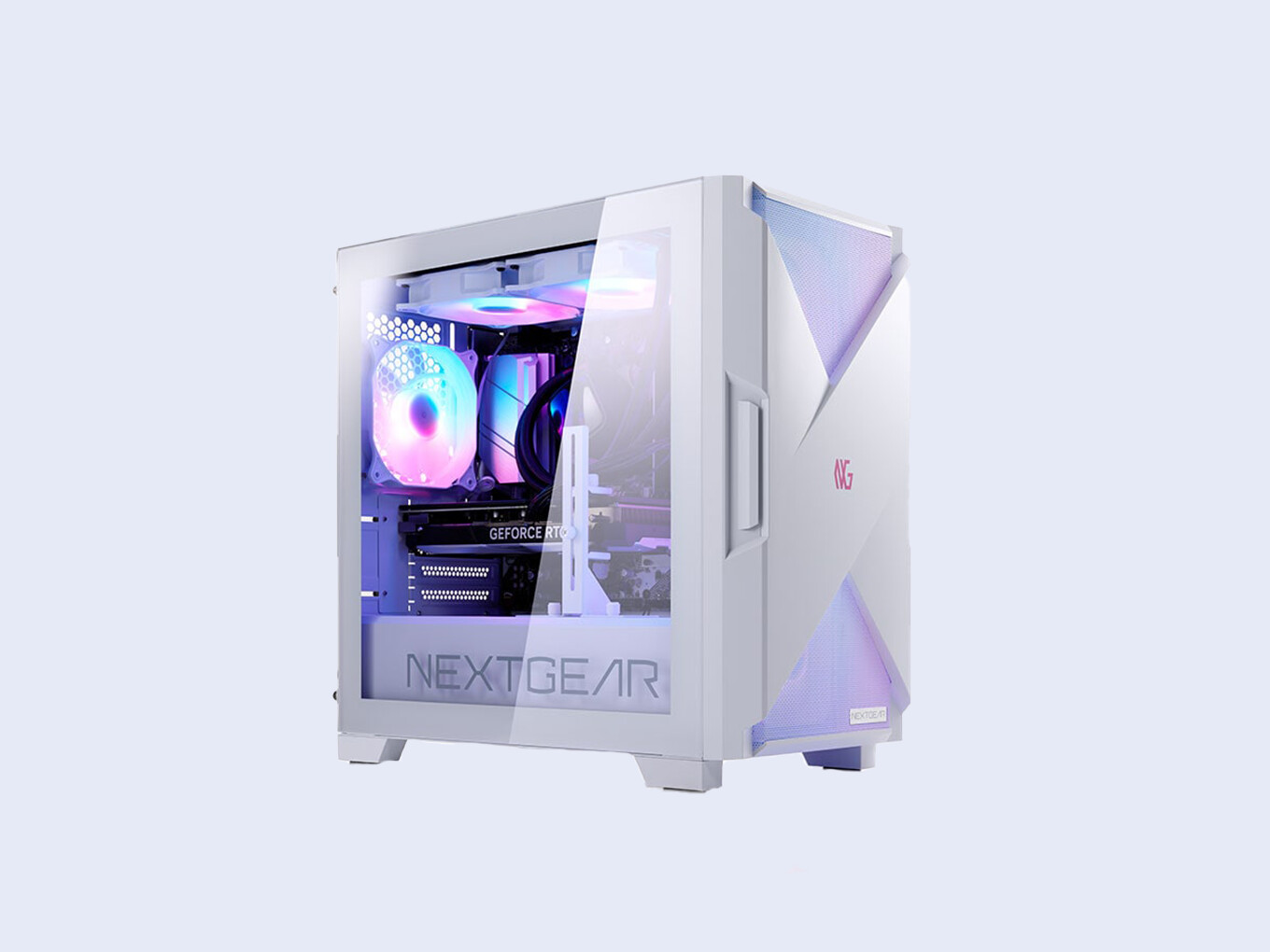
白いPCを選びたい
NEXTGEARJG-A7G6T
RTX 5060 Ti 16GB
標準メモリ32GB・SSD1TB
標準構成の税込額299,800円
TGS記念モデル・黒も同額
Wi-Fi非搭載・有線LAN対応
用途別に勧める構成のPC本体の税込額です。Wi-Fiの追加など、表記以外の変更や機材の費用は別途かかります
VTuber用PCの最低限スペックとおすすめスペック
最低限を知りたいときは、「手持ちのPCで試せるか」と「これから買うPCをどう選ぶか」を分けて考えましょう。2Dの雑談と、PCゲームや複雑な3D演出を同時に動かす配信では、必要な性能が違います
新品を選ぶ目安は、軽い2Dの雑談・歌枠ならメモリ16GBから、PCゲームも同時に配信するなら32GB・SSD1TB。グラボは今回の候補ならRTX 5060 Tiから、ゲームの画質も重視するならRTX 5070を中心に比べます
今回紹介するのは、Windows 11搭載のデスクトップPCです。CPUはRyzen 7 5700XやCore i5-14400Fの構成から比較します。次の表も、ソフト単体の最低動作環境ではなく、このページで勧める新品購入の目安です
| やりたい配信 | メモリ・SSDの目安 | グラボの選び方 |
|---|---|---|
| 2Dの雑談・歌枠PCゲームを同時に動かさない | 16GBも候補 ソフトを増やすなら32GB SSDは1TBを推奨 | 今回の候補ならRTX 5060 Tiから。ソフトの動作条件を満たす手持ちのPCでも試せます |
| 2Dモデル+PCゲーム | 32GB・1TBを基本に 録画を多く残すならSSDの容量を追加 | ゲームの負荷に合わせてRTX 5060 / 5060 Ti / 5070を比較。ゲーム性能を重視するなら5070が中心候補です |
| 3Dモデル・背景・演出 | 32GB・1TBを起点に 使うソフト・素材に応じて調整 | 軽い3D表示と、複雑な背景・演出は別物。GPU負荷が大きい用途なら5070 Tiも候補にします |
配信中は、モデルを動かすVTube Studioやnizima LIVEだけでなく、OBS、コメント表示、ブラウザ、Discordなども使います。それぞれのソフトが動くことと、全部を同時に動かせることは別なんですね
手持ちのPCを確認するときは、使うソフトの公式動作環境から見てみてください。たとえばVTube StudioのWindows版は、最低欄にメモリ4GB・グラボの専用メモリ(VRAM)2GB、推奨欄にメモリ6GB・VRAM4GBを挙げています。CPUや対応OSなどの条件もあり、この数値だけでOBSやゲームとの同時配信までできると判断するものではありません
ソフトの条件を満たしたうえで、実際の配信に近い組み合わせでテスト録画をしてみましょう。OBS公式も、基本要件を満たすだけで配信できるとは保証していません。これから購入するなら、下の候補から今やりたい配信に合うものを選んでいきましょう
VTuberにおすすめのゲーミングPC4選
この比較表では、メモリ32GB・SSD1TBにそろえた総額を並べています。冒頭で紹介したDG-I5G6Tの標準16GB構成は256,800円ですが、ここでは32GBへ変更した295,300円で比べます
まずは予算を抑えるDG-I5G6Tと、ゲーム性能に予算を回すDG-A7G70を比較。白いケースも選べるNEXTGEARと、上位グラボのFG-A7G7Tを加えた4台です
| モデル・おすすめの用途 | CPU / グラボ | 32GB・1TBで比べた税込額(クーポン適用前) |
|---|---|---|
| G TUNE DG-A7G70PCゲームも配信したい | Ryzen 7 5700X RTX 5070 12GB | 304,800円標準で32GB・1TBアウトレット |
| G TUNE DG-I5G6T予算重視・VRAM16GB | Core i5-14400F RTX 5060 Ti 16GB | 295,300円メモリ32GBへ変更した金額標準16GB:256,800円 アウトレット |
| NEXTGEAR JG-A7G6T白いPC・標準32GB | Ryzen 7 5700X RTX 5060 Ti 16GB | 299,800円黒・白とも標準で32GB・1TBTGS記念モデル Wi-Fiの追加費用は別 |
| G TUNE FG-A7G7T重いゲーム・3D演出も視野に | Ryzen 7 7700 RTX 5070 Ti 16GB | 399,800円標準で32GB・1TBメモリは32GB×1 TGS2026出展記念モデル第2弾 |
メモリはFG-A7G7Tのみ32GB×1、ほかは32GB構成で16GB×2です。グラボ名の後ろの8GB・12GB・16GBは、PCのメモリとは別の「VRAM」の容量です。掲載したアウトレットモデルは中古ではなく新品です
同じモデル名でも、CPUやメモリ、販売価格が違う構成があります。名前だけでなく、ここで紹介している構成と金額をセットで確認してください
G TUNE DG-A7G70|PCゲームも配信したい人の本命
「雑談だけでなく、好きなPCゲームも配信したい」という人には、このモデルをおすすめします。ゲーム用のグラボに予算をかけつつ、メモリ32GB・SSD1TBもそろうのが選びやすいところです
メモリ32GB・SSD1TBの標準構成
304,800円税込
メモリ・SSDの変更なしでこの金額
新品のアウトレットモデル
- CPU
- Ryzen 7 5700X
- グラボ
- RTX 5070 / VRAM 12GB
- メモリ
- 32GB(16GB×2)
- SSD
- 1TB
- ケース
- ブラック・ミニタワー
- 無線LAN
- Wi-Fi 6E搭載
グラボはRTX 5070。今回の予算重視モデルよりゲームの処理性能を重視した構成で、遊ぶゲームの画質設定にもこだわりたい人の中心候補になります
DG-I5G6Tを同じ32GB・1TBにそろえた構成との差は9,500円です。ゲームの画質や描画性能に予算を回したい人には、RTX 5070搭載のこちらを本命として勧めます。DG-I5G6TはCore i5-14400F・RTX 5060 Ti 16GBなので、CPUとVRAM容量にも違いがあります
一方で、2Dモデルの雑談や歌枠だけなら、ここまでゲーム性能に予算をかけなくてもよい場合があります。その場合は、次のDG-I5G6Tと比べて、マイクやモデルに使うお金も残しておきましょう
「アウトレットだと中古なの?」と気になるかもしれませんが、マウスのアウトレットは新品です。この構成にも3年間のセンドバック修理保証が付きます。修理時は本体をメーカーへ送る方式で、保証の対象や条件は購入前に確認しておきましょう
G TUNE DG-I5G6T|予算を抑えて始める・VRAM16GBも確保
雑談・歌枠を中心に、まずは予算を抑えて始めたい人の候補です。標準のメモリ16GB・SSD1TBなら256,800円。PCゲームや複数のソフトを一緒に使う予定なら、メモリ32GBへ変更した295,300円の構成をおすすめします
メモリ32GBへ変更・SSD1TB
295,300円税込
標準16GB:256,800円
32GBへの変更:+38,500円
アウトレット対象モデル
- CPU
- Core i5-14400F
- グラボ
- RTX 5060 Ti / VRAM 16GB
- メモリ
- 標準16GB(8GB×2)
掲載金額は32GB(16GB×2)へ変更 - SSD
- 1TB
- ケース
- ブラック・ミニタワー
- 無線LAN
- Wi-Fi 6E搭載
RTX 5060 TiのVRAM16GB版を搭載しているので、ゲームや3D素材の条件からVRAMを多めに確保したい人にも候補になります。VRAMはグラボに載っている専用メモリで、PC全体のメモリ16GB・32GBとは別のものです
VRAMが多いことと、ゲームの処理性能が高いことは別です。RTX 5070搭載のDG-A7G70との差は、32GB構成で9,500円。予算やVRAM容量を優先するならDG-I5G6T、ゲームの描画性能を優先するならDG-A7G70、と比べてみてください
CPUはCore i5-14400Fです。Core i5という名前だけで候補から外さず、CPUの世代・型番で比べるようにしましょう
同じグラボ・メモリ32GBのNEXTGEARは、通常価格では4,500円高いものの、現在のクーポンを使うと6,500円安くなります。こちらのDG-I5G6TはWi-Fi 6Eが標準搭載。標準16GBで始めるか、32GBで有線LANを使うかも含めて比べてください
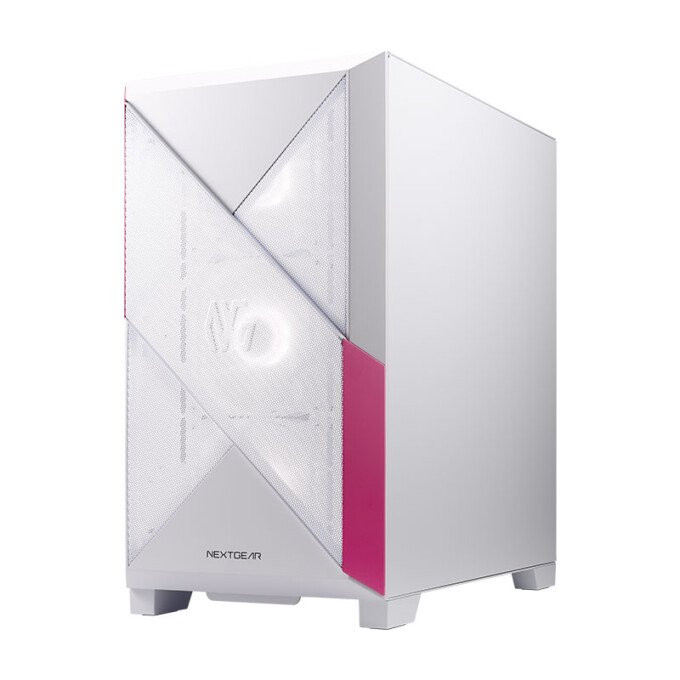
NEXTGEAR JG-A7G6T|白いPCも選べる、標準32GBの構成
毎日使うPCなので、性能だけでなく見た目も気に入ったものを選びたいですよね。白いケースが好みなら、このNEXTGEARが候補になります。ブラックも選べて、今回確認したTGS記念モデルはどちらも299,800円です
メモリ32GB・SSD1TBの標準構成
299,800円税込
ブラック・ホワイトとも同じ価格
TGS2026出展記念モデル
Wi-Fi非搭載。追加する場合の費用は別途
- CPU
- Ryzen 7 5700X
- グラボ
- RTX 5060 Ti / VRAM 16GB
- メモリ
- 32GB(16GB×2)
- SSD
- 1TB
- ケース
- ブラック / ホワイト・ミニタワー
- 無線LAN
- 標準では非搭載
有線LANポートあり
見た目だけでなく、RTX 5060 Ti 16GB・メモリ32GB・SSD1TBが標準でそろうのも、このモデルを勧める理由です。メモリやSSDを変更せずに選べるので、購入時の項目をひとつずつ調整するのが不安な人にもわかりやすい構成です
クーポン「NXG26」で11,000円引きの288,800円になります。期限は2026年10月14日11時までです。DG-I5G6Tを32GBへ変更した構成より6,500円安くなります。グラボ・メモリ容量・SSD容量は同じですが、CPU、ケース、Wi-Fiの標準搭載は異なります。有線LANで使い、色も選びたいならNEXTGEARが魅力的です
購入時は「TGS2026出展記念モデル」を選びます。同じJG-A7G6Tでも、通常版にはメモリ16GB・SSD500GBの構成があります。Wi-Fiを追加する場合は、その費用を含めた総額で比較してください
G TUNE FG-A7G7T|重いゲームや3D演出も考えたい人に
重いPCゲームの画質や、複雑な3Dの背景・演出を重視する人向けの上位候補です。CPUはRyzen 7 7700、グラボはRTX 5070 Ti 16GB。GPUの処理性能とVRAM容量の両方へ予算をかける構成です
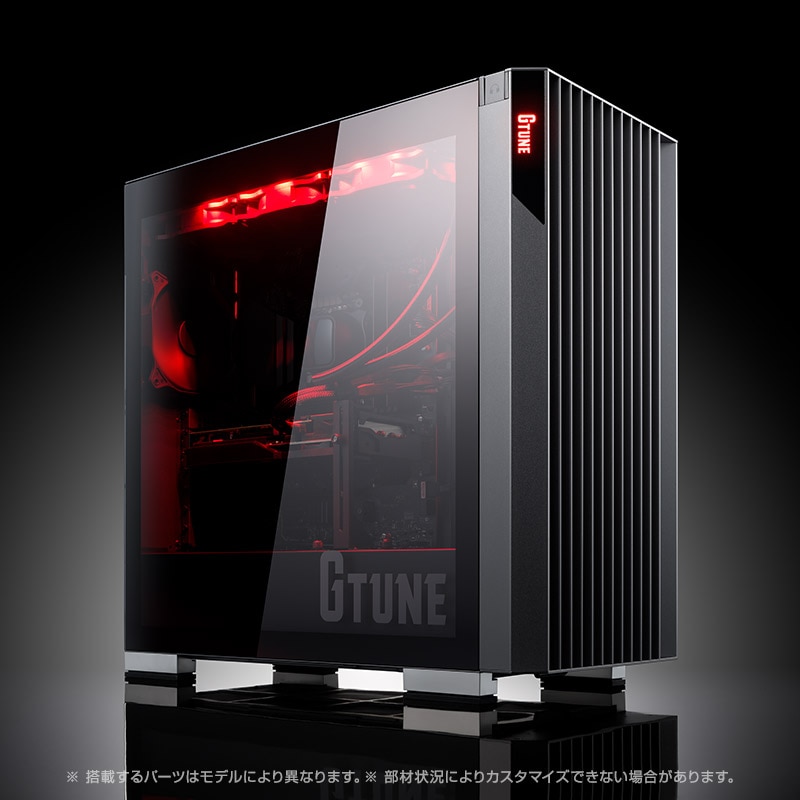
メモリ32GB・SSD1TBの標準構成
399,800円税込
TGS2026出展記念モデル第2弾
メモリは32GB×1の構成
- CPU
- Ryzen 7 7700
- グラボ
- RTX 5070 Ti / VRAM 16GB
- メモリ
- 32GB(32GB×1)
- SSD
- 1TB
- ケース
- グレー・フルタワー
- 無線LAN
- Wi-Fi 6E搭載
本命のDG-A7G70より95,000円高くなりますが、グラボの処理性能に加えてVRAMも12GBから16GBへ増えます。やりたいゲームや3D表現が決まっていて、GPUに予算をかけたいときに比べたいモデルです
軽い3Dモデル表示だけなら、この価格帯が必須ではありません。「いつか3Dもやってみたい」という段階なら、まずは使うソフトとモデルを決めて、30万円前後の候補とも比べましょう
ほかの3モデルと違うところ:メモリは32GB×1のシングルチャネル構成です。容量は32GBでも、16GB×2の構成とメモリの転送条件が同じではありません。また、大きめのフルタワーケースなので、置き場所も確認してから選んでください
このモデルはTGS2026出展記念モデル第2弾です。記念モデルの販売が終わった場合は、同じ名前の別構成をそのまま選ばず、CPU・グラボ・メモリ・SSDと価格を確認しましょう
2D・ゲーム配信・3Dで必要なPCはどう変わる?
「自分のやりたい配信は、どの候補に近いんだろう?」と迷ったら、配信中に同時に動かすものを思い浮かべてみてください。ここからは、用途ごとに性能を使う場面を見ていきます
雑談・歌枠などの2D配信
Live2DモデルをVTube Studioやnizima LIVEで動かし、OBSで配信する形です。歌枠なら音源の再生、コラボならDiscordなど、自分の配信で追加するソフトも含めて考えます
重いPCゲームを同時に動かさないなら、まずはDG-I5G6Tのような予算を抑えた候補からでよいです。軽い2D配信が中心なら16GBの標準構成も検討でき、ゲームやソフトを増やす予定なら32GBへ変更する、という選び方ですね
モデルに小物を付けたり、エフェクトを重ねたりする配信では、その演出も含めて考えます。nizima LIVEも、エフェクトの重ねすぎで動作が重くなる場合があると案内しています。使いたい演出がある人は、モデル表示だけの動作環境より、その組み合わせを重視しましょう
PCゲームも同時に配信する場合
モデルと配信画面に加えて、ゲーム自体も同じPCで動かします。遊びたいゲーム・画質設定・ゲーム画面の解像度を先に決めると、グラボへどこまで予算をかけるかが見えてきます
たとえば、ゲームをフルHDで遊ぶのか、WQHDの高い解像度で遊ぶのか。対戦ゲームで高いfps(1秒あたりの描画回数)を狙うのか、映像のきれいさを優先するのか。配信映像が1080pでも、自分が遊ぶゲームの解像度や設定は別に選べます
今回の候補では、画質にも予算をかけたいならDG-A7G70を中心に比較するのがおすすめです。ゲームの公式推奨環境も確認し、そこへモデル表示とOBSの処理が加わることを考えましょう
Switch・PS5のゲームを映す場合は、ゲーム自体の処理をゲーム機が担当します。PCではモデル表示や配信の処理を行うため、同じゲームをPCで動かす場合と必要性能は別です。映像を取り込むには、別途キャプチャーボードも必要になります
3Dモデル・背景・トラッキングを使う場合
VSeeFaceやWarudoなどで3Dモデルを動かす場合も、モデル表示だけか、立体的な背景・照明・手の動きの読み取り(トラッキング)まで使うかで負荷が変わります
Warudoの公式ガイドでも、表示解像度、背景の複雑さ、手のトラッキング、同時に動かすゲームなどが負荷に関わると説明されています。「3D」という言葉だけで、必要なPCの金額は決められないんですね
重いゲームと3D演出を組み合わせる予定なら、FG-A7G7Tのような上位グラボの候補を比較します。一方、まずは3Dモデルを動かしてみたい段階なら、使いたいソフトとモデルを確認してから性能を決めて大丈夫です
モデル制作や動画編集は、配信とは別の作業として考えましょう。Live2D CubismやBlenderで自分でモデルを作るなら、その制作ソフトの推奨環境も確認します。完成したモデルを使って配信する人に、制作向けの上位構成まで一律に必要なわけではありません
VTuber用PCのスペックの選び方
ここからは、商品ページに並んでいるCPU・グラボ・メモリ・SSDをどう読むかです。数字を全部大きくするのではなく、自分の使い方に関係するところへ予算を回すと選びやすくなります
CPUは「Core i7・Ryzen 7」だけでなく、型番まで見る
CPUは、ゲームの処理やトラッキング、複数のソフトの動作などに関わります。ただ、Core i7だから必ず十分、Core i5だから不足、という分け方はできません。同じCore i7やRyzen 7でも、世代・型番が違えば性能も違います
たとえば、このページのDG-A7G70はRyzen 7 5700X搭載モデルです。同じDG-A7G70という名前でも別のCPUを載せた構成があるので、商品名の一致だけで選ばず、CPU欄まで見てください
対戦ゲームで特に高いfpsを狙う場合は、グラボだけでなくCPU側の性能も重要です。その用途を優先する人は、ゲーム配信向けPCの選び方も参考にしてください。雑談中心なら、Core i7という名前に合わせるためだけに予算を増やす必要はありません
グラボはゲーム性能とVRAMを分けて選ぶ
グラボは、ゲームやモデル・背景を描く処理に関わります。選ぶときは、映像を処理する性能と、素材などを扱うためのVRAMの容量を分けて見ましょう
購入時に気をつけたいのが、同じRTX 5060 Tiでも8GB版と16GB版があることです。このページで紹介しているのは16GB版なので、「5060 Ti」という名前だけでなく、商品ページのVRAM容量まで確認してください
VRAM16GBは、2Dモデルを表示する全員に必要な容量ではありません。使いたいゲームの画質設定や3D素材から必要量を考えます。容量だけを大きくするのではなく、ゲームやモデルを動かす処理性能との組み合わせで選びましょう
今回の候補は、OBSでNVENCというハードウェアエンコーダーを使えます。配信用の映像を圧縮する処理をGPU内の専用部分に任せる仕組みで、OBS公式でもCPUの負荷を減らす方法として案内されています。ただし、ゲームやモデルを描く処理までなくなるわけではありません
メモリは16GB・32GB・64GBを使い方で分ける
メモリは、起動しているソフトが作業に使う場所です。足りなくなると動作が重くなる原因になりますが、余っている容量を増やせば、ゲームのfpsも必ず上がるというものではありません
- 16GB:軽い2Dの雑談・歌枠が中心で、同時に使うソフトを絞って予算を抑えたい人
- 32GB:PCゲーム、モデル表示、OBS、Discordなどを一緒に使いたい人。今回の比較の基準
- 64GB:大きな素材を使う制作・編集などで、32GBでは不足する見込みがある人
購入時に32GBへ変更するなら、変更後の総額と、最初から32GBの別モデルの価格を比べてください。標準価格が安いPCでも、必要な変更を加えると差が小さくなることがあります
容量と一緒に、16GB×2なのか、32GB×1なのかも確認します。今回のFG-A7G7Tは32GB×1で、ほかの3モデルの32GB構成とメモリの転送条件が違います。将来増やす場合も、対応規格・空きスロット・保証条件を確認してからにしましょう
容量が足りているかの調べ方と増設前の確認点は、配信用メモリの16GB・32GB・64GBの選び方で解説しています。
SSDは1TBを基準に、ゲームと録画の量で増やす
SSDは、ゲーム・モデル・配信素材・録画などを保存する場所です。500GBでも始められますが、OSやソフトも入るので、表示された容量をすべて録画用に使えるわけではありません
これから買うなら、ゲームと素材を入れる容量として1TBをひとつの基準にするのがおすすめです。容量の大きいゲームを複数入れる、長時間の録画を残して切り抜きを作る、といった使い方なら2TB以上も検討しましょう
録画がどれくらい増えるかは画質設定と時間次第です。すでに録画できる環境があるなら、1本のファイル容量を見て「何本分を残すか」で考えると具体的ですよね。保存用の外付けドライブと、普段使う内蔵SSDを分ける方法もあります
なお、SSDの容量を増やすことと、CPUやグラボの処理性能を上げることは別です。ゲームやモデルが重い原因を、容量の追加だけで解消できるとは限りません
カスタマイズと購入前に確認したいこと
購入画面を開くと、変更できる項目がたくさんありますよね。まずは選んだ用途に必要な変更だけを見ればOKです。標準構成で足りている項目まで、全部上位にする必要はありません
まずCPU・グラボが用途に合うモデルを選び、次にメモリ・SSDの不足分を考えます。CPUやグラボを注文画面で自由に変更できるとは限らないので、最初の商品選びから合わせましょう
| 確認項目 | ここを見ておく |
|---|---|
| 構成・総額 | メモリ・SSDの変更後の総額で比較。標準16GBの価格を、32GBの価格と取り違えない |
| 通信環境 | Wi-Fiを使うなら標準搭載か、追加費用はいくらか。有線LANを使うなら、ルーターからケーブルを引けるか |
| 接続端子 | マイク・カメラ・音声機器などのUSB端子の数と種類、モニターをつなぐ映像出力端子が合うか |
| 色・サイズ | 選択した色と本体サイズ。机の下や棚に入れる場合も、吸気・排気をふさがず置けるか |
| 販売条件 | 通常販売・アウトレット・記念モデルのどれか。保証期間、修理の方法、納期を注文する商品のページで確認 |
DG-A7G70、NEXTGEARのTGS記念モデル、FG-A7G7Tは、メモリ32GB・SSD1TBが標準です。DG-I5G6Tを軽い2D用に選ぶなら16GBの標準構成も候補。4台比較表と同じ32GB構成にする場合は、DG-I5G6Tでメモリ変更が必要です
予算は、PCとこれから用意するものの合計で考えましょう。すでに持っているマイクやモニターを使えるなら、その分は買い足さずに済みます。PC以外に必要なものは、下の機材の確認表にまとめています
構成を決めたら、4モデルの比較表に戻って、同じ条件でいくらになるかを見比べてみてください
VTuber用PCを買う前に気になること
今あるPCでVTuberを始められる?
使いたいソフトの動作条件を満たしているなら、まず手元のPCで試すのがおすすめです。新しくPCを買う前に、配信に使うモデルと画面を用意して、次の順に短いテスト録画をしてみましょう
- モデル用ソフトとOBSを動かして、表情や声、映像を確認する
- ゲーム・Discord・コメント表示など、実際に使うものを追加する
- 重くなったら、何を追加したときかを見て、モデル・ゲーム・OBSの設定を調整する
設定を調整しても、やりたい配信を動かすための性能や容量が足りないなら買い替えを考えます。切り分け方はOBSが重い・カクつくときの対処法にまとめています。録画の確認と、実際の配信回線の確認は別に行ってください
ノートPCでもVTuber活動はできる?
使うソフトとゲームに対応したノートPCなら候補になります。持ち運ぶ必要があるなら、ノートPCの使いやすさは大きなメリットですね
持ち運ばず、自宅に配信環境を作るならデスクトップがおすすめです。画面を見ながらOBSやコメントを操作できるよう、モニターの大きさや台数も合わせて選びましょう。ノートを選ぶ場合も、マイク・カメラ・外部モニターをつなぐ端子が足りるかを確認してください
持ち運びを優先したい人は、配信向けノートパソコンの選び方も参考にしてください
20万円以下で始めたい場合はどう選ぶ?
20万円以下で探す場合も、使うソフトと配信内容に合う候補を探す余地はあります。ただ、今回の4モデルは標準構成でも20万円を超えるため、候補を別に探す必要があります。まずは軽い2Dの雑談・歌枠を想定して、メモリ16GBなどの標準構成から比較してみてください
価格のために調整するなら、使うソフトの条件は満たしたうえで、ゲームの画質設定や保存するゲーム・録画の量から考えます。CPU・グラボ・メモリを全部削るのではなく、どこを調整できるかを決めるのがポイントです
価格を優先して探す場合は、安い配信向けゲーミングPCの選び方も比較先になります。記事に載っている価格だけでなく、購入時の販売状況と必要なカスタマイズ後の総額を確認してください
有名VTuberと同じPCを買ったほうがいい?
活動内容まで近いなら参考になりますが、同じPCにする必要はありません。好きな配信者と同じものが気になるのは自然ですが、公開された型番が古かったり、配信以外の制作や編集も含めた構成だったりすることもあります
参考にするなら、「どのゲームを遊ぶか」「モデルや演出はどのくらいか」「配信を1台で行うか」まで合わせて見ましょう。詳しくは有名VTuberのPCスペックを見るときのポイントで整理しています
VTuber活動でPC以外に必要なもの
機材を一気にそろえたくなりますが、まずはモデル・声・配信画面を用意するために必要なものからで大丈夫です。使うモデルやソフトによって、トラッキング用の機器も変わります
| 準備するもの | 選び方のポイント |
|---|---|
| モデルと 対応機器 | 使うソフトに合うモデル、対応するWebカメラ・スマートフォンなど。端末やアプリの対応を確認してから購入 |
| 音声機器 | マイクで声を入れ、イヤホン・ヘッドホンで音を確認。配信用マイクの選び方も参考に。USBマイクならオーディオインターフェイスなしで接続できます |
| 操作環境 | デスクトップではモニター・キーボード・マウスも予算に含める。画面を増やすときは置き場所と出力端子を確認 |
| 追加機材 | XLRマイクならオーディオインターフェイスなどの音声機器、Switch・PS5をPCへ取り込むならキャプチャーボード。全員が全部そろえる必要はありません |
必要な機材が見えたら、PC本体に使える予算も決めやすくなります。あとは今いちばんやりたい配信に合わせて、候補を選んでいきましょう
配信内容と予算に合うPCを選ぼう
PCゲームも配信するなら、DG-A7G70が今回の本命です。軽い2Dの雑談・歌枠から予算を抑えて始めるならDG-I5G6Tの標準16GB構成、白いケースも選びたいならNEXTGEAR JG-A7G6Tをおすすめします
候補が決まったら、公式の商品ページで構成・現在の価格・出荷予定日を確認してみてください。メモリやWi-Fiを変更する場合は、その費用を含めた総額で決めましょう
雑談・歌枠を始めたい
G TUNEDG-I5G6T
RTX 5060 Ti 16GB
標準メモリ16GB・SSD1TB
メモリ16GB・標準構成の税込額256,800円
32GBへ変更するなら295,300円
アウトレット対象モデル
PCゲームも配信したい
G TUNEDG-A7G70
RTX 5070 12GB
標準メモリ32GB・SSD1TB
標準構成の税込額304,800円
メモリ・SSDの変更なし
新品のアウトレットモデル
白いPCを選びたい
NEXTGEARJG-A7G6T
RTX 5060 Ti 16GB
標準メモリ32GB・SSD1TB
標準構成の税込額299,800円
TGS記念モデル・黒も同額
Wi-Fi非搭載・有線LAN対応
用途別に勧める構成のPC本体の税込額です。