OBSの必要スペックは?手持ちPCで配信できるか確認する方法
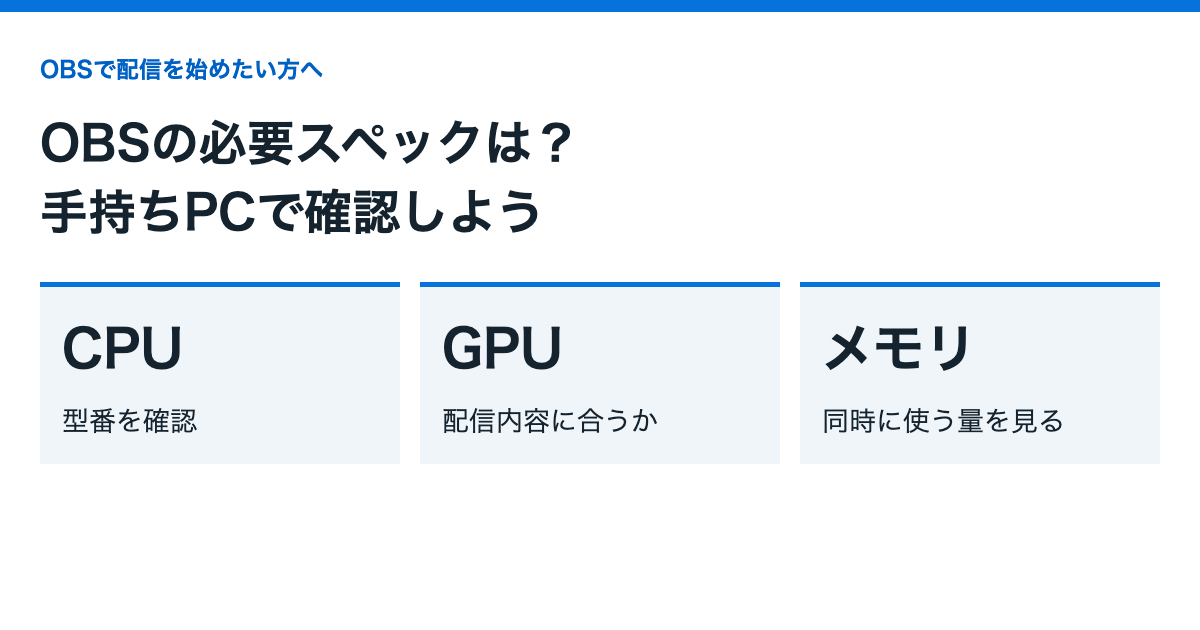
OBSを使ってみたいけれど、「今のPCで配信できるかな?」と迷いますよね。必要なスペックは、OBSと一緒に何を動かすかで変わります。雑談と、PCゲーム・VTuberソフトを動かす配信では、見るポイントが違います。
新しく選ぶなら、雑談・歌枠などはメモリ16GBから、ゲームやVTuberソフトを同時に動かすなら32GBを基本候補にすると選びやすいです。ただし、手持ちPCは容量だけで買い替えを決めず、実際の配信環境で試してみましょう。
手持ちPCで配信できるか、確認する順番
- やりたい配信と、同時に使うソフトを決める
- PCのCPU・グラボ・メモリを調べる
- OBSで試して、設定調整か買い替えかを判断する
すでに新しいPCを探している方は、ゲーム配信用PCのおすすめから候補を見られます。

はいしんせかいは、独自に検証して執筆しています
OBSに必要なスペックは?配信内容別の目安
「OBSが起動する」と「やりたい配信が快適にできる」は別です。まずは、PCに担当してもらうことを整理しましょう。
| 配信内容 | CPU・グラボで見るところ | 新しく買う場合のメモリ目安 |
|---|---|---|
| 雑談・歌枠 | カメラ・画像・音源・音声フィルターを動かせるか。対応する内蔵GPUも候補 | 16GBから ソフトを多く開くなら32GB |
| Switch・PS5の配信 | ゲーム処理はゲーム機側。PCは映像の取り込み・合成・エンコードを担当 | 16GBから VTuberソフトなども使うなら32GB |
| 同じPCでゲームと配信 | 遊びたいゲームの画質・解像度・fpsに合うGPUと、OBSを動かす余裕 | 32GBを基本候補に |
| VTuber配信 | 2D/3D・モデル・トラッキングと、ゲームの同時利用まで確認 | 32GBを基本候補に |
この表は配信用PCを選ぶときの目安です。OBS公式の最低メモリ容量ではなく、手持ち16GBのPCを不合格にする基準でもありません。
歌枠でも、音源だけを流す場合と、VTuberモデル・複数の音声プラグイン・ブラウザを動かす場合では負荷が違います。キャプチャーボードを使う場合は、その製品の動作条件も確認してください。
CPUの名前だけでなく、GPUと同時利用も見る
CPUはゲームやソフトのさまざまな処理、GPUは主に映像の描画を担当します。fpsは1秒あたりのコマ数で、高くすると滑らかな映像を目指せる一方、処理の負荷も増えます。
「Core i7なら大丈夫」と名前だけで選ぶのはおすすめしません。CPUは世代・型番で性能が違い、ゲーム配信ではグラフィックボードの性能も重要です。
OBSでNVIDIA NVENC・Intel Quick Sync・AMDの対応エンコーダーなどを使うと、映像の圧縮を対応ハードウェアに任せられます。ただし、画面の合成にもGPUを使うため、ゲームだけで使い切らない余裕は必要です。
同じ1080pでも、30fpsと60fps、静止画中心と動きの多いシーンでは負荷が変わります。録画もするなら、SSDの空き容量も見ておきましょう。
OBSの動作条件は、使うバージョンでも変わる
確認時のOBS 32.2.2はWindows 10・11、MacはmacOS 13以降に対応しています。GPUなどの動作条件を満たしていても、配信性能まで保証されるわけではありません。導入前にはOBS公式のダウンロードページで対応OSを確認できます。
ここからはWindowsを中心に、手元のPCで確認する方法を紹介します。
手持ちPCのCPU・GPU・メモリを確認する
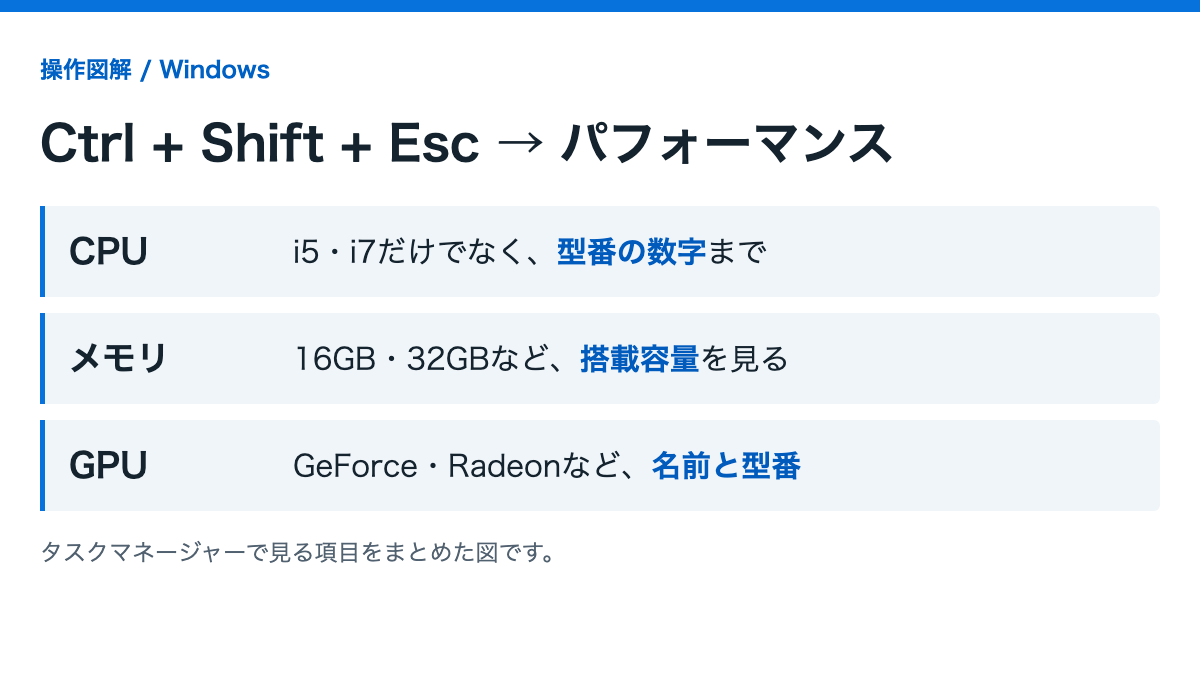
Windowsでは、タスクマネージャーの「パフォーマンス」を見ると、主要なスペックが分かります。
- Ctrl+Shift+Escでタスクマネージャーを開く
- 「パフォーマンス」を選ぶ。簡易表示の場合は「詳細」を開く
- 「CPU」「メモリ」「GPU」を順番に選び、名前と容量を確認する
| 見る項目 | 控えておく内容 |
|---|---|
| CPU | Core i5・Ryzen 7だけでなく、後ろの数字を含めた正式な型番 |
| メモリ | 16GB・32GBなどの搭載容量。今使っている量とは分けて確認 |
| GPU | GeForce RTX・Radeon・Intel Graphicsなどの名前と型番 |
GPU 0・GPU 1のように複数ある場合は、内蔵GPUとグラフィックボードの両方が入っていることがあります。ノートPCも製品名だけで決めず、実際に搭載されているものを見てください。
メモリとVRAMは別のものです。PC全体で使うメモリが16GBでも、グラボのVRAMが16GBあるという意味ではありません。また、GPU欄の「共有GPUメモリ」を専用VRAMと足して、グラボの容量として比べないようにしましょう。
MacではAppleメニューの「このMacについて」からチップ・メモリを確認できます。Apple SiliconのユニファイドメモリはCPUとGPUで共有する仕組みなので、Windowsの専用VRAMと同じ分け方にはなりません。
OBSで配信できるか試す手順
スペックが分かったら、本番で使うソフトを開いた状態で試すのがいちばん判断しやすいです。OBSの空の画面を開くだけでは、配信中の負荷は分かりません。
1. 今の設定を残して、テストの準備をする
すでにOBSを使っている方は、上部の「プロファイル」から複製して、テスト用の設定を作っておくと戻しやすいです。プロファイルには配信・出力設定が保存されます。シーンやソースまで変える場合は「シーンコレクション」も別に複製してください。
初めてなら「ツール」→「自動構成ウィザード」から、配信を優先する設定を出発点にできます。ウィザードの帯域幅テストは実際に配信することがあるため、まだ公開したくない場合は「帯域幅のテストでビットレートを推定する」のチェックを外して進めましょう。
2. 配信で使うソフトとシーンをそろえる
ゲーム・VTuberソフト・Discord・ブラウザ・コメント表示・音声フィルターなど、普段使うものを開きます。ゲームならメニュー画面だけでなく、実際に操作している場面を試してください。
ゲーム画面やマイクをOBSへ追加するところから知りたい方は、OBSの使い方・基本設定から準備できます。
「設定」→「映像」で出力解像度とfpsを確認します。目標が1080p/60fpsならその条件で試し、厳しければ30fpsや720pなど、納得できる設定まで調整します。各項目の決め方はOBSの画質・配信設定で詳しく解説しています。
3. まず録画して、PC側の処理を確認する
いきなり配信するのが不安なら、先にローカル録画で試せます。配信と大きく違う録画設定にしないことがポイントです。
出力モードが「基本」なら録画品質の「配信と同じ」、詳細設定なら録画エンコーダーの「配信エンコーダを使用」が選択肢になります。専用の高画質録画設定で試すと、配信より重い条件で判断してしまうことがあります。
OBSのメイン画面で「録画開始」を押し、最初は5〜10分ほど、ゲームの動きが多い場面・シーン切り替え・声とBGMまで試します。その間に、次で紹介する「統計」も確認しましょう。
終わったら「録画終了」を押して、保存された録画を再生します。映像のカクつきや音切れがないかを確認してください。長時間配信やノートPCの発熱が気になる場合は、普段の配信に近い長さでも確認しましょう。
4. OBSの「統計」と、PC全体の使用状況を見る
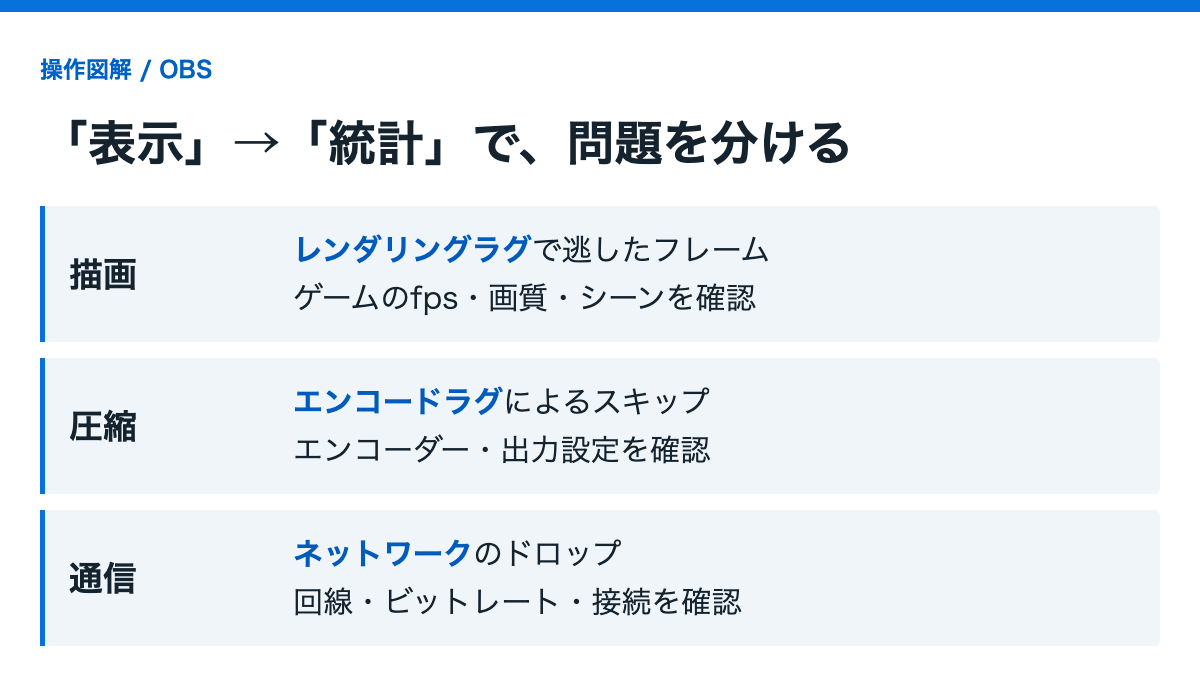
OBS上部の「表示」→「統計」を開くと、どの処理でフレームを落としているか確認できます。テスト開始前に統計をリセットすると、今回の結果を追いやすくなります。
OBSのCPU使用率・メモリ使用量は、PC全体の使用状況ではありません。タスクマネージャーも合わせて開き、ゲームやほかのソフトを含めた負荷を確認しましょう。
5. 実際の配信で、回線と配信先まで確認する
録画が問題なくても、回線の上り速度や配信先への接続が十分とは限りません。最後に実際の配信テストを行い、視聴側でも映像と音声を確認します。
非公開などが使えるサービスでは、配信先の公開範囲を確認してから開始してください。通知・本名・個人情報が画面に映らない準備もしておくと安心です。
テスト結果から、設定調整・増設・買い替えを判断する
うまく動かないと「やっぱりPCが足りないのかな」と思いますよね。でも、設定や回線が原因なら、買い替えずに改善できることもあります。結果を分けて見てみましょう。
| 確認できた状態 | 最初にすること |
|---|---|
| 目標の設定で問題なく動く | 今のPCから始める。買い替えを急ぐ必要はありません |
| レンダリングラグで逃したフレームが増える | ゲームのfps上限・画質、OBSのシーンを調整してGPUの余裕を作る |
| エンコードラグでスキップが増える | エンコーダー・出力解像度・fpsを確認する |
| ドロップしたフレーム(ネットワーク)が増える | 回線・ビットレート・配信先への接続を確認する |
| メモリの余裕が少なく、切り替えや操作も重い | 不要なアプリを閉じて再確認。改善するなら容量と増設可否を調べる |
一瞬の数値や使用率だけで原因を決めず、動作に支障がある場面で、どの項目が継続して増えるかを見ます。録画先の速度やキャプチャー機材などが関係することもあるため、改善しない場合はOBSが重い・カクつくときの対処法へ進んでください。
メモリを増やすか迷う場合は、配信用PCのメモリを16GB・32GB・64GBから選ぶ方法で、使用状況と増設の判断をまとめています。
調整しても、やりたい画質・fpsや同時利用をあきらめる必要があるなら、そこで買い替えを考えましょう。何が足りないか分かってから選ぶと、予算をかける場所も決めやすくなります。
グラボなし・ノートPC・メモリ8GBでもOBSは使える?
グラボなしでも、配信できる場合はある
対応する内蔵GPUがあれば、雑談や画面共有などで使える場合があります。「別売りのグラボがない=OBSが使えない」ではありません。
ただし、PCゲームやVTuberソフトまで同時に使う場合は、そのソフトの条件も必要です。OBSだけでなく、いちばん負荷の大きい用途を基準にしましょう。
ノートPCは、電源につないだ普段の環境で試す
ノートPCでも配信できます。ACアダプターをつなぎ、吸排気口をふさがない状態で確認してください。薄型ノートとゲーミングノートでは、GPUや冷却の設計も違います。
持ち運びたい方は、配信用ノートPCの選び方で、重さと配信性能を合わせて比べられます。
8GBの手持ちPCは、用途を絞って確認する
8GBだからOBSが起動しない、というわけではありません。不要なアプリを閉じ、軽いシーンから試す余地はあります。ただ、新しく配信用に買うなら16GB以上から検討したいです。ゲームやVTuber配信では、GPU・CPUも合わせて選びましょう。
買い替えるなら、やりたい配信に合うPCを選ぶ
選ぶのは、単に「OBSが使えるPC」ではなく、自分がやりたい配信を続けられるPCです。ゲームの画質を優先するのか、VTuberソフトを動かすのか、外へ持ち運ぶのかで候補を分けると迷いにくくなります。
同じPCでゲームと配信を楽しみたい
ゲーム性能と、OBSを動かす余裕から選べます。
VTuberソフトも一緒に使いたい
モデル・トラッキング・同時利用まで含めて選べます。
持ち運べるPCで配信したい
配信内容に合う一般ノート・ゲーミングノートを比べられます。