配信用PCとゲーミングPCの違いは?配信で必要なスペックを初心者向けに解説
配信用PCとゲーミングPCの違いを、初心者向けにわかりやすく解説します
結論からいうと、配信用PCとゲーミングPCは完全に別物ではありません
多くの場合、配信用PCはゲーミングPCをベースに、配信で使うソフトも同時に動かしやすいように余裕を持たせたPC と考えるとわかりやすいです
ゲームだけを遊ぶなら、ゲームが快適に動く性能を見ればOKです
ただ、配信ではゲームに加えて、OBS、Discord、ブラウザ、コメントビューア、場合によっては録画ソフトやVTuber用ソフトも同時に使います
そのため、普通にゲームを遊ぶPCよりも、CPU・メモリ・ストレージに少し余裕があったほうが安心です
配信向けにおすすめしやすいPCは、こちらで詳しく紹介しています
配信用PCはどれがおすすめ?ゲーム配信に必要なスペックと選び方
配信用PCとゲーミングPCの違い
配信用PCとゲーミングPCの違いをざっくりまとめると、こんな感じです
| 項目 | ゲーミングPC | 配信用PC |
|---|---|---|
| 主な目的 | ゲームを快適に遊ぶ | ゲームや配信ソフトを同時に動かす |
| 重視するもの | GPU、CPU、画質、フレームレート | GPU、CPU、メモリ、安定性 |
| 同時に使うソフト | ゲーム、Discordなど | ゲーム、OBS、ブラウザ、コメントビューア、Discordなど |
| メモリ | 16GBでも始めやすい | 32GBあると安心 |
| ストレージ | ゲームを入れる容量が大事 | ゲームに加えて録画・素材保存も考えたい |
ゲーミングPCは、ゲームを快適に動かすためのPCです
配信用PCは、ゲームを動かしながら、その映像や音声をOBSなどで配信するためのPCです
つまり、配信用PCは「ゲームもできるPC」ではなく、ゲームしながら配信作業もできるPC と考えるとわかりやすいです
ゲーミングPCでも配信できる?
A. できます
ゲーミングPCには、基本的にグラフィックボードが搭載されています
グラフィックボードはゲームを快適に動かすためのパーツですが、OBSの配信処理でも役立ちます
OBSでは、映像を配信用に変換する「エンコード」という処理があります
このエンコードはCPUでもできますが、グラフィックボードの機能を使って処理することもできます
OBS公式でも、ハードウェアエンコーダはCPUの負荷を下げやすく、現代のハードウェアエンコーダは少ない性能影響で良い品質を出しやすいと説明されています
そのため、グラボがあるゲーミングPCは、配信用PCとしてもかなり相性がいいです
ただし、すべてのゲーミングPCが配信に向いているわけではありません
ゲームだけなら問題なくても、配信を始めると以下のような負荷が増えます
- OBSで映像を作る
- ブラウザで配信画面や管理画面を開く
- Discordを使う
- コメントビューアを開く
- 配信を録画する
- VTuber用ソフトを動かす
このあたりまで考えると、ゲーミングPCの中でも、少し余裕のある構成を選んだほうが安心です
配信用PCで重視したいパーツ
配信用PCで特に見たいのは、以下の4つです
- CPU
- グラフィックボード
- メモリ
- ストレージ
それぞれ、なぜ大事なのかを説明します
CPU
CPUは、PC全体の処理を担当するパーツです
配信では、ゲーム以外にもOBS、ブラウザ、Discord、コメントビューアなどを同時に使うことが多いです
そのため、ゲームだけを遊ぶ場合よりも、CPUに余裕があると安心です
目安としては、軽めの配信ならRyzen 5 / Core i5クラスでも始められます
ただ、ゲーム配信をしっかりやりたいなら、Ryzen 7 / Core i7クラスを見ておくと失敗しにくいです
グラフィックボード
グラフィックボードは、ゲーム映像を描画するためのパーツです
PCゲームを配信する場合、まずゲーム自体が快適に動かないと、配信映像もカクつきやすくなります
さらに、OBSではグラフィックボードを使ったハードウェアエンコードも利用できます
たとえばNVIDIAのグラボなら、NVENCというエンコーダを使えます
OBSの画質設定やエンコード設定については、こちらで詳しく解説しています
メモリ
メモリは、作業机の広さのようなものです
ゲームだけなら16GBでも始めやすいですが、配信では同時に使うソフトが増えます
たとえば、ゲーム、OBS、ブラウザ、Discord、コメントビューアを同時に開くことがあります
この状態でメモリに余裕がないと、PC全体が重くなったり、配信がカクついたりしやすくなります
そのため、配信用PCとして考えるなら、メモリは32GBあると安心 です
もちろん、予算が厳しい場合は16GBで始めるのもありです
ただ、あとから長く使うことを考えるなら、32GBに変更できるモデルを選んでおくと安心ですね
ストレージ
ストレージは、ゲームや録画データを保存する場所です
最近のゲームは容量が大きいものも多いです
さらに配信では、録画データ、サムネイル素材、BGM、配信画面用の画像なども保存します
そのため、配信用PCでは最低でも1TBを目安にしたいです
録画をよくする人や、複数のゲームを入れておきたい人は、2TBも検討していいと思います
配信内容別に必要なPCは変わる
配信用PCといっても、どんな配信をするかで必要なスペックは変わります
| 配信内容 | PCの考え方 |
|---|---|
| 雑談・歌枠中心 | ゲーム負荷が少ないので、CPUとメモリ重視でOK |
| Switch / PS5配信 | キャプチャーボードを使うなら、PCゲーム配信より負荷は軽め |
| PCゲーム配信 | ゲームとOBSを同時に動かすので、GPU・CPU・メモリのバランスが大事 |
| VTuber配信 | モデル表示やトラッキングも使うため、普通のゲーム配信より余裕がほしい |
| 2PC配信 | ゲーム用PCと配信用PCを分けるので、配信用PCの役割が変わる |
SwitchやPS5を配信する場合は、PCスペックだけでなくキャプチャーボード選びも大事です
関連:キャプチャーボードはどれがおすすめ?Switch・PS5配信向けの選び方
雑談・歌枠中心なら、そこまで高性能でなくても始めやすい
雑談や歌枠が中心なら、PCゲームほど重い処理は少ないです
OBS、ブラウザ、コメントビューア、音声まわりのソフトが快適に動けば始めやすいです
ただし、録音や音声処理をしっかりやるなら、メモリには余裕があったほうが安心です
歌枠のOBS設定については、こちらも参考になります

PCゲーム配信なら、ゲーミングPC寄りの性能が必要
PCゲーム配信では、ゲームを動かす負荷と配信する負荷が同時にかかります
そのため、普通のゲーミングPCよりも、メモリやCPUに余裕を持たせたほうが安心です
迷ったら、Ryzen 7 / Core i7クラス、RTX 5060 Ti前後、メモリ32GBあたりを目安にすると選びやすいです
配信向けのおすすめゲーミングPCはこちらで紹介しています
配信用PCはどれがおすすめ?ゲーム配信に必要なスペックと選び方
VTuber配信なら、さらに余裕を見たい
VTuber配信では、OBSだけでなく、VTube Studioやnizima LIVEなどのソフトを同時に使うことがあります
ゲーム配信も一緒にやる場合は、ゲーム、OBS、モデル表示、ブラウザ、Discordなどが同時に動きます
そのため、VTuber向けPCは普通の配信用PCよりも少し余裕を見たいです
VTuber向けのPC選びはこちらで詳しくまとめています
VTuberにおすすめのゲーミングPCは?必要なスペックと選び方

2PC配信なら、ゲーム用PCと配信用PCの役割が変わる
2PC配信は、ゲーム用PCと配信用PCを分ける配信方法です
ゲーム用PCはゲームを動かすことに集中します
配信用PCはOBS、配信、録画、コメント管理などを担当します
1台のPCに負荷が集中しにくいので、重いゲームを高画質で配信したい人にはメリットがあります
ただし、機材や設定が増えるので、まずは1PC配信から始める人も多いです
2PC配信についてはこちらで詳しく解説しています
2PC配信に必要なスペックは?配信用PCの選び方とおすすめ構成
配信用PCとして避けたい構成
配信用PCを選ぶときは、安さだけで決めないほうがいいです
特に、次のような構成は注意したいです
メモリ8GBのPC
メモリ8GBは、配信用PCとしてはかなり厳しいです
OBS、ブラウザ、Discordを同時に使うだけでも余裕が少なくなりやすいです
これから配信を始めるなら、最低でも16GB、できれば32GBを見ておきたいです
グラフィックボードなしのPC
雑談配信や軽い作業なら、グラボなしでもできる場合はあります
ただし、PCゲーム配信をしたいなら、基本的にはグラフィックボード搭載PCを選びたいです
ゲーム自体を快適に動かすためにも、OBSのハードウェアエンコードを使うためにも、グラボはかなり重要です
ストレージが少ないPC
ストレージが256GBや512GBだけだと、ゲームを入れるだけでかなり圧迫されます
録画や素材保存もするなら、1TB以上あると安心です
冷却に余裕が少ないPC
配信は、ゲームを長時間プレイしながらOBSも動かすことが多いです
そのため、PCに長時間負荷がかかりやすいです
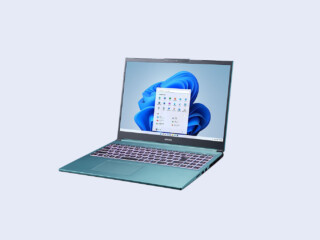
ノートPCでも配信はできますが、冷却や拡張性を考えると、基本的にはデスクトップPCのほうが選びやすいです
ノートPCで配信したい方はこちらも参考にしてみてください
よくある質問
Q. 配信用PCとゲーミングPCは別々に必要?
A. 最初から別々に用意する必要はありません
多くの人は、1台のゲーミングPCでゲーム配信を始めます
ただし、重いゲームを高画質で配信したい場合や、配信の安定性をかなり重視したい場合は、2PC配信を検討する価値があります
Q. 普通のゲーミングPCを買えば配信もできる?
A. できます
ただし、標準メモリが16GBのモデルも多いので、ゲーム配信をしっかりやるなら32GBへの変更も検討したいです
また、RTX 5060 TiやRTX 5070など、配信したいゲームに合ったグラボを選ぶことも大事です
Q. 配信だけならゲーミングPCはいらない?
A. 雑談配信や歌枠だけなら、必ずしも高性能なゲーミングPCでなくても始められます
ただし、OBSを安定して使いたい、録画もしたい、今後ゲーム配信もしたいという場合は、ゲーミングPC寄りの構成を選んでおくと安心です
Q. 16GBメモリでも配信できる?
A. できます
ただ、ゲーム配信では16GBだと余裕が少なくなりやすいです
ゲーム、OBS、ブラウザ、Discord、コメントビューアを同時に使うなら、32GBあるとかなり安心です
Q. 配信用PCはデスクトップとノートPCどっちがいい?
A. 基本的にはデスクトップPCのほうが選びやすいです
理由は、冷却、性能、価格、拡張性のバランスを取りやすいからです
持ち運びたい場合や、置き場所を減らしたい場合はノートPCも候補になります
まとめ
配信用PCとゲーミングPCは、完全に別物ではありません
ゲーミングPCはゲームを快適に遊ぶためのPCです
配信用PCは、ゲームに加えてOBS、ブラウザ、Discord、コメントビューアなどを同時に動かしやすいPCです
そのため、配信用PCでは以下のポイントを見ておくと選びやすいです
- ゲーム配信ならグラフィックボード搭載PCを選ぶ
- CPUはRyzen 7 / Core i7クラスだと安心
- メモリは最低16GB、できれば32GB
- ストレージは最低1TBを目安にする
- VTuber配信や重いゲームなら、さらに余裕を見ておく
まずゲーム配信を始めたいなら、1台のゲーミングPCで十分なことが多いです
ただし、配信ではゲームだけでなく複数のソフトを同時に使うため、普通にゲームを遊ぶPCよりも少し余裕を持たせて選ぶのがおすすめです
具体的なおすすめPCは、こちらで用途別にまとめています
配信用PCはどれがおすすめ?ゲーム配信に必要なスペックと選び方
VTuber配信も考えている場合はこちら
VTuberにおすすめのゲーミングPCは?必要なスペックと選び方
2PC配信を検討したい場合はこちら
2PC配信に必要なスペックは?配信用PCの選び方とおすすめ構成