OBSが重い・カクつく原因は?配信が止まるときの対処法
OBSが重い、配信がカクつく、ゲームは動いているのに配信画面だけガクガクする
こういうトラブルは、原因がひとつとは限りません
よくある原因は、ざっくり分けるとこのあたりです
- PCスペックが足りていない
- OBSの設定が重すぎる
- ゲーム側でGPUを使い切っている
- ブラウザソースやフィルターが重い
- ネット回線が不安定
- 録画や高画質設定で負荷が増えている
大事なのは、いきなり設定を全部変えることではなく、どこでカクついているのかを先に切り分けることです
この記事では、OBSが重い・カクつくときに確認する順番と、原因別の対処法を初心者向けに解説します
画質そのものを上げたい場合は、OBSで高画質・高音質にする設定方法《画質が悪い原因と直し方》でくわしく説明しています

はいしんせかいは、独自に検証して執筆しています
OBSが重い・カクつくときは、まず症状を分ける
OBSが重いといっても、実際にはいくつかのパターンがあります
まずは、どの症状に近いかを確認してみてください
| 症状 | よくある原因 | 最初に見るところ |
|---|---|---|
| OBSもゲームも重い | PCスペック不足、GPU負荷、メモリ不足 | タスクマネージャー、OBSの統計 |
| ゲームは快適だけど配信画面がカクつく | OBS設定、エンコード負荷、GPU負荷 | OBSの統計 |
| 視聴者側だけ映像が止まる | 回線、ビットレート、配信サイトとの接続 | ドロップフレーム、回線状態 |
| 「エンコードが過負荷」と出る | エンコーダ設定が重い、CPU/GPU不足 | 出力設定、解像度、FPS |
| ゲーム画面だけカクつく | ゲーム設定、キャプチャ方法、GPU負荷 | ゲームのFPS、キャプチャ方法 |
| 音ズレも起きる | 負荷、音声設定、キャプチャ遅延 | 音声設定、サンプリングレート |
この中で特に大事なのが、OBSの統計を見ることです
統計を見ると、カクつきの原因が「PC側」なのか「回線側」なのかをかなり判断しやすくなります
まずOBSの「統計」を確認する
OBSには、配信中や録画中の状態を確認できる「統計」があります
OBS上部メニューの「表示」から「統計」を開くと、フレーム落ちや処理の遅れを確認できます
見るポイントは、主にこの3つです
| 統計の項目 | 意味 | 原因の方向性 |
|---|---|---|
| レンダリングラグによるフレームミス | OBSが画面を作る処理に間に合っていない | GPU負荷、シーンの重さ、ゲームの負荷 |
| エンコードラグによるスキップフレーム | 映像を配信用に変換する処理が追いついていない | CPU/GPU負荷、エンコーダ設定、解像度、FPS |
| ドロップフレーム | 配信先へ安定して送信できていない | ネット回線、ビットレート、配信サーバー |
OBSのバージョンや日本語訳によって、項目名が少し違って見えることがあります
ただ、見る考え方は同じです
レンダリングの遅れはGPUやシーンの重さ、エンコードの遅れは映像変換の負荷、ドロップフレームは回線側 と考えると切り分けしやすいです
ここを見ずにビットレートだけ下げたり、逆にPCを買い替えようとしたりすると、原因と対策がずれてしまうことがあります
たとえば、ドロップフレームが増えている場合は回線側の問題が多いです
一方で、エンコードラグやレンダリングラグが増えている場合は、PCやOBS設定、ゲーム設定を見直すほうが効果的です
設定がよくわからない場合は、OBSの「ツール」から「自動構成ウィザード」を使うのもありです
配信や録画の目的、PCスペックに合わせて設定の目安を作ってくれるので、最初の基準として使いやすいです
OBSが重い・カクつく主な原因
ここからは、原因をひとつずつ見ていきます
1. PCスペックが足りていない
OBSは、ただ画面を映しているだけのソフトではありません
ゲーム画面、マイク、BGM、コメント、画像、ブラウザソースなどをまとめて、配信用の映像として処理しています
さらにゲーム配信では、ゲーム自体も同時に動かします
そのため、普通のPC作業では問題なくても、配信を始めると重くなることがあります
特に見たいのは、この3つです
| パーツ | OBSへの影響 |
|---|---|
| CPU | OBS、ゲーム、ブラウザ、Discordなどを同時に動かす余裕に関係する |
| GPU | ゲーム描画、OBSの画面合成、ハードウェアエンコードに関係する |
| メモリ | 複数ソフトを同時に開いたときの安定性に関係する |
雑談配信だけならそこまで高性能でなくても始められます
ただ、PCゲーム配信やVTuber配信をするなら、配信用PCとしてある程度余裕のある構成を選んだほうが安定しやすいです
配信向けPCの選び方は、配信用PCのおすすめは?必要スペックと選び方でまとめています
VTuber配信の場合は、VTuber用PCのおすすめは?必要スペックと選び方も参考にしてみてください

2. ゲームとOBSでGPUを使い切っている
ゲーム配信でよくあるのが、ゲーム側がGPUをほぼ使い切ってしまうパターンです
ゲームは快適に動いているように見えても、GPUに余裕がないと、OBSが配信用の画面を作る処理に遅れが出ることがあります
この場合、OBS側だけ設定を下げても改善しにくいことがあります
まずはゲーム側で、次のような設定を見直してみてください
- ゲームのFPSを制限する
- グラフィック設定を少し下げる
- レイトレーシングなど重い設定を切る
- フルスクリーン、ボーダーレス、ウィンドウの違いを試す
- 使っていない重いアプリを閉じる
特にFPSを無制限にしている場合は、ゲームがGPUを使いすぎることがあります
配信中は「ゲームだけが快適」ではなく、ゲームとOBSの両方が安定する設定にするのが大事です
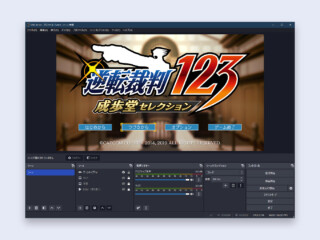
OBSにゲーム画面を映す方法は、OBSにゲーム画面を映す方法(ゲームキャプチャ・ウィンドウキャプチャの設定)で解説しています
3. エンコード設定が重すぎる
OBSで「エンコードが過負荷」と表示される場合は、映像を配信用に変換する処理が追いついていない状態です
この場合は、エンコーダや解像度、FPS、プリセットを見直します
まず確認したいのは、エンコーダです
NVIDIAのグラボを使っているなら、基本的には「NVIDIA NVENC」などのハードウェアエンコードを使うと、CPUの負担を減らしやすいです
CPUエンコードのx264を使っていて重い場合は、ハードウェアエンコードへ変更するだけで改善することがあります
あわせて、次の設定も重くしすぎないようにします
- 1080p60が重いなら、1080p30や720p60に下げる
- プリセットを最高品質にしすぎない
- 録画と配信を同時に高画質で行わない
- 4Kや高FPS配信を無理に狙わない
OBSの画質設定については、OBSで高画質・高音質にする設定方法《画質が悪い原因と直し方》でくわしく説明しています
4. 解像度・FPS・ビットレートを上げすぎている
配信をきれいにしたいと思うと、解像度やFPS、ビットレートを上げたくなります
ただし、上げれば上げるほどPCと回線への負荷も大きくなります
たとえば、1080p60はきれいですが、PCにも回線にもそれなりの余裕が必要です
もし配信がカクつくなら、まずは次のように下げてテストしてみるのがおすすめです
| 今の設定 | 試したい設定 |
|---|---|
| 1080p60 | 1080p30 |
| 1080p60 | 720p60 |
| 1080p60でゲーム配信 | 1664×936 / 60fps |
| 高ビットレート | 配信サイトの推奨範囲内で少し下げる |
YouTubeやTwitchなど、配信サイトごとに推奨ビットレートや上限があります
回線が不安定な状態でビットレートだけ高くしても、画質が上がるより先に配信が止まりやすくなることがあります
5. ブラウザソース・フィルター・シーンが重い
OBSは、シーンやソースを増やすほど便利になります
ただ、増やしすぎると負荷も増えます
特に重くなりやすいのは、このあたりです
- ブラウザソース
- アニメーション付きのオーバーレイ
- コメント表示
- フィルターをたくさんかけたソース
- 高解像度の動画素材
- 使っていないシーンを大量に入れたシーンコレクション
配信画面を豪華にしたい気持ちはわかりますが、OBSが重いときは一度シンプルな構成でテストしてみてください
たとえば、ゲーム画面とマイクだけのシーンを作って、それでも重いかを確認します
それで軽くなるなら、原因はPCスペックだけではなく、シーンやソースの作り方にある可能性があります
6. ネット回線が不安定
視聴者側で配信が止まる、映像が途切れる、OBSのドロップフレームが増える場合は、ネット回線が原因の可能性が高いです
この場合、PCスペックやOBSのエンコード設定を変えても、根本的には解決しにくいです
まずは次のことを確認してみてください
- Wi-Fiではなく有線LANで接続する
- ビットレートを少し下げる
- 配信中に大きなダウンロードやアップロードをしない
- VPNを使っている場合は切って試す
- ルーターやモデムを再起動する
- 配信サーバーを変更できる場合は変更してみる
回線が原因のときは、「スピードテストの数字が速いのに配信だけ不安定」ということもあります
大事なのは最大速度だけでなく、配信中に安定して送信できるかです
7. 録画を同時にしていて重い
配信しながら録画もしている場合、PCへの負荷はさらに増えます
特に、高画質録画や高ビットレート録画を同時にしていると、エンコード負荷やストレージへの書き込み負荷が大きくなります
重いときは、まず録画を止めて配信だけでテストしてみてください
録画を止めると安定するなら、録画設定を軽くするか、録画先のストレージを見直す必要があります
8. OBSやドライバーが古い・不安定
OBS本体やグラボのドライバーが古い場合、不具合や相性で重くなることがあります
特にNVIDIAやAMDのグラボを使っている場合は、ドライバー更新で改善することもあります
ただし、配信直前にいきなり更新すると、逆に設定確認の時間がなくなることもあります
更新するなら、配信本番の直前ではなく、テストできる時間があるときに行うのがおすすめです
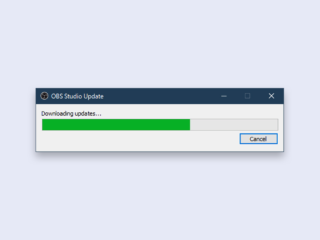
OBSの更新については、OBSをアップデートする方法で解説しています
OBSが重いときの対処法まとめ
原因別に、まず試したい対処法をまとめます
| 原因 | 対処法 |
|---|---|
| エンコードが重い | ハードウェアエンコードにする、解像度/FPSを下げる |
| GPU負荷が高い | ゲームのFPSを制限する、画質設定を下げる |
| シーンが重い | ブラウザソースやフィルターを減らす |
| 回線が不安定 | 有線LANにする、ビットレートを下げる、配信サーバーを変える |
| メモリ不足 | 不要なアプリを閉じる、32GBも検討する |
| 録画が重い | 録画を止めてテストする、録画設定を軽くする |
最初に試すなら、この順番がおすすめです
- OBSの統計を見る
- ドロップフレームか、エンコードラグか、レンダリングラグかを確認する
- ゲームのFPSを制限する
- OBSの出力解像度やFPSを下げる
- ブラウザソースやフィルターを減らす
- 有線LANやビットレートを確認する
- それでも重いならPCスペックを見直す
ゲーム配信でOBSが重いとき
ゲーム配信では、ゲームとOBSが同じPCのリソースを取り合います
そのため、ゲーム単体では問題なくても、OBSを起動すると重くなることがあります
特に見直したいのはこの3つです
- ゲームのFPS制限
- ゲームのグラフィック設定
- OBSのゲームキャプチャ設定
FPSを無制限にしている場合は、まず上限を設定してみてください
ゲーム側に余裕を持たせるというより、OBSが使う余力を残すイメージです
ゲーム画面の取り込み方法は、OBSにゲーム画面を映す方法(ゲームキャプチャ・ウィンドウキャプチャの設定)でくわしく説明しています
VTuber配信でOBSが重いとき
VTuber配信では、OBSだけでなく、VTube Studioなどのモデル用ソフトも同時に使います
さらにゲーム配信もする場合は、
- ゲーム
- OBS
- VTube Studio
- ブラウザ
- Discord
- コメントビューア
などを同時に動かすことになります
普通のゲーム配信よりも負荷が増えやすいので、PCスペックには余裕があったほうが安心です
VTuber向けPCの目安は、VTuberにおすすめのゲーミングPCは?必要なスペックと選び方でまとめています
どうしても重い場合はPCスペックも見直す
OBSの設定を下げても、ゲーム設定を下げても、シーンを軽くしてもカクつく
この場合は、PCスペック自体が足りていない可能性があります
目安としては、ゲーム配信なら最低でもメモリ16GB、できれば32GBあると安心です
また、PCゲーム配信をしっかりやるなら、CPUとグラボにも余裕がほしいです
ざっくりした目安はこんな感じです
| やりたい配信 | PCスペックの考え方 |
|---|---|
| 雑談・歌枠 | そこまで高性能でなくても始めやすい |
| 軽めのゲーム配信 | Ryzen 5 / Core i5クラス以上を目安にする |
| PCゲーム配信 | Ryzen 7 / Core i7 + RTXクラスが選びやすい |
| VTuber + ゲーム配信 | CPU、GPU、メモリに余裕を持たせたい |
| 重いゲームを高画質で配信 | 上位GPUや32GBメモリも見たい |
配信用PCの選び方は、配信用PCはどれがおすすめ?ゲーム配信に必要なスペックと選び方でくわしく解説しています
1台のPCでどうしても安定しない場合は、ゲーム用PCと配信用PCを分ける2PC配信も選択肢になります
OBSが重い・カクつくときのよくある質問
Q. OBSが重いときはビットレートを下げればいい?
ビットレートを下げると効果があるのは、主に回線が原因でドロップフレームが出ている場合です
エンコードラグやレンダリングラグが原因の場合は、ビットレートだけを下げても改善しないことがあります
まずはOBSの統計で、どのフレーム落ちが出ているかを確認してみてください
Q. 「エンコードが過負荷」と出たらどうすればいい?
まずは出力解像度やFPSを下げるのがおすすめです
1080p60で重いなら、1080p30や720p60でテストしてみてください
あわせて、エンコーダをハードウェアエンコードにする、プリセットを重くしすぎない、録画を一度止めるといった対策も有効です
Q. ゲームは快適なのに、配信画面だけカクつくのはなぜ?
ゲームが快適でも、GPUを使い切っているとOBSが処理に使う余裕がなくなることがあります
ゲームのFPSを制限したり、画質設定を少し下げたりして、OBSに余裕を残すと改善する場合があります
Q. OBSのプレビューがカクつくと、配信もカクつく?
必ず同じとは限りません
ただ、OBSの統計でレンダリングラグやエンコードラグが増えているなら、配信や録画にも影響している可能性があります
プレビューだけで判断せず、統計と配信先の状態もあわせて確認するのがおすすめです
Q. 2PC配信にすればOBSの重さは解決する?
ゲーム用PCと配信用PCを分けることで、ゲーム側の負荷を減らしやすくなります
ただし、配線やキャプチャーボード、音声設定などは少し複雑になります
キャプチャーボードの選び方やパススルーについては、キャプチャーボードはどれがおすすめ?Switch・PS5配信向けの選び方も参考になります
まずは1PCで設定を見直し、それでも重い場合に2PC配信を考えるのが現実的です
関連: 2PC配信に必要なスペックは?配信用PCの選び方とおすすめ構成