OBSで歌枠配信をする方法|オケ・マイク設定・音ズレ対策

はいしんせかいは、独自に検証して執筆しています
OBSで歌枠を始めるなら、まずはマイクの声とオケが入り、聞きやすい音量で、ズレずに届くところを目指しましょう。
エフェクトをそろえたり機材を買い足したりする前に、今ある環境で1曲分を録音してみると、次に必要なものが見えてきます。
この記事ではWindows版OBSを中心に、歌枠に必要なもの、音源の入れ方、マイク設定、音ズレの確認を順番に説明します。すでに音は出ている方は、声とオケの音ズレ対策から読めます。
歌枠を始めるために必要なもの
- OBSが動くPC
- マイク。USBマイクでも始められます
- 有線イヤホン、または有線ヘッドホン
- 配信で使えることを確認したカラオケ音源(オケ)
- YouTubeなど、配信先のアカウントと配信設定
スピーカーでオケを流すと、マイクがその音を拾って二重になりやすくなります。Bluetoothも再生までの遅れが気になりやすいので、まずは有線で組むと確認しやすいです。
XLRマイクを使う場合はオーディオインターフェイスが必要です。機材から選ぶなら配信用マイクの選び方、VTuberソフトも動かすPCならVTuber用PCの必要スペックが参考になります。すでに安定して動いているなら、歌枠のためだけに買い替える必要はありません。
これから歌用のマイクを買う方には、歌枠にも使えるコンデンサーマイクの比較で、声を聴きながら歌えるUSBモデルと、インターフェイスにつなぐXLRモデルを紹介しています。
歌枠のOBS設定は、この順番で進める
| 順番 | できたか確認すること |
|---|---|
| 1. マイクを入れる | 話すとマイクのメーターが動く |
| 2. オケを入れる | 自分にも聞こえ、録画にも入る |
| 3. 音量とフィルターを整える | サビで音割れせず、小声や語尾も残る |
| 4. 声とオケを合わせる | 録画でタイミングが合っている |
| 5. 配信前の確認 | 通知・曲間の切り替え・音源の利用条件を確認 |
最初から細かな音作りを全部終わらせなくても大丈夫です。まず声とオケを入れて、そのあと1つずつ整えましょう。
マイクをOBSに入れる
OBSの「設定」→「音声」から使うマイクを選ぶ方法と、シーンのソースに「音声入力キャプチャ」を追加する方法があります。歌枠用のシーンで管理したいなら、後者がわかりやすいです。
- ソースの「+」→「音声入力キャプチャ」を選ぶ
- 「歌枠マイク」などの名前を付ける
- デバイスで使うマイク、またはオーディオインターフェイスを選ぶ
- 声を出して音声ミキサーのメーターを確認する
同じマイクを2か所で取り込まないようにしてください。設定側とソース側の両方で拾っていると、声が二重になったり、エコーのように聞こえたりします。
録画を聞いて声が左か右にしか入らない場合は、音声ミキサーから「オーディオの詳細プロパティ」を開き、そのマイクだけ「モノラル」を確認します。1本のマイクをインターフェイスの片側の入力に挿している場合などに使う設定です。オケまで一緒にモノラルへ変える必要はありません。
音声設定では、対応していればOBSと機材側を48kHzなど同じサンプルレートにそろえておくと管理しやすくなります。ただし、音ズレがすべてこれで直るわけではありません。
ループバック機能は必須?
OBSへマイクとオケを別々に入れられるなら、ループバックは必須ではありません。機材のループバックは、PCの再生音などを入力側へ戻す機能です。便利ですが、そこに声とオケがすでに混ざっていると、OBSでは別々に音量やタイミングを変えられません。
この記事のようにOBSで調整するなら、マイクだけの入力と、次で説明するオケの入力を使います。すでに機材側で完成したミックスを送っている方は、さらに同じマイクやPC音を追加しないようにしてください。
オケをOBSに入れる方法を選ぶ
「オケ」は歌うための伴奏音源です。再生方法によって、OBSへの入れ方を選びます。
| 方法 | 向いている使い方 | 注意点 |
|---|---|---|
| デスクトップ音声 | PCで再生した音を、そのまま取り込みたい | 通知やほかのアプリ音も入る |
| アプリケーション音声キャプチャ | ブラウザ・音楽アプリだけ取り込みたい | Windows向け。対応しないアプリもある |
| メディアソース | 配信利用できる音源ファイルを持っている | 自分にも聞こえるようモニター経路を確認 |
PCで再生するなら、まずデスクトップ音声で確認
「設定」→「音声」で、オケを再生している出力デバイスをデスクトップ音声に指定します。イヤホンでオケを聞きながら、OBSのメーターも動くか確認してください。
この方法ではPCの音をまとめて拾うため、配信中の通知や不要な動画は止めておきます。
特定のアプリだけなら、アプリケーション音声キャプチャ
ソースの「+」から「アプリケーション音声キャプチャ」を追加し、オケを再生しているアプリを選びます。Windows 10のバージョン2004以降・Windows 11で使う機能です。
オケの音だけを流したいなら、ブラウザの画面を配信に映す必要はありません。同じ音を拾うデスクトップ音声は無効にし、二重取り込みを避けましょう。音楽用のブラウザでは、ほかの音が出るタブも閉じておきます。
音源ファイルなら、メディアソース
ソースの「+」→「メディアソース」で音源ファイルを選びます。曲の途中で勝手に再スタートしないよう、シーンを切り替えたときの再生設定も確認しておきましょう。
自分にも音を出すには、音声の詳細プロパティでモニターを使います。ただし、そのモニター先をデスクトップ音声でも拾うと二重になることがあります。録画にオケが1回だけ入る経路にしてください。
手順を詳しく確認したい場合は、OBSで歌枠のオケを流す方法へ。OBS 30以降・macOS 13以降なら「macOS音声キャプチャ」でPC全体やアプリの音を取り込めます。Macで音源ファイルを使う場合も、メディアソースを選べます。
歌枠の画面は、背景と曲名から始めてもOK
音が入ったら、歌っている間に見せる画面も用意しましょう。最初は使用できる背景画像と、「歌枠」「次の曲名」などの文字だけでも組めます。VTuberならモデルの映像を重ね、必要に応じてコメント欄を足していく形で大丈夫です。
操作はOBSへ画像を入れる方法と文字を入れる方法へ。音源動画の映像や歌詞まで表示してよいかは、音だけの利用とは別に確認してください。選曲中のブラウザや個人情報が映らない画面にしておくと、本番も操作しやすいです。
声とオケの音量を合わせる
マイクは普段の話し声だけでなく、実際に歌うサビの大きな声で調整します。マイクやインターフェイスの入力が割れないよう、0dBにぶつからない余裕を残してください。
次にオケを足し、歌詞が聞き取れるか録画で確認します。「声は−○dB、オケは−○dB」と数値だけを固定するより、曲ごとに聞いて決めるほうが自然です。音源によって元の音量も違います。
オケを下げすぎて物足りない場合もあるので、声が埋もれない範囲で戻してみましょう。最後にスマホや別のイヤホンで聞くと、普段のヘッドホンでは気づかなかったバランスも確認できます。
歌枠のマイクフィルターは、歌声を残すことを優先する
基本の順番はOBSのマイクフィルター設定が参考になります。ただし、雑談でちょうどいい設定が、歌声にも合うとは限りません。
- ノイズ抑制:必要なときだけ使い、伸ばした声や息遣いが消えないか確認する
- コンプレッサー:飛び出す大声を軽く抑える。歌の強弱までつぶさない
- EQ:こもりや耳に痛い部分が気になったときに調整する
- リバーブ:声に響きを足す。歌詞がぼやけない程度から始める
- リミッター:最後に置き、急なピークを抑える保険にする
RNNoiseで声が削られるなら、Speexを弱めにする方法や、ノイズ抑制なしも比べてみてください。どちらがよいかは自分の歌声で判断します。ゲートも、語尾が切れるなら弱めるか省きます。
コンプレッサーの細かな数値はOBSのコンプレッサー設定へ。声に響きを足したい方は、無料プラグインを使った歌枠のリバーブ設定をご覧ください。
声とオケの音ズレを確認・調整する
音作りができたら、本番と同じフィルターを入れた状態で短く歌って録画します。自分のヘッドホンで合っていても、視聴者に届く声とオケが合っているとは限りません。
一定のズレなら、OBSの同期オフセットで調整できます。声がオケより遅い場合はマイクの値をマイナス方向へ、早い場合はプラス方向へ動かし、録画で確かめましょう。画面の開き方と数値の例は歌枠の音ズレを直す方法で説明しています。
録画は合っていて自分に返る声だけ遅い場合や、時間とともにズレが増える場合は、調整する場所が違います。フィルター遅延・モニター音の切り分けも確認してください。
手動で数値を探す手間を減らすなら、うたピタ
歌枠の音ズレ調整ツール「うたピタ」
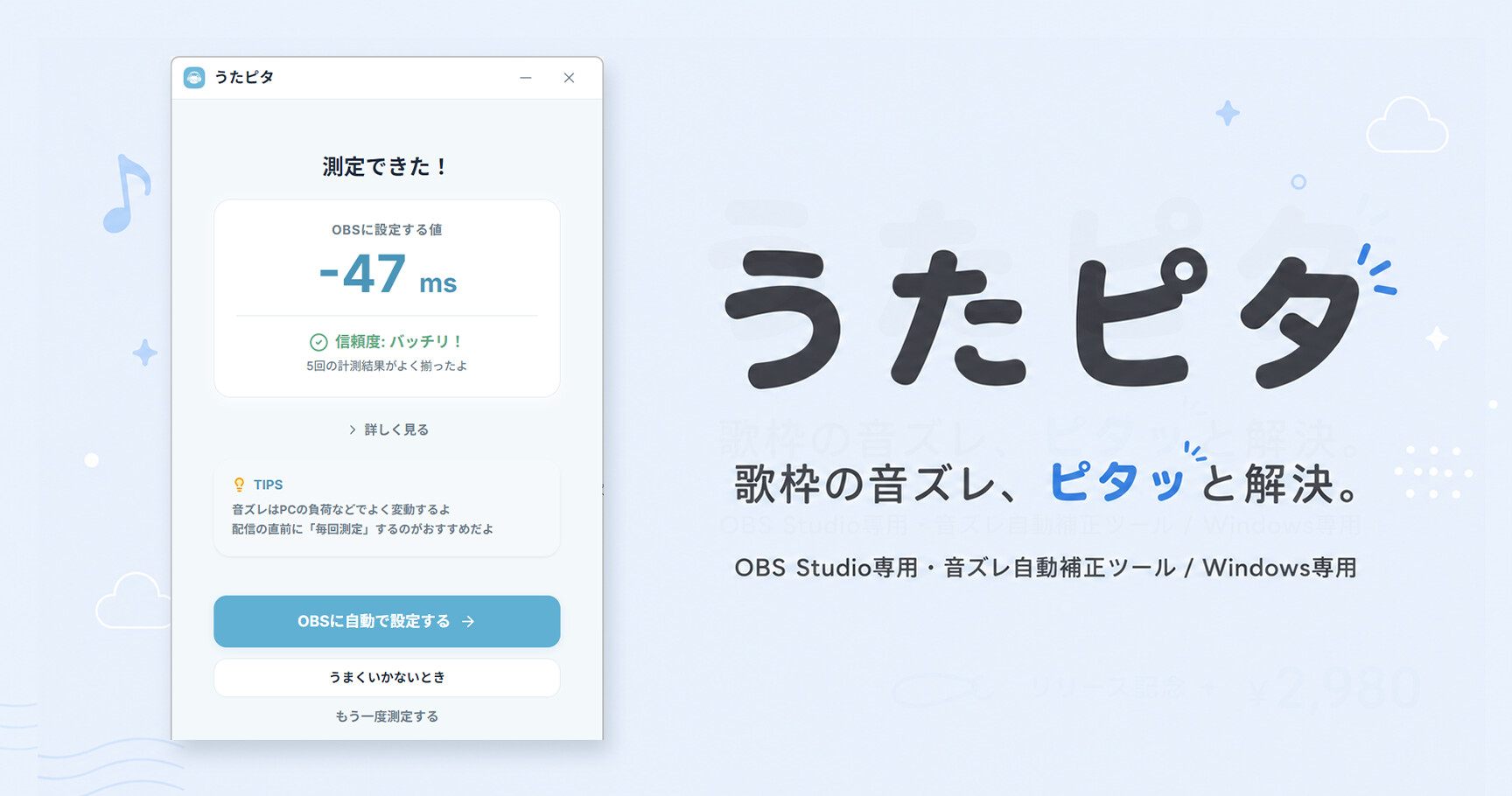
うたピタは、OBSで歌声と伴奏の音ズレを調整するツールです。ズレを自動で測り、結果を確認してボタンからOBSへ設定できます。
歌う前の音合わせを、もっと手軽にしたい方におすすめです。イヤホンから出すテスト音をマイクに拾わせて測定できるので、録画を聞きながら何度も数値を変える手間を減らせます。
購入前に、自分の環境で測定できるか無料動作確認版で確認できます。BOOTHで「うたピタ 動作確認版 (無料)」を選んでください。測定した数値の表示とOBSへの設定は製品版で使えます。
測定の詳しい流れはうたピタ公式の使い方へ。設定を変えていないなら毎回数値を探し直す必要はありませんが、マイクや音源の経路、フィルターを変えたときは確認しておくと安心です。
オケは「配信で使える音源」を選ぶ
曲を歌うことと、他の人が作った音源を流すことは、別に確認が必要です。動画サイトに公開されているから自由に配信へ流せる、というわけではありません。
- 配布元が認める配信サービス・収益化の条件を確認する
- アーカイブや切り抜きでも使えるか確認する
- 必要なクレジット表記・リンクを概要欄などに入れる
- CDや音楽サブスクの音源は、聴く権利だけで配信利用できると考えない
JASRACと契約のあるサービスでも、利用できる範囲や音源製作者側の権利は別です。JASRACの動画サービスでの音楽利用案内と、使う音源の配布条件を確認してください。NexTone管理曲などは、それぞれの管理窓口も確認します。
Twitchなど別の配信先へ移る場合も、同じ音源をそのまま使えるとは限りません。Twitch公式ガイドラインなど、配信先の条件を確認しましょう。
配信前に、曲の始まりと終わりまで試してみる
1曲分を録画し、歌い出し・小さな声・サビ・最後の余韻を聞いてみてください。曲間にリバーブを切る、次のオケを再生するなどの操作も、一度試しておくと本番で慌てにくくなります。
配信先との接続がまだなら、OBSのYouTube配信設定などで確認できます。音は出るけれどズレが気になる方は、声とオケの音合わせを仕上げてから配信を始めましょう。