OBSのノイズ抑制設定|RNNoise・Speexの違いと選び方
OBSでマイクの「サー」という音やPCファンの音が気になるなら、まずは標準のノイズ抑制を試してみましょう。追加料金やプラグインの導入なしで使えます。
最初はRNNoiseで声を録音し、合わなければSpeexを弱めから調整するのがおすすめです。雑音だけでなく、自分の声が自然に残っているかで選びます。
この記事では標準機能の設定を説明します。別の無料・有料ツールを比較したい場合は、OBSで使えるノイズ除去プラグインをご覧ください。
OBSでノイズ抑制を入れる方法
- OBSの「音声ミキサー」で使っているマイクのメニューを開く
- 「フィルタ」を選ぶ
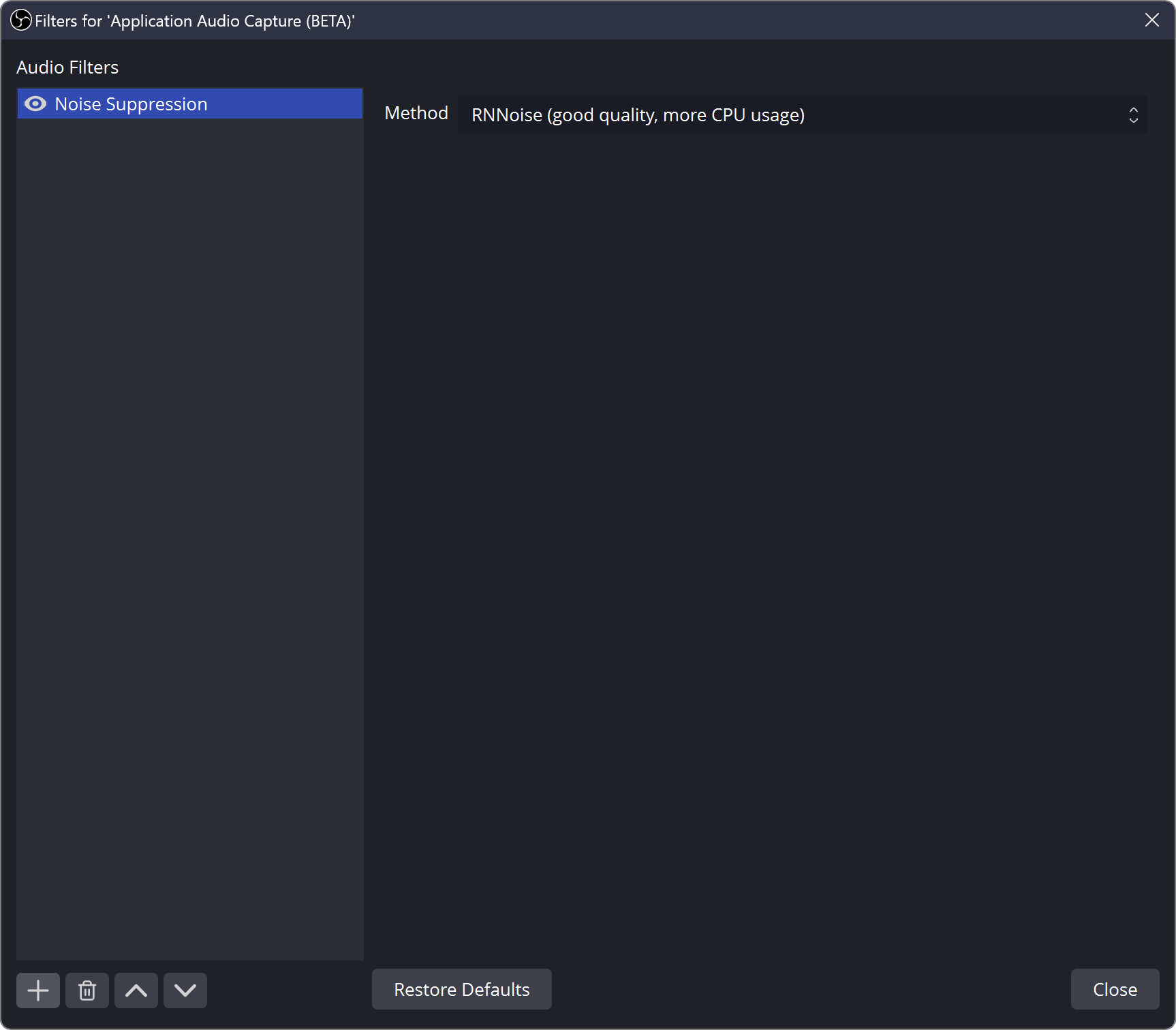
- 音声フィルタの「+」→「ノイズ抑制」を選ぶ
- 「方式」でRNNoise、またはSpeexを選ぶ
- 普段の声で短く録画し、ノイズ抑制OFFの音と比べる
RNNoiseとSpeexを比べるときは、同じノイズ抑制フィルターの「方式」を切り替えます。2つ追加して同時に動かす必要はありません。BGMやオケと混ざる前の、マイク単独の音に追加してください。
何も変わらないときは、声でメーターが動くマイクに追加できているか確認します。オーディオインターフェイスのダイレクトモニターで聞いている声には、通常OBSの処理がかからないため、録画ファイルで聞くのが確実です。
RNNoiseとSpeexの違い
| 方式 | 特徴 | 選ぶ目安 |
|---|---|---|
| RNNoise | 声と雑音を自動で分ける。OBS上に強さのスライダーはない | まず手軽に試したい |
| Speex | 抑制レベルを数値で調整できる。RNNoiseよりCPU負荷を抑えやすい | 弱めの処理にしたい、細かく強さを変えたい |
RNNoiseは自動調整が便利ですが、小声や笑い声などで声が変わる場合もあります。Speexも強くしすぎると声が不自然になるため、「どちらが高性能か」より自分の声との相性を見てください。
選択欄にはRNNoiseが「高品質」、Speexが「低品質」と表示されますが、どんな声でもRNNoiseのほうが自然になる、という意味ではありません。声へのかかり方とPCの負荷を含めて選びましょう。
NVIDIA Noise Removalが選べる環境もありますが、対応GPUや追加SDKなどの条件があります。表示されないからOBSが壊れているわけではありません。
Speexの抑制レベルは、弱めから決める
Speexは0dBが抑制なしで、−10、−20、−30dBとマイナスが大きくなるほど強くなります。マイク自体の音量設定ではありません。
- まず−10dB程度の弱めの値で録音する
- 雑音が気になるなら、−15、−20dBのように少しずつ強める
- 言葉の出だし・小声・語尾も聞く
- 声がこもるなら一段弱める
この数値は調整の出発点です。初期値が−30dBでも、そのままが正解とは限りません。無言時の完全な無音より、話したときの聞きやすさを優先しましょう。
ノイズ抑制はフィルターのどこに置く?
雑談・ゲーム配信なら、基本はノイズ抑制 → コンプレッサー → 必要ならエキスパンダー → リミッターの順で組みます。すべてを追加する必要はありません。
マイク付属ソフトやNVIDIA Broadcastなどでもノイズ除去している場合は、まず1つずつOFFにして比べてください。重ねるほどよくなるとは限らず、声が消える原因になることもあります。
フィルター全体の設定はOBSのマイクフィルターの順番にまとめています。
声がこもる・消えるときは、強くする前に確認
ノイズ抑制をOFFにした録音は自然なのに、ONにすると声が途切れるなら、処理が声の一部に影響している可能性があります。
- マイクを近づけ、声に対して部屋の音が大きすぎない状態にする
- RNNoiseからSpeexの弱めの設定に変えて比べる
- ノイズゲートや別のノイズ除去が同時に動いていないか確認する
- 小声・笑い声・息の混じる声も録音する
RNNoiseで症状が出る場合は声が消える・こもる原因と対処法へ。ゲートで語尾が切れる場合と、ノイズ抑制で声が変わる場合は分けて調整します。
消しきれない雑音は、音の種類で対処を変える
| 気になる音 | 次に確認すること |
|---|---|
| エアコン・PCファン | マイクへの風、距離、ファンの方向。本番の負荷でも録音する |
| 話しながらのキーボード音 | マイクとキーボードの位置。必要なら別のノイズ除去を試す |
| 無言時だけの小さな雑音 | エキスパンダーやゲートで、小さい音だけ下げる方法 |
| 部屋の反響・二重の声 | マイクの距離、反射、二重取り込み。ノイズ抑制だけで解決しようとしない |
それぞれ、エアコン・ファン音の対処、キーボード音の対処で詳しく説明しています。無言時だけならゲート・エキスパンダーの調整も確認してください。
歌枠では、話し声と同じ設定を使い回さない
歌声の長い余韻や高い声、息遣いは、雑談の短い声とは違います。ノイズ抑制なしでも支障がなければ、無理に入れなくてもOKです。
必要な場合は弱めに使い、実際に歌うサビと小さな声で判断してください。Speexなら必ず歌に向く、AIなら必ずだめ、という分け方ではなく、その歌声がどう変わるかを確認します。
標準機能が合わないなら、外部プラグインを試す
OBS標準のノイズ抑制は、そこまで性能が高くないのできれいに除去できない場合があります
そんなときは、「ノイズ除去プラグイン」を導入して使ってみるのがおすすめです
たとえば、以下のMoiLessなら、キーボードのカタカタ音やエアコンの音をきれいにけしてくれます
AIノイズ除去プラグイン「NoiLess」
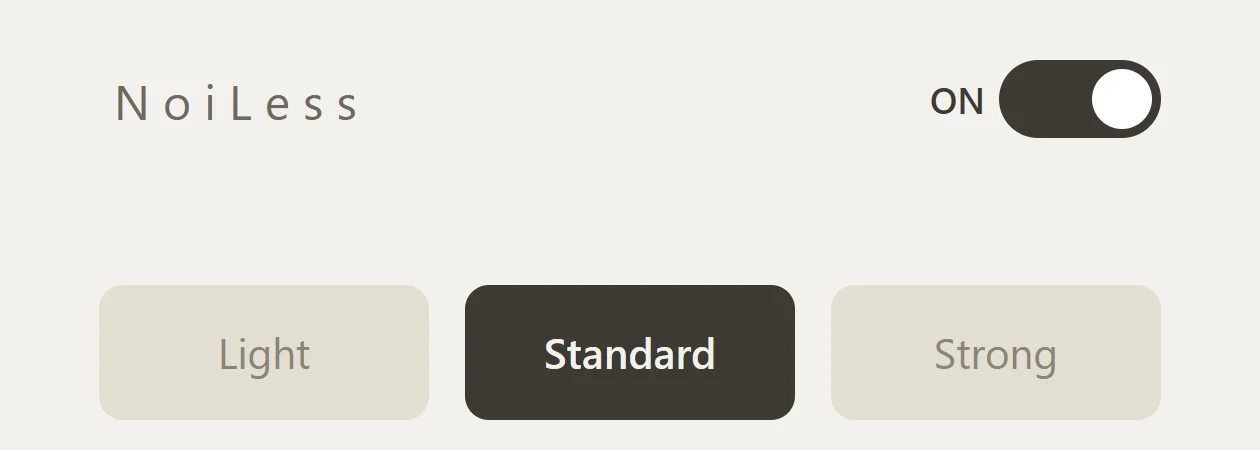
NoiLessは、マイクに入る雑音を抑える、OBSで使えるAIノイズ除去プラグインです。かけ具合は3つのモードから選べます。
RNNoiseやSpeexを試しても声と雑音のバランスがしっくりこないなら、別のノイズ除去を比べるのもおすすめです。無料体験版で、いつもの声がどう聞こえるか試してみてください。
無料VSTやほかの有料製品も含めて選ぶなら、ノイズ除去プラグインの比較を見てみてください
標準設定で十分なら、そのまま使い続けて大丈夫です