
OBSでVST3プラグインを使う方法|atkAudioの導入・設定手順
OBSの「VST 2.xプラグイン」を開いても、VST3のプラグインはそのままでは出てきません。VST3を読み込むためのホストを、OBSに追加する必要があります
ここでは、atkAudio Plugin Hostを使う方法で進めます。名前が少しややこしいですが、「OBSに読み込み口を足して、そこから使いたいプラグインを開く」と考えるとわかりやすいです
OBSでVST3を使うために必要なもの
| 必要なもの | 役割・確認すること |
|---|---|
| OBS Studio | 配信・録画をするソフト |
| atkAudio Plugin | OBSにVST3を読み込むホストを追加する |
| 使いたいVST3プラグイン | ノイズ除去やリバーブなど、実際の音声処理をする |
atkAudioの配布案内では、確認時点のバージョン0.34.0はOBS 31.1.1以降・64bitが条件です。古いOBSを使っている方は、導入前に対応条件を確認してください(2026年9月7日確認)
ホストはWindows・macOS・Linux向けですが、中で使うプラグインにも、別に対応OSがあります。たとえばNoiLessはWindows用なので、Macにホストだけ入れても使えるようにはなりません
また、atkAudio公式ページのOS要件はWindows 11、macOS 12以降、または最近の主要Linuxディストリビューションです。OBSが動くPCならホストも必ず動く、というわけではありません
1. 使いたいプラグインとatkAudioをインストールする
まず、使いたいVST3プラグインを公式の配布元から入手し、説明に従ってインストールします。VST2とVST3を選べる場合、この手順ではVST3を使用します
続いてatkAudio Pluginの配布案内を開き、右上の「Go to download」から、自分のOSに合う配布物を選びます
- OBSを終了する
- ダウンロードしたZIPの場合は、先にすべて展開する
- Windowsはインストーラー、Macは対応するパッケージを、配布元の案内に従って実行する
- 導入が終わったらOBSを起動する
更新が必要な場合は、先にOBSのアップデート方法を確認してください。ほかの配信用プラグインも使っているなら、配信直前の更新は避けて、動作を確かめる時間を取っておくと安心です
2. マイクに「atkAudio PluginHost」を追加する
- OBSの「音声ミキサー」で、使うマイクのメニューから「フィルタ」を開く
- フィルター欄の「+」を押す
- atkAudio PluginHostを選んで追加する
- 「Open Plugin Settings」からホストの設定画面を開く
選ぶのは「VST 2.xプラグイン」ではありません。こちらはOBS標準の別の読み込み口なので、VST3が表示されなくても、その時点でインストール失敗とは限りません
3. スキャンしてVST3プラグインを読み込む
ホストの設定画面で「Options…」→Scan for new or updated VST3 plug-insを開きます。検索するフォルダーを確認し、「Scan」を押すと検索が始まります。別の場所へインストールした場合だけ、そのフォルダーを追加してください
通常はインストーラーの標準保存先のままで進めます。WindowsではC:\Program Files\Common Files\VST3が代表的な保存先です。プラグインの中身をOBSのフォルダーへ移す必要はありません
- スキャンが終わるまで待つ
- 一覧から使いたいプラグイン名を選ぶ
- 「Load plugin」で読み込む
- プラグイン本体の画面を開き、設定できることを確認する
あとからプラグインを追加したときや、体験版から製品版に切り替えたときも、OBSを起動し直して再スキャンすると一覧を更新できます
ノイズ除去とリバーブなど、複数のVST3を使いたい場合は、マイクにatkAudio Plugin Hostをもう1つ追加し、それぞれに読み込みます。フィルター名を「ノイズ除去」「リバーブ」のように変えておくと、ON・OFFの対象を間違えにくくなります
4. 配信前にON・OFFを比べて録音する
画面が開いたら、マイクに話しかけてOBSのメーターが動くか確認します。フィルターをOFFにした音と、ONにした音を短く録画して比べてみてください
録画に効果が入っていれば読み込みは完了です。設定画面を開きっぱなしにする必要はありません。音が変わらないときは、実際に使っているマイクへ追加したか、プラグイン側がOFFやバイパスになっていないかを確かめます
音が変わるだけでなく、小さな声や語尾が残るかもチェックしましょう。自分のヘッドホンだけでなく、録画ファイルに入った音で判断するのがポイントです
フィルターを入れたあとに声が遅れる場合は、OBSのフィルター遅延の確認方法へ。プラグインが一覧に出ない場合は、VST3が表示されない・読み込めないときの対処法に切り分けをまとめています
おすすめのVST3プラグイン
AIノイズ除去プラグイン「NoiLess」
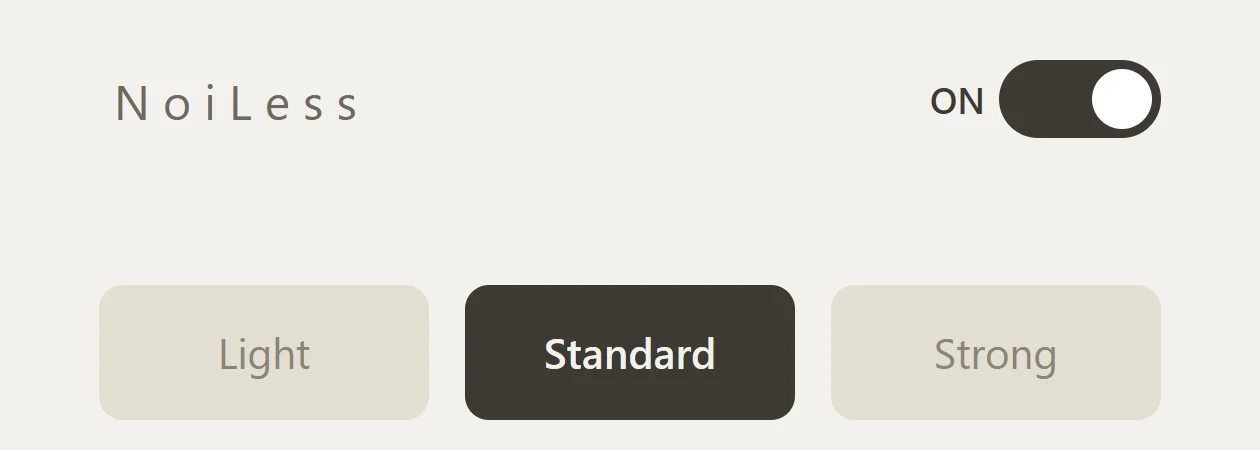
NoiLessは、マイクに入るキーボード音やファン音を抑える、OBSで使えるプラグインです。
この記事の手順でatkAudio Plugin Hostを入れたら、そこからNoiLessを読み込めます。細かな数値を調整せず、3つのモードから声に合うかけ具合を選べるので、まずは無料体験版で試してみてください。
StudioVerseなど、ほかのホストを使う方法もある
複数の音声プラグインをまとめて扱うホストを経由する方法もあります。ただし、OBSからホストを読み込める形式か、使いたいプラグインと組み合わせられるかを、それぞれ確認する必要があります
すでにWavesのStudioVerseなどを使っている場合は、その製品の対応形式を確認してください。VST3を1つ使うところから始めるなら、まずはこの記事のatkAudioの手順で十分です
使うノイズ除去プラグイン自体をまだ選んでいない方は、OBS向けノイズ除去プラグインの比較から選べます