配信におすすめのコンデンサーマイク6選|USB・XLRと歌枠向けの選び方
配信の声をクリアに届けたい。歌枠や「歌ってみた」の録音にも使えるマイクがほしい。そんな方に向けて、配信におすすめのコンデンサーマイクを紹介します。
まずは、PCへ直接つなぐならUSB、オーディオインターフェイスと組み合わせるならXLRで選びましょう。USBで歌も始めたいならAT2020USB-X、XLRの最初の1本ならAT2035、1万円以内に抑えたいならSoloCast 2がおすすめです。
配信スタイルに合う1本から選ぼう

XLRタイプは、マイク本体のほかに接続機材が必要です。この記事では本体の違いだけでなく、使い始めるまでに何をそろえるかも比べます。

はいしんせかいは、独自に検証して執筆しています
配信におすすめのコンデンサーマイク6選を比較
雑談・ゲーム配信から歌枠まで、1人の声を録る使い方を中心に選びました。すべて単一指向性で、主に正面の音を拾うモデルです。
| 製品 | 接続 | 本体の目安 | おすすめの使い方 |
|---|---|---|---|
| SoloCast 2 | USB | 0.9万円前後 | 費用を抑えて、雑談・ゲーム配信を始める |
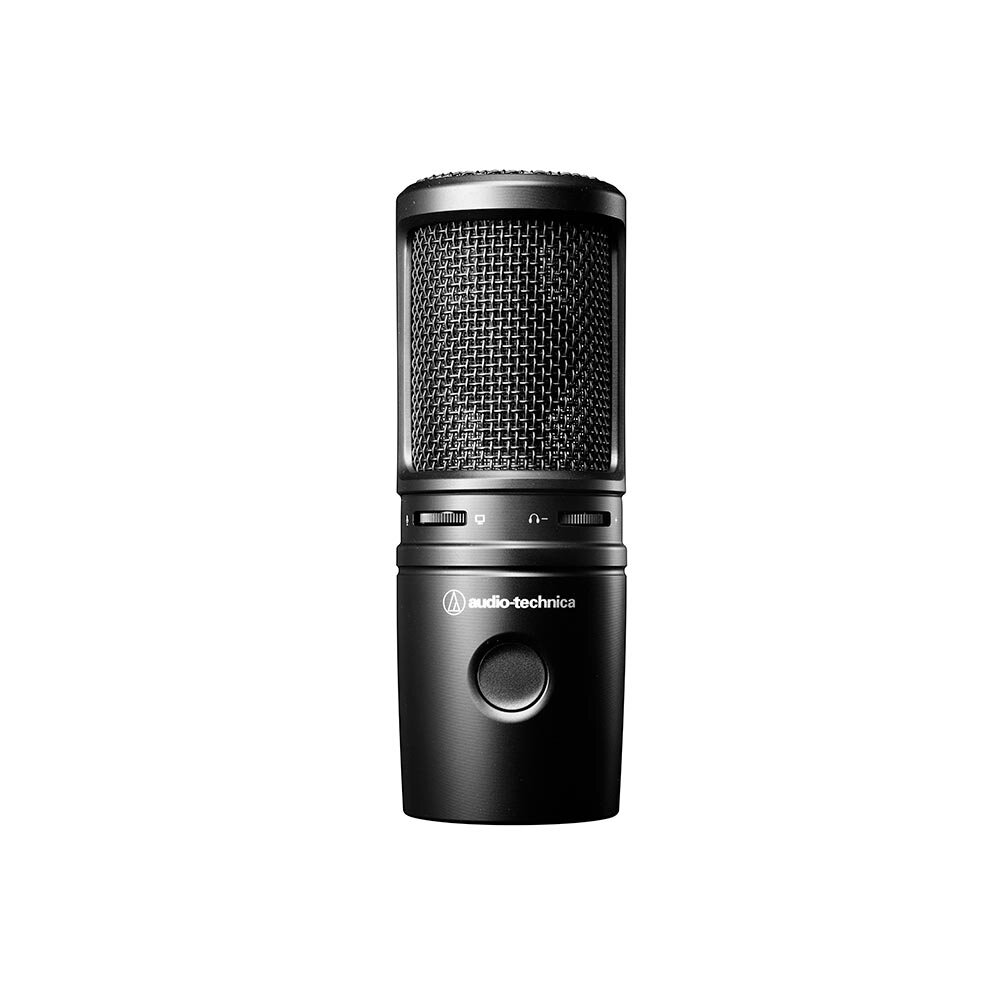
| AT2020USB-X | USB | 2.2万円前後 | 声を聴きながら、USBで歌枠も楽しむ |
| AT2020 | XLR | 1.2万円前後 | 手持ちのインターフェイスで安く始める |
| AT2035 | XLR | 1.8万円前後 | 話し声も歌も録る、バランス重視の1本 |
| NT1 Signature Series | XLR | 2.4万円前後 | 小さな声や歌を、低ノイズで録りたい |
| AT4040 | XLR | 3.6万円前後 | 配信に加え、歌・楽器の録音にもこだわる |
USBの2機種は卓上スタンド付きで、別のインターフェイスは不要です。XLRの4機種は、48V対応のインターフェイスとアームやスタンドを組み合わせます。付属ケーブルやポップフィルターにも違いがあります。
配信用コンデンサーマイクの選び方
機材を少なく始めるならUSB、組み合わせて使うならXLR
USBマイクは、PCへ直接つなげる手軽さが魅力です。マイクの中に音をデジタル化して送る機能が入っているため、これから配信環境を作る方でも、機材を増やさずに始められます。
XLRマイクは、インターフェイスやミキサーを選べるのが利点です。歌いながらフェーダーで音量を動かす、楽器もつなぐ、あとからマイクだけ買い替える。こうした使い方を考えているならXLRが合います。
| 使い方 | 選び方 |
|---|---|
| PCとマイクだけで始めたい | USB。接続がシンプルで総額を抑えやすい |
| AG03MK2などを持っている | XLR。既存の機材を使ってマイクを選べる |
| 手元でリバーブや音量を操作したい | XLR+必要な操作ができるミキサー |
| マイクと楽器を別々に録音したい | XLR+必要な入力数のあるインターフェイス |
USBだから本格的な配信ができない、ということはありません。音質だけでUSBかXLRかを決めるより、普段どう使いたいかで選ぶほうが、買ったあとも使いやすいです。
歌枠には、自分の声を聴けるダイレクトモニターが便利
歌っている声がイヤホンへ少し遅れて返ると、歌いづらいですよね。そこで便利なのが、PCの処理を通さず、マイクの声を直接聴く「ダイレクトモニター」です。
USBなら、ヘッドホン端子とダイレクトモニターを備えたAT2020USB-Xが候補です。マイク音とPCで流すオケの聴こえ方も、本体のダイヤルで調整できます。XLRなら、この機能があるインターフェイスのヘッドホン端子を使います。
SoloCast 2にはヘッドホン端子がありません。雑談・ゲーム用途で予算を抑えるなら選びやすいですが、自分の声を聴きながら歌うことも重視するなら、AT2020USB-Xに予算を回す理由があります。
マイクを口元へ置けるか、部屋の音が目立たないか
コンデンサーマイクは、歌やナレーションの細かな表現を収録したいときにも選ばれます。もちろん雑談にも使えますが、机の奥に置いて、離れた声を大きく拾う使い方だと、部屋の反響やキーボード音も目立ちやすくなります。
配信中の姿勢で、無理なく口の近くへ置けることを優先しましょう。卓上スタンドで距離が遠くなるなら、アームを使うと位置を合わせやすいです。マイク本体を上位機種にする前に、置く場所にも予算を残しておくのがおすすめです。
周囲の音が気になる環境で、口元に固定して話す使い方なら、ダイナミックマイクも比較できます。種類から迷っている方は、配信用マイクの種類と選び方を参考にしてください。
XLRは本体価格だけでなく、一式の費用で比べる
AT2020の本体が約1.2万円でも、その金額だけでPC配信を始められるわけではありません。XLRの場合は、次のものを合わせて用意します。
- 48Vファントム電源に対応したオーディオインターフェイス
- XLRケーブル
- マイクアーム、またはスタンド
- 必要に応じてポップフィルターやショックマウント
たとえばAT2035+AG03MK2なら、本体2つで約4.1万円。ここにケーブル・アームなどを加えます。どちらも持っていないなら、約2.2万円で卓上スタンドも付くAT2020USB-Xと比べると、総額の違いがわかりやすいです。
歌の合間も手元で操作したいならAG03MK2、録音や楽器入力も重視するならScarlett 2i2などが候補です。組み合わせは配信用オーディオインターフェイスの選び方で詳しく紹介しています。
USB接続のおすすめコンデンサーマイク
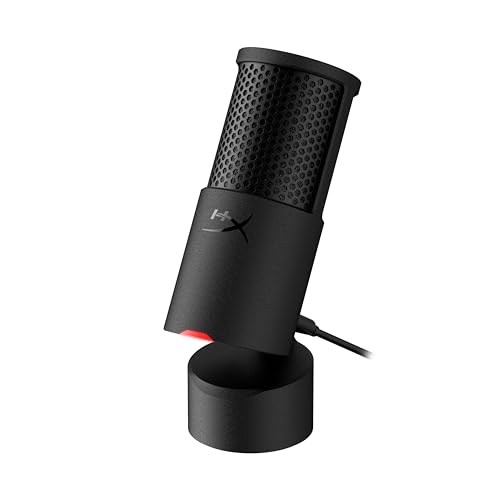
HyperX SoloCast 2|1万円以内で、手軽に配信を始めたい
 ポチップ
ポチップ
費用を抑えて、雑談・ゲーム配信を始めたい方におすすめです。USBでPCへつなぐタイプで、卓上スタンドも付属。手元をタップするだけでミュートでき、少ない機材で配信環境を作れます。
内部ショックマウントとポップフィルターを備え、机から伝わる振動や息への対策も考えられています。スタンドからアームへ取り付けられるので、まず小さく始めて、あとから置き方を整えることもできます。
上位USB機との大きな違いは、マイクにイヤホンをつないで声を聴く機能がないことです。歌うときの聴きやすさより、シンプルさと価格を優先する方に向いています。紹介しているのは旧SoloCastではなくSoloCast 2です。
audio-technica AT2020USB-X|USBで、雑談も歌枠も楽しみたい
インターフェイスを買わずに、歌枠も始めたい方におすすめです。ヘッドホン端子に有線イヤホンをつなぐと、自分の声を直接聴けます。PC音源とのバランスも本体で調整できるので、声を確認しながら歌う環境を作りやすいです。
タッチミュートと卓上スタンドを備え、雑談への切り替えにも使いやすい構成です。配信だけでなく、ナレーションや歌の録音にも使えます。USB接続でも、声を届けるための基本機能をまとめてそろえられます。
XLRのAT2020とは接続方式が違います。AG03MK2などのXLR入力へつなぐマイクではありません。ショックマウントとポップフィルターは別売なので、机の振動や息が気になった段階で追加を考えましょう。
XLR接続のおすすめコンデンサーマイク
audio-technica AT2020|手持ちの機材を使って、本体価格を抑えたい

48V対応のインターフェイスを持っていて、マイク本体を1万円台前半に抑えたい方の候補です。単一指向性のシンプルなXLRマイクで、話し声・歌・楽器の収録に使えます。
取り付け用のスタンドマウントは付属しますが、卓上スタンドやアーム、ショックマウントは別です。すでに必要な機材がそろっている方なら、余計な機能を増やさずに選べます。
一方、これから歌や小さな声の録音も始めるなら、ショックマウント付きで自己ノイズも低いAT2035と比べてみてください。本体価格の安さを取るか、録音に便利な装備までまとめてそろえるかが選び分けのポイントです。
audio-technica AT2035|話し声も歌も録る、最初のXLRコンデンサーに
雑談・歌枠・ナレーションを1本で始めたい方に、バランスよく勧めやすいモデルです。約1.8万円で専用ショックマウントが付き、机やスタンドから伝わる振動に備えられます。
AT2020より自己ノイズが低く、静かな部屋で小さい声や歌の余韻も録りたい方に向いています。低い帯域を抑えるローカットと、大きな音を収録するときに入力を下げるパッドも備えます。
初めて一式そろえるなら、マイクだけに予算を使い切らず、AT2035と置きやすいアームを組み合わせるのもおすすめです。XLRケーブルとポップフィルターは別に用意します。
RODE NT1 Signature Series|小さな声や歌を、低ノイズで録りたい
 ポチップ
ポチップ
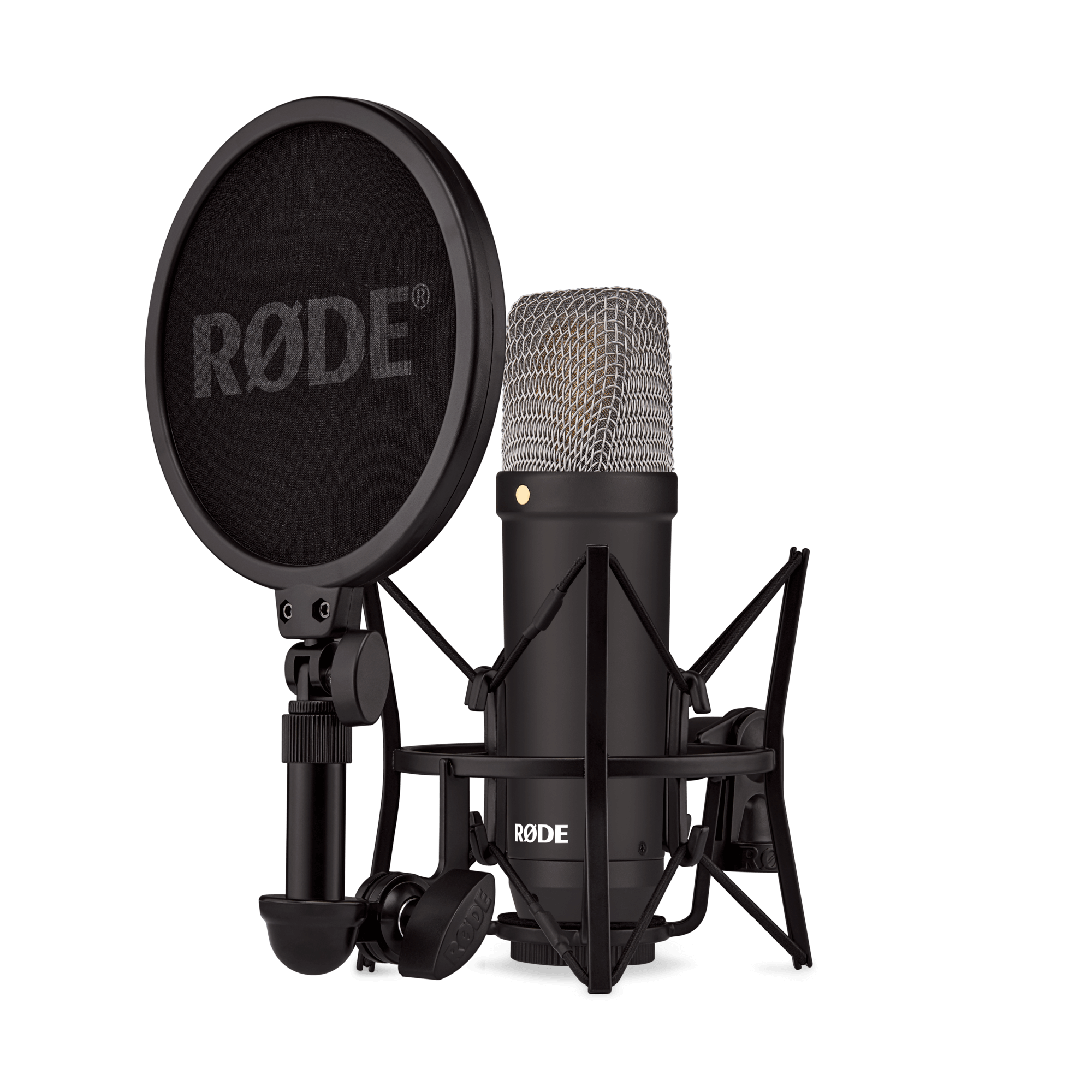
配信に加えて、歌ってみたやボイス作品の録音にも使いたい方におすすめです。メーカー公表の自己ノイズは4dBA。静かな環境で、小さな声や余韻まで収録したいときに注目したい1本です。
約2.4万円で、ショックマウント・ポップフィルター・XLRケーブルが付属します。周辺の小物も一緒にそろえやすく、AT2035にポップフィルターなどを追加する場合は総額も比べる価値があります。
ここで紹介するSignature SeriesはXLR専用で、USB端子はありません。「NT1 第5世代」はUSB/XLR両対応、「NT1-A」は別のXLRモデルなので、購入時はNT1 Signature Seriesという名前を確認しましょう。商品リンクはブラックです。
audio-technica AT4040|歌・楽器の録音にも予算をかけたい
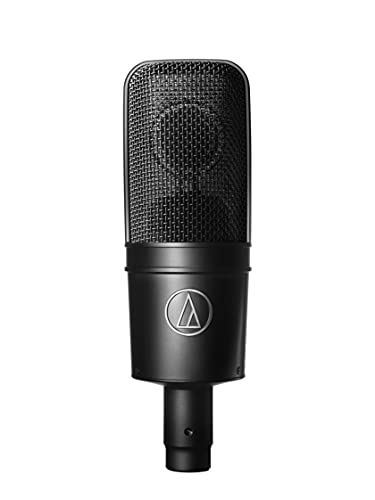
配信だけでなく、歌ってみたや楽器の録音にも継続して取り組みたい方に向いた上位候補です。1インチの大口径ダイアフラムを搭載し、ボーカルから楽器まで幅広い収録を想定したモデルです。自宅の配信にも、別の場所へ持ち出す録音にも使いたい方に合います。
ショックマウントに加え、ケースとダストカバーが付属します。ローカットとパッドも備え、収録する音に合わせた調整ができます。置き方や音源を変えながら、配信以外の制作にも使いたい方に合います。
AT2035から高くなる分が、そのまま配信の音質差になるわけではありません。手持ちのマイクに不満がなく、部屋の反響や置き方が気になっているなら、まずそちらを整える方法もあります。最初の1本ならAT2035、録音用途まで予算をかけるならAT4040という選び方です。
AT2020・AT2035・NT1で迷ったときは?
「もう少し予算を足す価値はある?」と迷いやすい3機種ですよね。すでに持っている機材と、小さい音まで録音したいかで考えると絞りやすいです。
| 違い | AT2020 | AT2035 | NT1 Signature |
|---|---|---|---|
| 本体の目安 | 1.2万円前後 | 1.8万円前後 | 2.4万円前後 |
| 自己ノイズ(公表値) | 20dB(A) | 12dB(A) | 4dBA |
| ショックマウント | 別売 | 付属 | 付属 |
| ポップフィルター・XLRケーブル | 別売 | 別売 | どちらも付属 |
| 本体のローカット・パッド | なし | あり | なし |
自己ノイズは、マイク自身が生む「サーッ」という雑音の目安です。数字が小さいほど、静かな部屋で小さな声を録るときに有利です。ただし、声の好みや部屋の反響まで含めた「音質の順位」ではありません。
本体の費用を抑えるならAT2020。ショックマウント付きで幅広く使うならAT2035。歌やボイスの録音にも力を入れ、付属品と低ノイズ性能まで重視するならNT1 Signatureがおすすめです。
配信で使うために、最初に整えたいこと
マイクの正面へ話し、息が直接当たらない位置にする
ATシリーズやNT1 Signatureは、先端ではなく、本体の側面にある正面側へ向かって話すタイプです。ATシリーズは正面のロゴ側、NT1 Signatureは金色の印がある側を声へ向けます。マイクを置いたら、まず音を拾う正面を確認しましょう。
近づけると声を大きく拾えますが、近すぎると低音や息の音が強くなることもあります。まず普段の姿勢で短く録音し、声が細いなら近づける、低音や息が強すぎるなら少し離すという順で調整します。歌ではサビの大きな声も試しましょう。
ポップフィルターは息の吹き込み、ショックマウントは机やスタンドからの振動を抑えるのに役立ちます。ポップフィルターは口とマイクの間へ置き、配信中も同じ距離で使えるようにすると安定します。
USBはPCへ、XLRは48V対応の機材へ接続する
USBマイクはUSBケーブルでPCへ接続します。XLRマイクは「マイク → XLRケーブル → インターフェイス → PC」の順です。今回のXLRモデルは48V対応機材で使えます。
XLRを抜き差しするときは、入力ゲインとヘッドホン音量を下げ、ファントム電源を切ってから行います。つないだあとに機材の手順に沿って48Vを入れ、大きな声でもクリップしないよう入力を合わせます。
OBSでは「音声入力キャプチャ」で、USBマイクまたはインターフェイスを選びます。同じマイクを設定画面とソースの両方で重複して取り込まないようにすると、二重に聞こえるトラブルを避けやすいです。
まず素の音を録ってから、必要なフィルターだけ加える
新しいマイクを買ったら、最初からノイズ抑制を強くかけるより、フィルターなしの声を一度録ってみましょう。いつもの話し声、小さい語尾、歌のサビを録ると、置き方や入力音量の調整が必要かを判断できます。
そのあとで、音量差にはコンプレッサー、無言時の雑音にはゲートやエキスパンダーなどを選びます。ノイズ抑制を使う場合も、歌の伸ばした音や小声が削れていないかを確認します。詳しくはOBSのマイクフィルター設定で説明しています。
キーボードの打鍵音が大きければ、まずマイクとキーボードの位置を見直しましょう。設定で減らす方法は配信に入るキーボード音の対策へ。歌枠を始める方は、マイクとオケをOBSへ入れる手順も参考にしてください。
迷ったら、接続方法と歌枠の使い方で選ぼう
機材を増やさず歌枠も楽しむならAT2020USB-X。XLRで話し声も歌も録るならAT2035。雑談・ゲーム中心で1万円以内に抑えるならSoloCast 2。まずは、この3つから配信スタイルに合う1本を選んでみてください。