歌枠の音ズレを直す方法《OBSで声とオケを合わせるには?》
歌枠でアーカイブを聞き返したら、声とオケが少しズレていた
こういうこと、けっこうあります
配信中は気づきにくいのですが、あとで聞くと「なんか歌が遅れてる」「オケと声が合ってない」と感じるんですよね
歌枠では、声とオケが少しズレるだけでもかなり違和感が出ます
この記事では、OBSで歌枠をするときの音ズレの原因と、声とオケを合わせるための同期オフセット設定をまとめます
手動で合わせる方法と、手動調整が大変なときの方法もあわせて解説します

はいしんせかいは、独自に検証して執筆しています
まず結論
歌枠で声とオケがズレるときは、この順番で確認すると迷いにくいです
| 順番 | やること | 理由 |
|---|---|---|
| 1 | OBSとWindowsのサンプルレートをそろえる | だんだんズレる原因をつぶす |
| 2 | 有線イヤホン・有線ヘッドホンで確認する | Bluetoothの遅延を避ける |
| 3 | 本番と同じフィルタ構成で短く録画する | リバーブやVSTの遅延も含めて確認する |
| 4 | 録画を聞いて、声が早いか遅いか見る | 方向を間違えると余計にズレる |
| 5 | OBSの同期オフセットを調整する | 声とオケの一定のズレを直す |
| 6 | もう一度録画して確認する | モニター音だけで判断しない |
ポイントは、OBSのモニター音だけで判断しないことです
同期オフセットは、録画や配信に出る音で確認したほうがいいです
歌枠の音ズレは2種類ある
まず、どの音ズレなのかを分けて考えます
歌枠でよくあるのは、この2つです
| ズレの種類 | 例 | 主な対処 |
|---|---|---|
| 声とオケのズレ | 歌声がオケより遅れる、または早い | 同期オフセット |
| 声と映像のズレ | 口の動きと声が合わない | 同期オフセット、または映像側の遅延 |
この記事で扱うのは、主に「声とオケのズレ」です
VTuberモデルの口の動き、Webカメラ、キャプチャーボード映像とのズレは別の問題になることがあります
歌枠でいちばん大事なのは、まず声とオケが合っているかです
映像よりも、歌声とオケのタイミングを優先して確認するとわかりやすいです
OBSの同期オフセット全体については、OBSの同期オフセットとは?音ズレを直す設定方法でも解説しています
歌枠で声とオケがズレる原因
歌枠の音ズレは、ひとつの原因だけで起きるとは限りません
よくある原因はこのあたりです
マイクフィルタやVSTプラグインの遅延
歌枠では、マイクにフィルタを入れることが多いです
- ノイズ抑制
- コンプレッサー
- EQ
- リバーブ
- VSTプラグイン
こういった処理は、声を加工するぶん少し時間がかかることがあります
その結果、オケよりも声が少し遅れて聞こえることがあります
特にリバーブやAI系のノイズ抑制、VSTプラグインを入れている場合は、音ズレを確認しておいたほうがいいです
フィルターを入れたあとに声が遅れる場合は、OBSでフィルターを入れたら声が遅れる原因と直し方も参考になります
コンプレッサーの設定は、OBSのコンプレッサー設定《声の音量差を聞きやすくする方法》で解説しています
OBSのモニター音で判断している
OBSの音声モニタリングで聞こえる音と、配信や録画に出る音は、同じタイミングに聞こえないことがあります
同期オフセットを入れても、モニター音では変化がわかりにくい場合があります
そのため、歌枠の音ズレは、基本的に短く録画して確認してください
配信前に10秒から20秒くらい録画して、録画ファイルを聞き返すのがいちばん確実です
サンプルレートがズレている
最初は合っているのに、数分たつとだんだんズレる場合は、同期オフセットではなくサンプルレートを疑ってください
たとえば、OBSは48kHzなのに、Windowsやオーディオインターフェイス側が44.1kHzになっているようなパターンです
この場合、同期オフセットで一瞬合わせても、時間がたつとまたズレることがあります
歌枠では、まずこのあたりを48kHzにそろえておくと扱いやすいです
- OBS → 設定 → 音声 → サンプルレート
- Windows → サウンド設定 → マイクや再生デバイスの詳細設定
- オーディオインターフェイスの専用ソフトやドライバー設定
Bluetoothイヤホンで確認している
BluetoothイヤホンやBluetoothヘッドホンは、音の遅延が出やすいです
歌枠の確認をBluetoothでやると、自分が聞いている音が遅れていて、実際の録画とは違って感じることがあります
配信で聞くだけなら使える場合もありますが、音ズレ確認には有線イヤホンか有線ヘッドホンを使ったほうが安心です
同じ音を二重に取り込んでいる
デスクトップ音声とアプリケーション音声キャプチャを同時に使っていると、同じオケが二重に入ることがあります
これが原因で、音がにじんだり、ズレているように聞こえたりすることがあります
オケをアプリケーション音声キャプチャで入れるなら、デスクトップ音声を無効にするか、同じ音が二重に入っていないか確認してください
オケをOBSに入れる方法は、OBSで歌枠の音源を流す方法《オケを配信に載せる設定》で詳しくまとめています
まず調整前に確認すること
同期オフセットを触る前に、先に確認しておきたいことがあります
ここが崩れていると、数値をいじってもなかなか合いません
本番と同じ状態で録画する
音ズレ確認は、本番と同じ状態でやります
- 本番と同じマイク
- 本番と同じオケの流し方
- 本番と同じマイクフィルタ
- 本番と同じリバーブやVST
- 本番と同じイヤホン・ヘッドホン
フィルタをOFFにした状態で合わせても、本番でリバーブやノイズ抑制をONにしたらズレ方が変わることがあります
「実際に配信するときの状態」で確認してください
OBSのモニターではなく録画で確認する
自分のヘッドホンで聞いている音だけで合わせようとすると、ズレを間違えやすいです
OBSの同期オフセットは、録画や配信の出力で確認するのが基本です
短く録画して、録画ファイルを聞き返してください
声とオケの音量を先に整える
声が小さすぎたり、オケが大きすぎたりすると、ズレの方向がわかりにくくなります
先に音量バランスをざっくり整えてから、音ズレを確認してください
歌枠全体のOBS設定は、OBSで歌枠配信をする方法《オケの流し方・マイク設定・音ズレ対策》でまとめています
手動で声とオケを合わせる方法
ここからは、OBSで声とオケを手動で合わせる方法です
STEP 1:短くテスト録画する
まずはOBSで短く録画します
長く歌う必要はありません
オケを流して、リズムに合わせて「あ」「た」「ら」など短い音を出すだけでも確認しやすいです
おすすめは、拍の頭に合わせて短く声を出すことです
伸ばした声より、短く切った声のほうがズレが見えやすいです
たとえばこんな感じです
- オケに合わせて「あ、あ、あ」と言う
- サビ前のわかりやすい拍に合わせて短く声を出す
- クリック音やカウントがあるオケなら、それに合わせる
録画は10秒から20秒くらいでOKです
STEP 2:声が早いか遅いかを見る
録画を聞いて、声がオケより早いのか遅いのかを見ます
ここを間違えると、数値を入れても余計にズレます
| 聞こえ方 | どういう状態か | 調整の考え方 |
|---|---|---|
| 声が後ろに聞こえる | 声がオケより遅れている | マイクをマイナス方向に調整 |
| 声が前に出て聞こえる | 声がオケより早い | マイクをプラス方向に調整 |
| だんだんズレる | 一定のズレではない | サンプルレートや機材設定を見直す |
歌枠では、リバーブやVSTの影響で、声がオケより少し遅れるケースが多いです
その場合は、マイク側の同期オフセットにマイナス値を入れて調整します
STEP 3:同期オフセットを開く
OBSで同期オフセットを開きます
- OBSの音声ミキサーを見る
- マイクの歯車アイコンをクリック
- 「オーディオの詳細プロパティ」を開く
- マイクの「同期オフセット (ms)」を変更する
ms はミリ秒です
1000msで1秒です
STEP 4:数値を入れる
最初は、50msくらいずつ動かすと確認しやすいです
| 状態 | 入れる数値の例 |
|---|---|
| 声が少し遅れている | マイクに -50 |
| 声がかなり遅れている | マイクに -100 から -150 |
| 声が少し早い | マイクに +50 |
| 声がかなり早い | マイクに +100 から +150 |
一発でぴったり合わせようとしなくて大丈夫です
まずは大きめに動かして、ズレが小さくなる方向を確認します
STEP 5:もう一度録画する
数値を入れたら、もう一度録画します
録画を聞いて、まだズレているなら数値を少しずつ変えます
この繰り返しです
正直、手動でやるとここがけっこう大変です
でも一度合わせ方がわかると、次からは近い数値から調整できるようになります
マイクをマイナスにする?オケをプラスにする?
歌枠の音ズレで迷いやすいのが、マイクを動かすのか、オケを動かすのかです
基本的には、まずマイク側を調整するとわかりやすいです
声が遅れている場合
声がオケより遅れているなら、マイク側にマイナス値を入れて確認します
たとえば、声が80msくらい遅れているなら、マイクに -80 を入れるイメージです
歌枠では、このパターンが多いです
声が早い場合
声がオケより早いなら、マイク側にプラス値を入れて遅らせます
たとえば、声が50msくらい早いなら、マイクに +50 を入れて確認します
マイナスが大きすぎる場合
大きなマイナス値が必要な場合は、設定や構成を見直したほうがいいことがあります
たとえば、Bluetooth、仮想音声ソフト、ループバック、強いVST処理などが原因で大きくズレている場合です
この場合は、マイクだけで無理に合わせるより、オケ側にプラス値を入れる、フィルタを見直す、音声ルーティングをシンプルにするなども考えてください
音ズレが直らないときのチェック
同期オフセットを入れても直らない場合は、次を確認してください
録画で確認しているか
OBSのモニター音や、自分のヘッドホンに聞こえる音だけで判断していないか確認してください
同期オフセットは、録画や配信の出力で確認するのが基本です
同じ音が二重に入っていないか
デスクトップ音声とアプリケーション音声キャプチャで、同じオケを二重に取り込んでいないか確認してください
二重に入っていると、ズレというより音がにじんだように聞こえることがあります
サンプルレートがそろっているか
だんだんズレる場合は、同期オフセットではなくサンプルレートの問題かもしれません
OBS、Windows、オーディオインターフェイスを48kHzにそろえて確認してください
OBSを再起動しているか
同期オフセットを入れたあと、環境によってはOBSを再起動したほうが反映を確認しやすいことがあります
特に「数値を変えても録画で変化がない」と感じる場合は、一度OBSを閉じて開き直してから録画してみてください
Bluetoothを使っていないか
BluetoothイヤホンやBluetoothヘッドホンは遅延が変動しやすいです
歌枠の音ズレ確認では、有線イヤホンか有線ヘッドホンを使ったほうがいいです
フィルタをあとから変えていないか
リバーブ、ノイズ抑制、VSTプラグイン、コンプレッサーなどをあとから変えると、音ズレの量も変わることがあります
フィルタを追加したり外したりしたら、もう一度録画して確認してください
毎回の手動調整が大変な場合
声とオケの音ズレは、OBSの同期オフセットで手動調整できます
ただ、歌枠では毎回これをやるのが大変です
特に、リバーブやノイズ除去、VSTプラグインを入れている場合は、環境によってズレ方が変わることもあります
テスト録画して、聞き返して、数値を変えて、また録画して、という作業がしんどい方は、うたピタを使う方法もあります
『うたピタ』で自動測定する

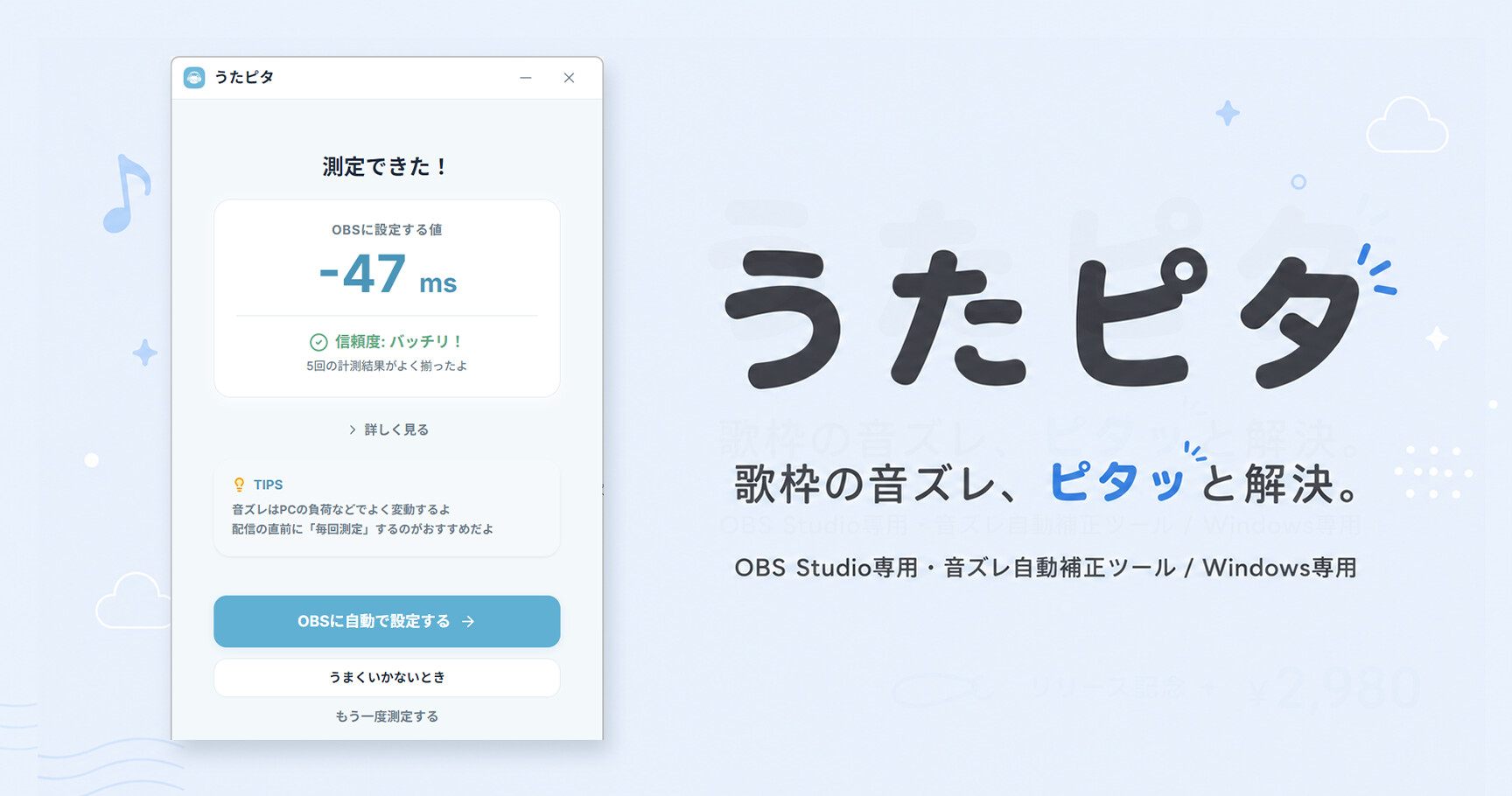
うたピタは、OBSのマイクとオケの音ズレを測定して、同期オフセットに反映するWindows用ツールです
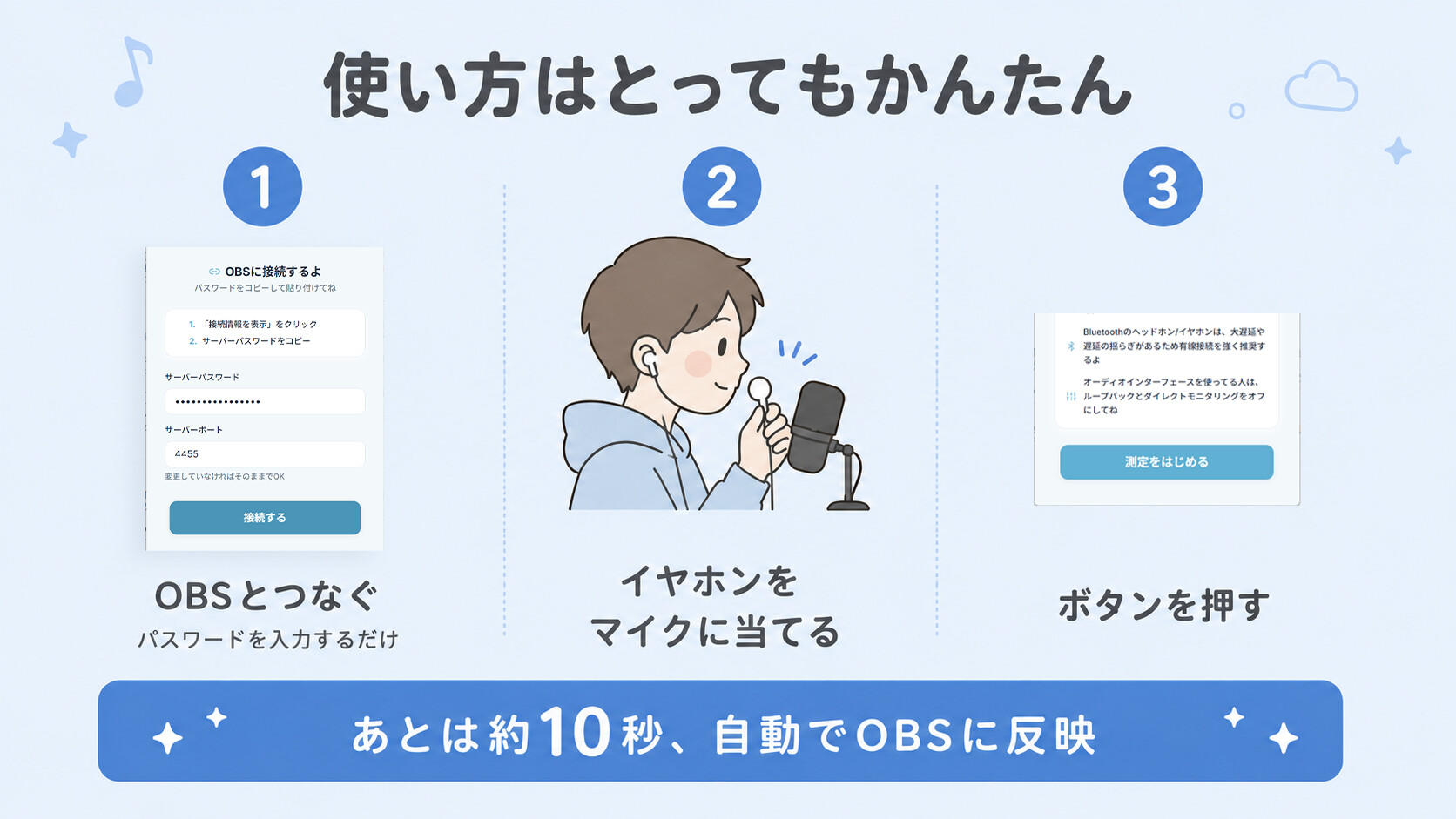
有線イヤホンや有線ヘッドホンをマイクに近づけて測定すると、声とオケのズレを10秒ちょっとで測れます
測定した数値は、OBSの同期オフセットに反映できます

手動で何度も録画して聞き返すのが大変な方には、かなり相性がいいです
使う前に、次は確認してください
- Windows 10 / 11用
- OBS Studio 28以上が必要
- 有線イヤホン、または有線ヘッドホンが必要
- Bluetooth機器は測定がブレやすいので非推奨
- 声とオケのズレ向けで、映像とのズレを直すツールではない
ダウンロードはこちら: うたピタ – 歌枠配信での音ズレをピタッと解決。|BOOTH
よくある質問
配信中に同期オフセットを変えてもいいですか?
変えることはできますが、配信中に大きく触るのはおすすめしません
確認がむずかしいですし、音が急にズレる可能性もあります
できれば配信前にテスト録画で合わせておくのが安心です
歌枠では声と映像、どちらを優先して合わせますか?
まずは声とオケを優先して合わせるのがおすすめです
歌枠では、声とオケがズレているとアーカイブでかなり気になります
口の動きやモデルとのズレが気になる場合は、そのあと映像側の遅延も確認してください
DAWを使っている場合も同じですか?
DAWを使っている場合は、OBSだけでなくDAW側のバッファサイズ、オーディオインターフェイス、ルーティングも関係します
この記事は、DAWを使わずにOBSへマイクとオケを入れる歌枠を主な対象にしています
DAWを使っている場合は、DAW側の遅延補正やモニタリング設定もあわせて確認してください
ノイズ抑制を入れると音ズレしますか?
ノイズ抑制やVSTプラグインによっては、少し遅延が出ることがあります
特にAI系のノイズ抑制や重いVSTを使う場合は、声とオケのズレを録画で確認しておくと安心です
だんだんズレる場合も同期オフセットで直せますか?
直しにくいです
同期オフセットは、一定のズレを補正するためのものです
最初は合っているのに時間とともにズレる場合は、サンプルレート、音声デバイス、Bluetooth、PC負荷などを先に確認してください