RNNoiseで声が消える・こもる原因と対処法(OBSのノイズ抑制で声が変になるとき)
OBSでノイズ抑制のRNNoiseを使うと、声がこもったり、声の一部が消えたりすることがあります
エアコンの音やPCファンの音は減ったのに、肝心の声が聞きにくくなるなら少し困りますよね
まず前提として、RNNoiseは悪い機能ではありません
無料で使えて、設定もかんたんで、軽いノイズならかなり便利です
ただし、声やマイク環境によっては合わないことがあります
結論からいうと、RNNoiseで声が消える・こもるときは、この順番で確認するといいです
| 順番 | 確認すること | やること |
|---|---|---|
| 1 | RNNoiseが原因か確認 | ノイズ抑制を一度オフにして録画する |
| 2 | 声が小さすぎないか | マイクを口元に近づける |
| 3 | 入力音量が低すぎないか | OBSやオーディオIFの音量を整える |
| 4 | ノイズが大きすぎないか | マイクをノイズ源から離す |
| 5 | RNNoiseが合わないか | Speexを弱めに試す |
| 6 | 標準機能で足りないか | VSTプラグインを試す |
いきなり有料プラグインを入れるより、まずはマイク位置と音量を見直したほうがいいです
声が小さくてノイズが大きい状態だと、どんなノイズ抑制でも声が不自然になりやすいです
この記事では、RNNoiseで声が消える・こもる原因と、OBSでできる対処法を解説します
RNNoiseとは?
RNNoiseは、OBS標準で使えるノイズ抑制の方法です
OBSの音声フィルターで「ノイズ抑制」を追加し、方法にRNNoiseを選ぶと使えます
RNNoiseは、声とノイズを見分けて、ノイズを目立ちにくくするタイプです
名前のとおり、RNNというニューラルネットワークを使ったノイズ抑制です
つまり、RNNoiseもAI系のノイズ抑制です
RNNoiseは、設定がかんたんなのが強みです
Speexのように強さを細かく調整する必要がなく、選ぶだけで使えます
そのかわり、声や環境に合わないときに弱めることができません
RNNoiseで声が消える・こもる原因
RNNoiseで声が変になる原因は、ひとつとは限りません
よくある原因を分けると、このあたりです
声が小さく録れている
声が小さく録れていると、RNNoiseが声とノイズを見分けにくくなります
たとえば、マイクが口から遠い状態です
この状態でRNNoiseを入れると、声の一部までノイズっぽく処理されて、こもったり消えたりすることがあります
まずはマイクを口元に近づけましょう
目安としては、口から10cm〜15cmくらいです
マイクを近づけると、声を大きく録れます
そのぶんノイズ抑制を強く頼らなくてもよくなります
ノイズが声と同じくらい大きい
キーボード音、PCファン、エアコン、生活音が声と同じくらい大きいと、RNNoiseでも処理が難しくなります
声よりノイズが目立つ状態だと、声の自然さを保ったままノイズだけ消すのは難しいです
この場合は、OBSの設定だけでなく、マイク位置や部屋の音も見直したほうがいいです
- マイクをキーボードから離す
- PCファンからマイクを離す
- エアコンの風が直接マイクに当たらないようにする
- マイクを口元に近づける
- 入力音量を上げすぎない
キーボード音の対策は、OBSでキーボード音を消す方法で詳しく解説しています
エアコン音・PCファン音の対策は、OBSでエアコン・PCファンの音を消す方法|マイク設定とノイズ抑制でまとめています
笑い声・高い声・小さい声がノイズっぽく処理されている
RNNoiseは声向けのノイズ抑制ですが、すべての声を完璧に残せるわけではありません
笑い声、高い声、叫び声、小さい声、息が多い声などは、不自然になることがあります
声が水っぽい、ロボっぽい、ふわっと消える、語尾だけなくなる、という場合はこのパターンかもしれません
特に、雑談配信で急に笑ったときや、ゲームで声を張ったときに違和感が出ることがあります
RNNoiseを弱められない
OBSのRNNoiseは、基本的に選ぶだけで使う方式です
Speexのように、抑制レベルを弱めたり強めたりするスライダーはありません
そのため、少しだけノイズを減らしたいときでも、RNNoiseの処理が声に合わないと逃げ道が少ないです
声の自然さを優先したいなら、Speexを弱めに使うほうが合うことがあります
ノイズ抑制以外のフィルターも影響している
声がこもる原因は、RNNoiseだけとは限りません
たとえば、次のような設定も影響します
- ゲインを上げすぎてノイズも大きくなっている
- ノイズゲートが強すぎて声の出だしが切れている
- コンプレッサーでノイズも持ち上がっている
- EQで低音が強すぎる
- 複数のノイズ抑制を重ねている
RNNoiseを疑う前に、いったんフィルターをひとつずつオフにして確認すると原因を切り分けやすいです
まずRNNoiseが原因か確認する
声が変だと思ったら、まずRNNoiseが原因か確認しましょう
やり方はシンプルです
- OBSで短く録画する
- RNNoiseをオフにする
- 同じ声量でまた録画する
- 聞き比べる
RNNoiseをオフにしたら声が自然に戻るなら、RNNoiseが影響している可能性が高いです
逆に、オフにしても声がこもっているなら、マイク位置、入力音量、EQ、部屋の反響など別の原因も考えたほうがいいです
OBSの音質全体は、OBSのマイク音質を上げる設定でも解説しています

対処法1:マイクを口元に近づける
RNNoiseで声が消えるときは、まずマイクを口元に近づけてください
マイクが遠いと、声が小さく、部屋の音やキーボード音が大きく入ります
この状態だと、RNNoiseが声を残しにくくなります
マイクを近づけると、声がしっかり入ります
そのぶんノイズとの違いがはっきりするので、ノイズ抑制も自然にかかりやすくなります
机に直置きしている場合は、マイクアームを使うのもおすすめです
対処法2:入力音量を整える
入力音量が小さすぎると、声がノイズに埋もれます
逆に、入力音量を上げすぎると、キーボード音や部屋の音まで大きくなります
まずはマイクを近づけて、普通に話したときにOBSのメーターが黄色に少しかかるくらいを目安にしましょう
ぎり赤まで振れても大丈夫です
OBSのゲインフィルターで無理に上げるより、マイク本体やオーディオインターフェイス側で先に整えるほうがいいです
対処法3:Speexを弱めに使う
RNNoiseが声に合わない場合は、Speexを試してみてください
Speexは、OBS標準で使えるもうひとつのノイズ抑制です
RNNoiseと違って、抑制レベルを調整できます
まずは弱めから試すのがおすすめです
| 状況 | Speexの目安 |
|---|---|
| 声の自然さを優先 | -10dB前後 |
| 軽いファン音を減らしたい | -15dB〜-20dB |
| まだノイズが気になる | -25dB〜-30dB |
| 声が変になる | 弱める |
OBS公式でも、Speexはスライダーを左に動かすほど強くなり、そのぶん歪みが出やすくなると説明されています
なので、いきなり強くするより、弱めから試しましょう
対処法4:ノイズゲートを強くしすぎない
声が消える原因が、実はノイズゲートということもあります
ノイズゲートは、一定以下の音を切るフィルターです
無言時のノイズを切るには便利ですが、強くしすぎると小さい声や語尾が消えます
RNNoiseを疑っていたけど、実際はノイズゲートで声が切れていた、ということもあります
ノイズゲートを使う場合は、話し始めや語尾が切れていないかを録画で確認してください
小さい声も配信に乗せたいなら、ノイズゲートではなくエキスパンダーを軽く使うほうが自然なこともあります
対処法5:複数のノイズ除去を重ねない
ノイズ除去をいくつも重ねると、声が不自然になりやすいです
たとえば、次のような組み合わせです
- OBSのRNNoise
- マイク付属ソフトのノイズ除去
- VSTプラグインのノイズ除去
配信に乗せるマイク音声では、基本的にノイズ除去はひとつから試してください
複数入れるのは上級者のやりかたです
複数入れる場合も、録画して声が変になっていないか確認しましょう
対処法6:VSTプラグインを使う
RNNoiseで声がこもるけど、Speexだとノイズが残る
こういう場合は、VSTプラグインも候補になります
OBS標準のノイズ抑制より、用途に合わせて選べるからです
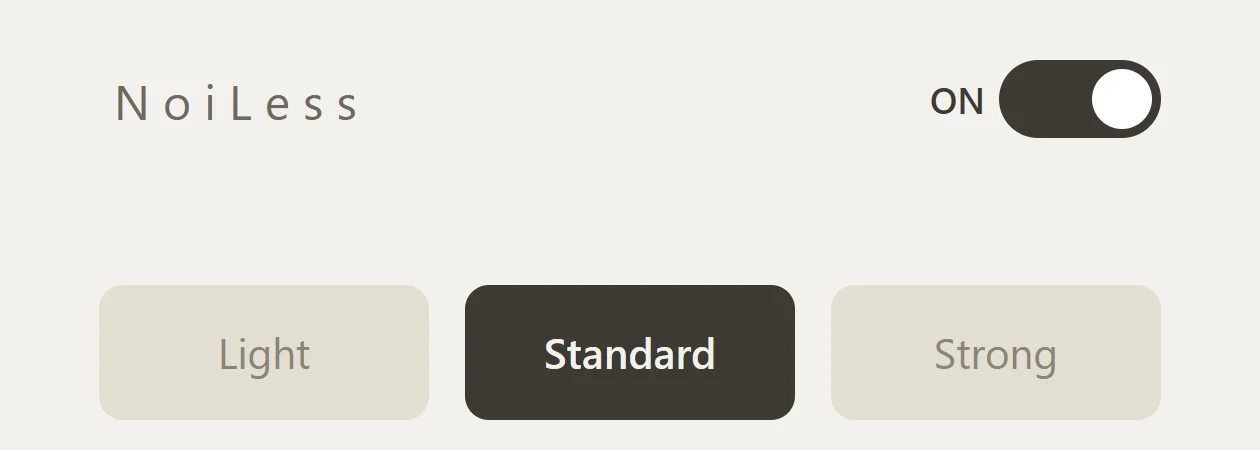
たとえば、配信の話し声向けならNoiLessのようなAIノイズ除去VST3プラグインもあります
NoiLessは、ON/OFFとLight / Standard / Strongを選ぶだけのシンプルなプラグインです
ただし、VSTプラグインでも強くかけすぎると声に影響することがあります
まずはお試し版で、自分の声とマイクで試すのがおすすめです
OBSで使えるノイズ除去プラグインは、OBSで使えるノイズ除去プラグインおすすめ(無料・有料の選び方)でまとめています
対処法7:マイクを見直す
RNNoiseで声が消える場合、マイク環境が合っていないこともあります
特に、マイクが遠い、部屋の反響が多い、コンデンサーマイクで周りの音を拾いやすい、という場合です
ゲーム配信でキーボード音や生活音が気になるなら、ダイナミックマイクも候補になります
ダイナミックマイクは、口元に近づけて使うことで、周りの音を目立ちにくくしやすいです
マイク選びは、配信におすすめのマイクと選び方で解説しています

やってはいけない対処
RNNoiseで声が変になるとき、やりがちだけど注意したいことがあります
ノイズを完全に消そうとする
ノイズを完全に消そうとすると、声も不自然になりやすいです
配信では、少しノイズが残っていても、声が自然に聞こえるほうが大事なことが多いです
ゲインを上げてからRNNoiseで消そうとする
ゲインを上げすぎると、声だけでなくノイズも大きくなります
その状態でRNNoiseに頼ると、声もノイズも処理が難しくなります
まずはマイクを近づけて、入力音量を適正にしましょう
フィルターを一気に増やす
RNNoise、ノイズゲート、コンプレッサー、EQ、VSTを一気に入れると、どれが原因かわかりにくくなります
ひとつずつ入れて、録画して確認するのがおすすめです
よくある質問
Q. RNNoiseはAIですか?
A. AI系のノイズ抑制です
RNNoiseは、ニューラルネットワークを使ったノイズ抑制です
ただし、新しい高機能な音声分離AIとは仕組みや目的が違います
Q. RNNoiseで声が消えるのは故障ですか?
A. 故障ではなく、声との相性で起きることがあります
ノイズ抑制をオフにして声が自然に戻るなら、RNNoiseの処理が影響している可能性があります
Q. RNNoiseとSpeexならどっちがいいですか?
A. 迷ったらRNNoiseからでいいです
ただし、声がこもる、消える、水っぽくなる場合はSpeexを弱めに試してください
Q. Speexは-30dBでいいですか?
A. いきなり-30dBにしなくてもいいです
まずは-10dB〜-20dBくらいから試し、足りなければ少しずつ強くすると声を壊しにくいです
Q. NoiLessならRNNoiseより必ず自然ですか?
A. 必ずとは言えません
声、マイク、部屋、ノイズの種類で相性があります
ただ、NoiLessはLight / Standard / Strongを選べるので、声の自然さを優先したいときはLightから試せます
お試し版で確認してから選ぶのがおすすめです