OBS
PR

OBSでキーボード音を消す方法(マイク設定・ノイズ抑制・VSTプラグイン)

はいしんせかい

OBSで配信していると、マイクにキーボード音が入ることがあります

ゲーム配信だと、喋りながらキーボードを打つことも多いので、かなり気になりますよね

ただし、キーボード音はOBSの設定だけで完全に消せるとは限りません

特に、喋っている間に入る打鍵音は、声と一緒にマイクへ入るので、ノイズゲートだけでは消しにくいです

まず結論からいうと、キーボード音はこの順番で対策すると失敗しにくいです

順番やること効果
1マイクを口元に近づける声を大きく録って、キーボード音を相対的に小さくする
2マイクをキーボードから離す物理的に打鍵音を拾いにくくする
3入力音量を上げすぎない小さい環境音まで拾いすぎないようにする
4ノイズ抑制を入れる喋っている間の打鍵音も目立ちにくくする
5ノイズゲートを軽く入れる無言時のキーボード音を切る
6VSTプラグインを使うOBS標準で足りないときの追加対策

いきなり強いノイズ抑制を入れるより、まずはマイク位置を見直したほうがいいです

声がしっかり入っていない状態でノイズ抑制だけ強くすると、キーボード音だけでなく声も不自然になりやすいです

この記事では、OBSでキーボード音を消す・目立ちにくくする方法を順番に解説します

キーボード音はなぜマイクに入る?

キーボード音が入る原因は、単純に「マイクがキーボードに近い」だけではありません

よくある原因はこのあたりです

  • マイクが口から遠い
  • マイクがキーボードに近い
  • マイクの入力音量を上げすぎている
  • コンデンサーマイクで部屋の音を拾いやすい
  • 机の振動がマイクスタンドに伝わっている
  • ノイズゲートだけで対策しようとしている

特に多いのは、マイクが口から遠くて、入力音量をかなり上げているパターンです

この状態だと、声だけでなくキーボード音、マウス音、PCファン、部屋の反響も一緒に拾いやすくなります

キーボード音を消したいなら、まず「声を大きく、キーボード音を小さく録る」ことが大事です

エアコン音やPCファン音のほうが気になる場合は、OBSでエアコン・PCファンの音を消す方法でまとめています

OBSでエアコン・PCファンの音を消す方法(マイク設定とノイズ抑制)

まずマイク位置を見直す

キーボード音対策でいちばん大事なのは、マイク位置です

OBSの設定より先に、ここを見直したほうが効果が出やすいです

マイクを口元に近づける

マイクは、できるだけ口元に近づけたほうがいいです

目安としては、口から10cm〜15cmくらいです

マイクを口元に近づけると、声を大きく録れます

そのぶん入力音量を下げられるので、キーボード音や部屋の音が相対的に小さくなります

逆に、マイクが遠いと声が小さくなります

その状態でOBSやマイク側の音量を上げると、キーボード音も一緒に大きくなります

マイクをキーボードから離す

マイクは、できるだけキーボードから離しましょう

机に直置きしていると、キーボード音や机の振動を拾いやすいです

できればマイクアームを使って、口元に近づけつつ、キーボードから離すのがおすすめです

マイクを正面に置くのが邪魔な場合は、少し横から口元を狙う形でもOKです

大事なのは、マイクがキーボードではなく声のほうを向いていることです

マイクの背面にキーボードを置く

単一指向性のマイクは、正面の音を拾いやすく、背面の音を拾いにくいです

そのため、マイクの正面を口に向けて、背面側にキーボードが来るように置くと、打鍵音を拾いにくくできます

マイクの向きが逆になっていると、声よりキーボード音を拾ってしまうこともあります

USBマイクやコンデンサーマイクを使っている方は、マイクの正面がどこかも確認しておきましょう

入力音量を上げすぎない

キーボード音が入るときは、入力音量を上げすぎていることがあります

声が小さいからといってゲインを上げすぎると、キーボード音も大きくなります

まずは、マイクを口元に近づけてから入力音量を調整しましょう

OBSの音声メーターで、普通に話したときに黄色にかかるくらいを目安にするとわかりやすいです

ぎり赤まで振れてもOKです

音が小さいからといって、OBSのゲインフィルターで無理に上げるのも注意です

ノイズごと大きくなりやすいです

OBSのノイズ抑制を使う

マイク位置と入力音量を見直したら、OBSのノイズ抑制を試します

OBS標準のノイズ抑制には、RNNoise、Speexなどがあります

キーボード音対策では、まずRNNoiseから試すとわかりやすいです

RNNoise

RNNoiseは、OBS標準で使えるAI系のノイズ抑制です

声とノイズを見分けて、背景音を抑えるタイプです

キーボード音が軽めなら、RNNoiseだけでかなり目立ちにくくなることがあります

設定もかんたんで、ノイズ抑制の方法からRNNoiseを選ぶだけです

ただし、キーボード音が大きい場合や、喋りながら打鍵している場合は、完全に消えないこともあります

また、声質によっては声がこもったり、声の一部が不自然になったりすることがあります

RNNoiseで声が消える・こもる場合は、RNNoiseで声が消える・こもる原因と対処法も参考にしてください

RNNoiseで声が消える・こもる原因と対処法(OBSのノイズ抑制で声が変になるとき)

Speex

Speexは、強さを調整できるノイズ抑制です

RNNoiseで声がこもる場合は、Speexを弱めに使うのもありです

ただ、Speexはキーボード音のような急に出る音にはあまり強くありません

エアコンやPCファンのような一定のノイズを軽く減らす用途のほうが向いています

キーボード音対策として使うなら、強くしすぎないほうがいいです

声が変になるなら、抑制レベルを弱めましょう

ノイズゲートだけでは限界がある

キーボード音を消すと聞くと、ノイズゲートを使いたくなるかもしれません

ノイズゲートは、喋っていないときにマイクを閉じるようなフィルターです

無言のときのキーボード音を切るには便利です

ただし、喋っている間にキーボードを打つ場合は、ノイズゲートだけでは消せません

声が入っている間はゲートが開いているので、キーボード音も一緒に入ります

そのため、キーボード音対策ではこう考えるといいです

状況使うもの
無言時のキーボード音を切りたいノイズゲート
喋っている間のキーボード音を減らしたいノイズ抑制 / VSTプラグイン
声が小さくてノイズも大きいマイク位置と入力音量の見直し
机の振動を拾うマイクアーム / ショックマウント

ノイズゲートを入れるなら、声の出だしが切れないように注意してください

強くしすぎると、話し始めが消えたり、小さい声が入らなくなったりします

OBSフィルターのおすすめ順番

キーボード音対策でOBSフィルターを使うなら、まずはこの順番がわかりやすいです

  1. ノイズ抑制
  2. ノイズゲート or エキスパンダー
  3. コンプレッサー
  4. リミッター

ノイズ抑制で背景音を減らしてから、ノイズゲートで無言時の音を切るイメージです

ただし、最初から全部入れる必要はありません

まずはノイズ抑制だけ入れて録画します

それでも無言時のキーボード音が気になる場合に、ノイズゲートを軽く追加するといいです

音量差が気になるならコンプレッサー、音割れが心配ならリミッターも使います

マイク音質の全体設定は、OBSのマイク音質を上げる設定も参考にしてください

OBSで高品質な配信をする方法(画質・音質を上げる)

OBS標準で足りないならVSTプラグインも候補

OBS標準のノイズ抑制でキーボード音が残る場合は、VSTプラグインを検討してみてください

特に、喋りながらキーボードを打つ配信では、ノイズゲートだけでは限界があります

VSTプラグインを使うと、OBS標準より細かくノイズを減らせます

ノイズ除去VSTプラグインはOBSで使えるノイズおすすめ除去プラグインでも紹介しています

OBSで使えるおすすめノイズ除去プラグイン(無料・有料の選び方)

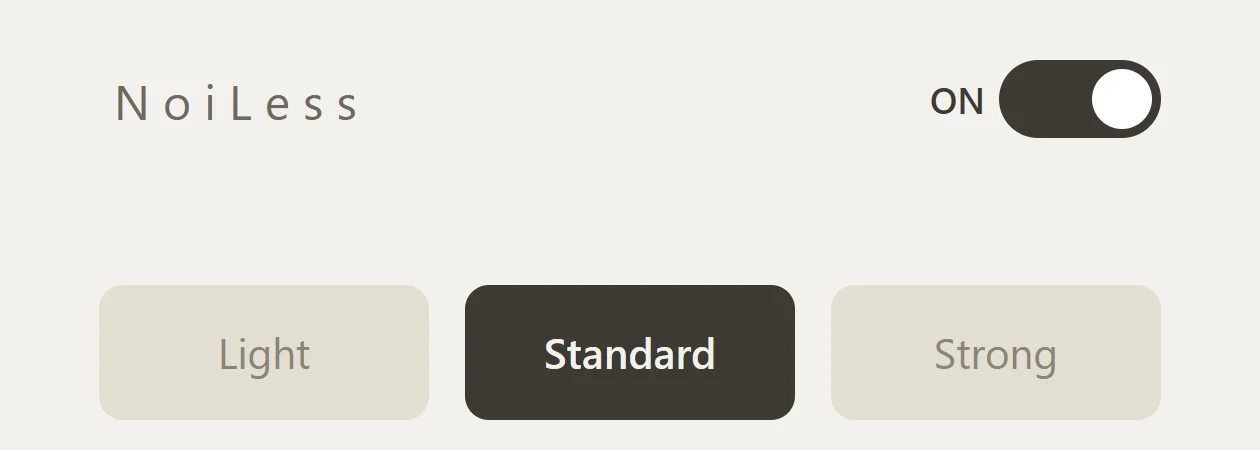
NoiLess

NoiLessは、配信の話し声向けAIノイズ除去VST3プラグインです

エアコン、PCファン、キーボードの打鍵音、生活音などを目立ちにくくするタイプです

操作はON/OFFと、Light / Standard / Strongの3つから選ぶだけです

OBS標準のRNNoiseで声がこもる方や、細かい設定が苦手な方には候補になります

NoiLessはVST3なので、OBSで使うにはatkAudio PluginなどでVST3を読み込む必要があります

OBSでVST3プラグインを使えるようにする方法で説明しています

OBSでVST3プラグインを使えるようにする方法

Clarity Vx / Supertone Clear

もっと強力なAIノイズ除去を使いたい場合は、Clarity VxやSupertone Clearも候補になります

キーボード音や生活音をかなり抑えたい場合には使いやすいです

ただし、強くかけると声の質感が変わることがあります

価格は高めなので、配信の話し声を手軽に整えたいだけなら、まずはOBS標準やNoiLessから試すほういいでしょう

キーボード自体を静かにする

OBS側だけでなく、キーボード自体を静かにするのも大事です

たとえば、次のような方法があります

  • 静音スイッチのキーボードを使う
  • 打鍵音が響きにくいデスクマットを敷く
  • キーボードの下に吸音マットを置く
  • 強く叩きすぎない
  • マイクアームで机の振動を拾いにくくする

特に、机に直置きしたマイクを使っている場合は、打鍵音だけでなく机の振動も入ります

マイクアームを使うだけでかなり改善することがあります

マイクを見直すのもあり

キーボード音がどうしても入る場合は、マイク自体を見直すのもありです

コンデンサーマイクは声をきれいに録りやすいですが、部屋の音やキーボード音も拾いやすいです

ゲーム配信でキーボード音が気になるなら、ダイナミックマイクのほうが扱いやすいことがあります

特に、口元に近づけて使いやすいUSBダイナミックマイクやXLRダイナミックマイクは、ゲーム配信と相性がいいです

マイク選びは、配信におすすめのマイクと選び方で解説しています

配信におすすめのマイク15選(コンデンサーマイク、ダイナミックマイク、USBマイク)

やりすぎると声が悪くなる

キーボード音を消したいからといって、ノイズ抑制を強くしすぎるのは注意です

声がこもったり、水っぽくなったり、話し始めが切れたりすることがあります

リスナーにとっては、キーボード音が少し残っているより、声が聞きにくいほうがストレスになることもあります

まずはこの順番で確認しましょう

  1. マイクを口元に近づける
  2. キーボードからマイクを離す
  3. 入力音量を上げすぎない
  4. RNNoiseを試す
  5. 声が変ならSpeexを弱めにする
  6. それでも足りないならVSTプラグインを試す

この順番なら、声を壊しにくいです

よくある質問

Q. OBSのノイズゲートでキーボード音は消えますか?

A. 無言時のキーボード音なら消しやすいです

ただし、喋っている間のキーボード音はノイズゲートだけでは消しにくいです

声が入っている間はゲートが開くので、キーボード音も一緒に入ります

Q. キーボード音を完全に消せますか?

A. 完全に消すのは難しいです

目立ちにくくする、声より小さくする、という考え方のほうが現実的です

AIノイズ除去のプラグインを使えば、キーボードの音をかなり抑えられます

Q. コンデンサーマイクだとキーボード音が入りやすいですか?

A. 入りやすいことがあります

コンデンサーマイクは感度が高く、部屋の音やキーボード音も拾いやすいからです

ゲーム配信中心なら、ダイナミックマイクも比較するといいです

ただし、ダイナミックマイクでも入らないわけではありません

Q. NoiLessはキーボード音に使えますか?

A. 配信の話し声に入るキーボード音を目立ちにくくしたい場合はおすすめです

完全に消すものではありませんが、けっこう聞こえなくなります

お試し版があるので、自分のキーボード音と声で試してから判断してみてください

NoiLess – 配信の話し声向けAIノイズ除去VST3プラグイン

快適な配信をしたい方へ
PCスペック足りてますか?
配信におすすめのゲーミングPCは?

快適な配信には、ゲーミングPCが必要です

でもどれを選べばいいのかよくわからない…

そんな方のために、当サイトでは配信向けゲーミングPCの選び方をやさしく解説しています

今のスペックに不満のある方は、ぜひチェックしてみてください

記事URLをコピーしました