OBS
PR

OBSの同期オフセットとは?音ズレを直す設定方法

はいしんせかい

OBSで配信や録画をしていると、マイクの声が遅れたり、ゲーム音・BGM・デスクトップ音声などの音源とズレたりすることがあります

こういう一定の音ズレを直すときに使うのが、OBSの「同期オフセット」です

この記事では、同期オフセットの意味、プラスとマイナスの違い、音ズレの確認方法、うまく反映されないときの対処法をまとめます

歌枠で声とオケがズレる場合も、基本はこの同期オフセットで調整します

歌枠の声とオケのズレだけ知りたい方は、歌枠の音ズレを直す方法も読んでみてください

歌枠の音ズレを直す方法《OBSで声とオケを合わせるには?》

歌枠のOBS設定全体を見たい方は、OBSで歌枠配信をする方法も参考にしてみてください

OBSで歌枠配信をする方法《オケの流し方・マイク設定・音ズレ対策》
このページの内容

まず確認したいこと

音ズレには、同期オフセットで直しやすいものと、別の設定を見直したほうがいいものがあります

症状主な原因対処
声が音源より少し遅れるマイクフィルタ、VST、音声処理の遅延同期オフセットで調整
声と映像の口の動きがズレるWebカメラ、キャプチャーボード、VTuberモデルの遅延同期オフセットまたはレンダー遅延
最初は合っているのに、だんだんズレるサンプルレートの不一致OBSとWindows側の音声設定をそろえる
OBSのモニター音だけズレて聞こえるモニタリング側の遅延録画・配信の出力で確認する
1秒以上大きくズレる機材構成、ルーティング、設定ミス原因側を見直す

同期オフセットは、基本的に「一定のズレ」を補正するための機能です

時間が経つほどズレが広がる場合は、同期オフセットの数値を変えても根本的には直りません

同期オフセットとは

同期オフセットは、音声ソースのタイミングをミリ秒単位でずらす機能です

1000ms = 1秒です

たとえば、マイク音声が80ms遅れているなら、マイクの同期オフセットに -80 のような数値を入れて調整します

逆に、マイク音声が早く聞こえるなら、+80 のようにプラス値を入れて遅らせます

どこで設定する?

OBSの画面下にある「音声ミキサー」から設定します

  1. 音声ミキサーで、調整したい音声の歯車アイコンをクリック
  2. 「オーディオの詳細プロパティ」を開く
  3. 「同期オフセット (ms)」に数値を入力する

マイク、デスクトップ音声、音声入力キャプチャ、音声出力キャプチャなど、音声ソースごとに設定できます

プラス値とマイナス値の違い

同期オフセットで迷いやすいのが、プラスとマイナスの違いです

プラス値

プラス値は、その音声を遅らせます

たとえば +100 と入れると、その音声が100ms遅れて出ます

使う場面はこちらです

  • 声が映像より早い
  • ゲーム音が映像より早い
  • 音源が声より早い

マイナス値

マイナス値は、その音声を相対的に早めるために使います

たとえば -80 と入れると、その音声が80msぶん早く合うように扱われます

使う場面はこちらです

  • 声が音源より遅れている
  • マイク音声が映像より遅れている
  • ノイズ除去やVSTを入れて、声が少し遅れるようになった

ただし、マイナス値は魔法みたいに音を未来から取り出しているわけではありません

OBS側の音声バッファの中で、相対的に早く合うように扱われます

大きすぎるマイナス値は安定しにくいので、まずは数十msから数百msくらいの範囲で調整するのがおすすめです

500msを超えるような大きな補正が必要な場合は、設定や接続方法そのものを見直したほうがいいこともあります

どうして音ズレするの?

OBSで音ズレが起きる原因はいくつかあります

マイクフィルタやVSTプラグインの遅延

マイクにノイズ除去、コンプレッサー、リバーブ、VSTプラグインなどを入れると、処理に少し時間がかかります

その結果、声がゲーム音、BGM、デスクトップ音声などの音源より遅れて聞こえることがあります

特に歌枠では、マイクにリバーブやコンプを入れることが多いので、声とオケのズレが気になりやすいです

OBSはDAWのように、プラグインの遅延を自動で完全にそろえてくれるわけではありません

そのため、配信や録画でズレが出る場合は、同期オフセットで手動調整する必要があります

フィルターを入れたあとに声が遅れる場合は、OBSでフィルターを入れたら声が遅れる原因と直し方も参考になります

OBSでフィルターを入れたら声が遅れる原因と直し方

OBSでVST3プラグインを使っている方は、OBSでVST3プラグインを使えるようにする方法も参考になります

OBSでVST3プラグインを使えるようにする方法

コンプレッサーの設定はOBSのコンプレッサー設定で解説しています

OBSのコンプレッサー設定《声の音量差を聞きやすくする方法》

Webカメラやキャプチャーボードの遅延

映像側が遅れることもあります

たとえば、Webカメラ、キャプチャーボード、VTuberモデル、外部カメラなどは、映像がOBSに届くまでに少し遅延します

この場合、声は早いのに映像が遅れているように見えます

対処は2つあります

  • 音声をプラス値で遅らせる
  • 映像をレンダー遅延フィルタで遅らせる

キャプチャーボードを使っている場合は、機材側の遅延やパススルーも関係します

サンプルレートの不一致

最初は合っているのに、配信中にだんだんズレていく場合は、サンプルレートの不一致を疑ってください

たとえばOBSは48kHzなのに、Windowsやオーディオインターフェイス側が44.1kHzになっていると、少しずつズレることがあります

このタイプのズレは、同期オフセットでは直しにくいです

確認する場所はこちらです

  • OBS → 設定 → 音声 → サンプルレート
  • Windows → サウンド設定 → マイクや再生デバイスのプロパティ
  • オーディオインターフェイスの専用ソフトやドライバー設定

歌枠や配信では、基本的に48kHzでそろえておくと扱いやすいです

音声同士のズレと、映像とのズレは別

ここはかなり大事です

OBSの音ズレには、大きく分けて2種類あります

声と音源のズレ

これは音声同士のズレです

たとえば、マイクの声とゲーム音、BGM、デスクトップ音声などがズレるパターンです

歌枠の場合は、マイクの声とオケがズレるパターンです

マイクフィルタやVSTの遅延が原因になりやすく、同期オフセットで調整することが多いです

声と映像のズレ

これは音声と映像のズレです

口の動きと声が合わない、手を叩いた瞬間と音が合わない、というパターンです

Webカメラ、キャプチャーボード、VTuberモデル、外部カメラなどの遅延が関係しやすいです

同じ「音ズレ」でも原因が違うので、まずどちらのズレなのかを分けて考えると迷いにくいです

同期オフセットの設定方法

ここからは、実際に同期オフセットを設定する流れです

STEP 1:テスト録画する

まずはOBSで短く録画して、どの方向にズレているか確認します

映像と声のズレを見る場合は、カメラに向かって手を叩くのがわかりやすいです

声と音源のズレを見る場合は、音源に合わせて短く声を出して録画します

歌枠なら、オケに合わせて短く声を出すと確認しやすいです

たとえば、リズムに合わせて「あ、あ、あ」と声を出すだけでも確認しやすいです

STEP 2:録画を聞いてズレの方向を見る

録画を再生して、どちらが早いかを確認します

  • 声が遅れている
  • 声が早い
  • 音源が早い
  • 音源が遅い
  • 映像が遅れている

ここを間違えると、数値を入れても余計にズレます

STEP 3:同期オフセットに数値を入れる

OBSの「オーディオの詳細プロパティ」を開いて、同期オフセットに数値を入れます

最初は大きく変えすぎず、50ms や 100ms くらいから試すと調整しやすいです

状況入れる数値の例
マイクの声が遅れているマイクに -50 から -150 くらい
マイクの声が早いマイクに +50 から +150 くらい
音源が早い音源側にプラス値
映像が遅い音声をプラス値、または映像にレンダー遅延

一発でぴったり合わせようとせず、録画しながら少しずつ詰めるのがコツです

STEP 4:もう一度録画して確認する

数値を入れたら、もう一度テスト録画します

OBSのモニター音だけで判断するとズレて感じることがあるので、基本は録画や配信の出力で確認してください

合っていなければ、数値を少しずつ変えて再確認します

STEP 5:数値をメモしておく

合った数値が見つかったら、メモしておくと便利です

同じマイク、同じフィルタ、同じ音声設定なら、次回も近い数値で使えることが多いです

ただし、次のような変更をした場合は、もう一度確認したほうがいいです

  • マイクを変えた
  • オーディオインターフェイスを変えた
  • ノイズ除去やVSTを追加した
  • リバーブやコンプを変えた
  • OBSやドライバーを更新した
  • 歌枠用のシーン構成を変えた

歌枠で声とオケがズレる場合

歌枠の場合は、映像よりも「声とオケが合っているか」がかなり大事です

アーカイブを聞き返したときに、声がオケより少し遅れているだけでも、かなり違和感が出ます

よくある原因はこちらです

  • マイクにリバーブを入れている
  • コンプレッサーを入れている
  • ノイズ除去を入れている
  • VSTプラグインを使っている
  • オーディオインターフェイスや仮想音声ソフトを使っている

この場合は、まずマイクの声がオケに対して遅れていないか確認してください

声が遅れているなら、マイク側にマイナス値を入れて調整します

たとえば、声が80msくらい遅れているなら、マイクに -80 を入れるような考え方です

ただし、毎回録画して聞き返して、少しずつ合わせるのはかなり面倒です

特に歌枠は、フィルタ構成やPC負荷でズレ方が変わることもあるので、毎回ぴったり合わせるのは簡単ではありません

手動調整が面倒な場合

ここまでの方法で、同期オフセットは手動でも調整できます

ただ、歌枠で「声とオケ」を合わせる場合は、テスト録画、聞き返し、数値変更、再録画の繰り返しになりやすいです

この作業を短くしたい方は、OBSの音ズレを自動で測定するツールを使う方法もあります

歌枠の音ズレ補正ツール『うたピタ』

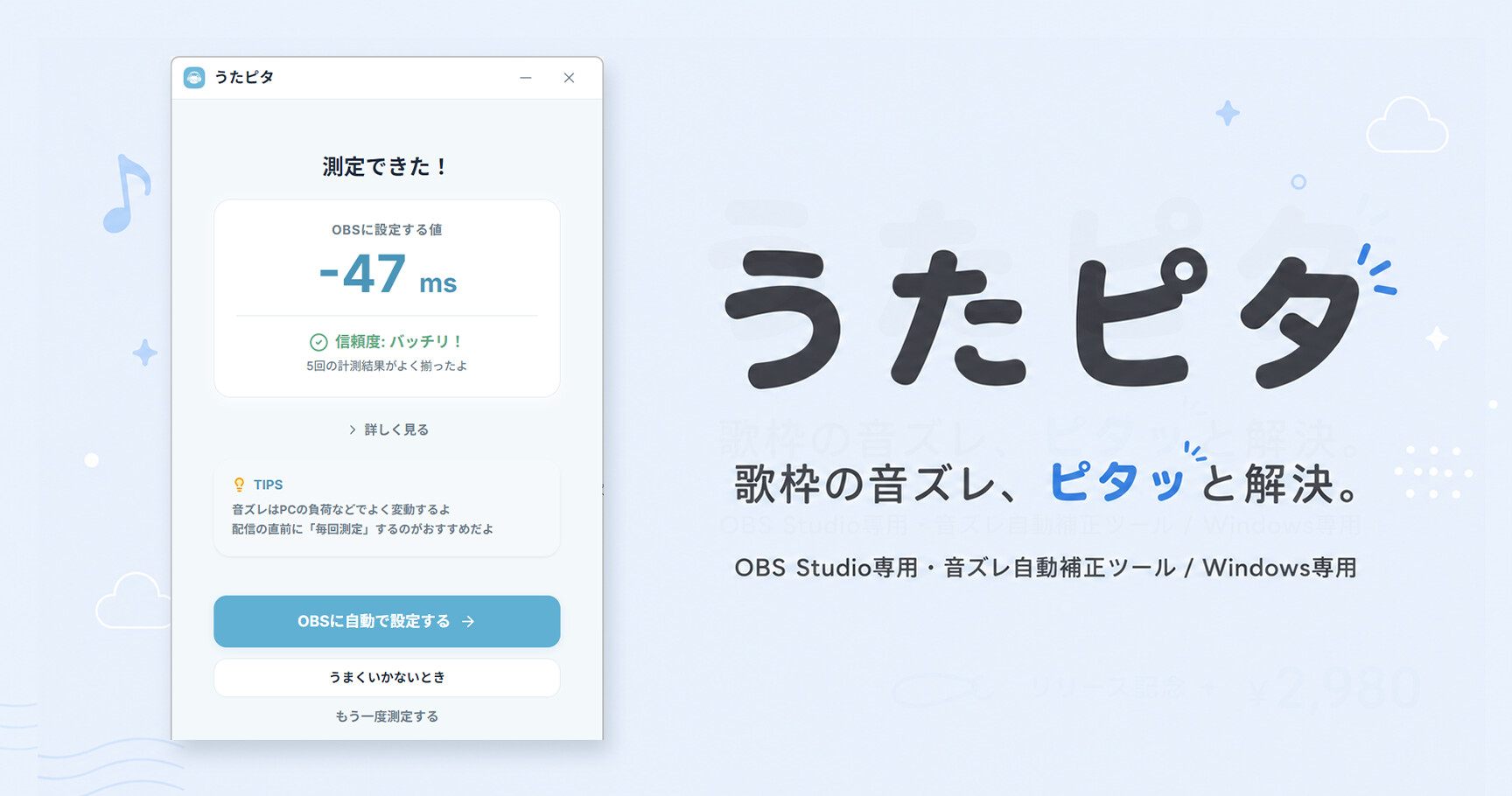
うたピタは、OBSのマイクとオケの音ズレを測定して、同期オフセットに反映するWindows用ツールです

有線イヤホンやヘッドホンをマイクに近づけて測定すると、声とオケのズレを10秒ちょっとで測ってくれます

そのあと、測定した数値をOBSに反映できます

手動で何度も録画して聞き返すのが大変な方、歌枠前の音ズレ確認を短くしたい方にはかなり相性がいいです

ダウンロードはこちら: うたピタ – 歌枠配信での音ズレをピタッと解決。

同期オフセットが反映されないとき

数値を入れても変わらない場合は、次を確認してください

録画や配信の出力で確認しているか

同期オフセットは、OBS上のモニター音でそのまま確認できないことがあります

自分のヘッドホンで聞いている音と、配信・録画に出る音は同じではありません

まずは短く録画して、録画ファイル側で確認してください

開いている画面を閉じてOBSを再起動する

OBSのバージョンや環境によっては、設定後にOBSを再起動したほうが反映を確認しやすいことがあります

特に、同期オフセットを入れたのに変化がないと感じる場合は、一度OBSを閉じて開き直してから録画テストしてみてください

ズレがだんだん広がっていないか

最初は合っているのに、数分後にズレていく場合は、同期オフセットではなくサンプルレートの問題かもしれません

OBS、Windows、オーディオインターフェイス側のサンプルレートをそろえてください

1秒以上の大きなズレではないか

1秒以上ズレる場合は、同期オフセットだけで直すより、原因になっている設定や機材を見直したほうがいいです

たとえば、仮想音声ソフト、Bluetooth、キャプチャーボード、ループバック、強い音声処理などが関係していることがあります

マイナス値が大きすぎないか

マイナス値を大きくしすぎると、安定しにくくなることがあります

大きなマイナスが必要な場合は、音源側をプラス値で遅らせる、映像側にレンダー遅延を入れる、遅延の原因になっているフィルタを見直すなど、別の方法も考えてください

同期オフセットとレンダー遅延の違い

同期オフセットとレンダー遅延は、どちらもタイミングを合わせるための設定ですが、対象が違います

設定対象使う場面
同期オフセット音声マイク、ゲーム音、BGM、オケなどの音声をずらす
レンダー遅延映像Webカメラ、キャプチャーボード、モデル映像などを遅らせる

声と音源がズレるなら、基本は同期オフセットです

口の動きと声がズレるなら、映像側の遅延も考えます

よくある質問

Q. 同期オフセットは配信中に変えてもいいですか?

A. 変えることはできますが、配信中に大きく触るのはおすすめしません

音が急にズレたり、確認が難しくなったりするので、できれば配信前の録画テストで合わせておくのが安心です

Q. 歌枠ではマイクとオケ、どちらをずらせばいいですか?

A. 迷ったら、まずマイク側を調整するとわかりやすいです

声がオケより遅れているなら、マイクにマイナス値を入れて確認します

ただし環境によっては、オケ側にプラス値を入れたほうが安定することもあります

Q. 同期オフセットを入れたのに、自分のヘッドホンでは変わりません

A. OBSのモニタリング音には、同期オフセットがそのまま反映されないことがあります

配信や録画に出る音で確認してください

Q. だんだんズレる場合も同期オフセットで直せますか?

A. 直しにくいです

だんだんズレる場合は、サンプルレートの不一致や音声デバイス側の問題を先に確認してください

Q. NoiLessなどのノイズ除去VSTを入れたら声が遅れますか?

A. VSTプラグインやAIノイズ除去は、処理によって少し遅延が出ることがあります

ズレが気になる場合は、同期オフセットで調整してください

ノイズ除去プラグインについては、OBSで使えるおすすめノイズ除去プラグインで解説しています

OBSで使えるおすすめノイズ除去プラグイン(無料・有料の選び方)

快適な配信をしたい方へ
PCスペック足りてますか?
配信におすすめのゲーミングPCは?

快適な配信には、ゲーミングPCが必要です

でもどれを選べばいいのかよくわからない…

そんな方のために、当サイトでは配信向けゲーミングPCの選び方をやさしく解説しています

今のスペックに不満のある方は、ぜひチェックしてみてください

記事URLをコピーしました