OBSで使えるノイズ除去プラグインおすすめ|無料・有料を用途で比較
キーボードのカタカタ、PCファン、エアコンの音。配信を聞き返すと、思ったよりマイクに入っていて気になりますよね
OBSのノイズ除去は、無料で始めるならOBS標準のRNNoise・Speex、話し声向けに簡単に調整したいならNoiLessが候補です。反響や録音後の修復まで必要なら、別のプラグインも比較しましょう
この記事では、無料・有料の候補を消したい音、導入のしやすさ、声の聞こえ方で選べるようにまとめます

はいしんせかいは、独自に検証して執筆しています
OBS向けノイズ除去プラグインを比較
| 候補 | こんな人に | 導入・費用 |
|---|---|---|
| OBS標準 RNNoise / Speex | 追加ソフトなしで軽い環境音を減らしたい | 無料・OBSに内蔵 |
| NoiLess | 雑談・ゲーム配信の話し声で、3モードから選びたい | Windows・VST3 体験版0円 / 製品版1,480円 |
| ReaFIR | 一定のファン音などを、ノイズの特徴を覚えさせて減らしたい | 無料・Windows用ReaPlugs |
| Bertom Denoiser Classic | 歌や音楽も含め、低遅延のノイズ除去を探したい | 無料から・VST3ホストが必要 |
| iZotope VEA | ノイズだけでなく、声の音色や音量もまとめて整えたい | 有料4900円・VST3ホストが必要 |
| Supertone Clear | 環境音だけでなく部屋の反響も調整したい | 有料10700円・体験版と対応形式を公式で確認 |
| Waves Clarity Vx | 声と背景ノイズの分離を、つまみで調整したい | 有料5280円・OBS用の導入手順を要確認 |
| iZotope RX | ノイズに加え、クリック音や録音の修復もしたい | 有料9200円・収録プラグインはエディションによる |
| Noise Suppression for Voice | RNNoise系の検出設定を自分で調整したい | 無料・形式と48kHzの条件を確認 |
ノイズが消える量だけで決めないのが大事です。小声、笑い声、語尾まで残るかを、普段のマイクで確認して選びましょう
有料プラグインはプロ向けツールなため高価です
配信で使うなら価格が安めの、NoiLessやClarity Vx、Clearあたりがおすすめですね
導入するときは、VST2ならOBSの「VST 2.x プラグイン」、VST3なら別途ホストを使うという違いがあります。NoiLessやVEAなどは、OBSでVST3を使う手順を先に確認しておくとスムーズです
無料で使えるノイズ除去プラグイン
OBS標準のRNNoise・Speex|まず追加なしで試す
OBSのマイクの「フィルタ」から「ノイズ抑制」を追加すると使えます。RNNoiseは方式を選んで試しやすく、Speexは抑制の強さを調整できます
単純なノイズ除去性能はSpeexよりRNNoiseのほうがいいです。ただ、どちらも欠点があります
RNNoiseは笑い声や高い声などをノイズ判定してしまって消してしまうことがあります
SpeexはRNNoiseのような音切れはないですが、すこしこもってるような音になりがちです
軽い空調音なら、標準機能だけで満足できることもあります。操作はRNNoise・Speexの設定方法へ。声が途切れる場合は、RNNoiseで声が消えるときの対処法も確認してください
ReaFIR|一定のノイズを覚えさせて減らす
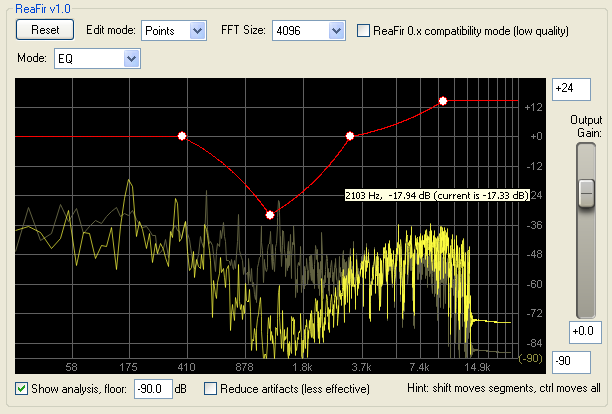
ReaPlugsに含まれるReaFIRは、無料のWindows用プラグインです。昔からあるプラグインです
Subtractモードでノイズの特徴を覚えさせ、それを差し引くという感じです
ファンのような一定の音をに向いていますが、急な打鍵音だけを声から分けるというのには向いていません
Bertom Denoiser Classic|歌や音楽にも使う低遅延の候補
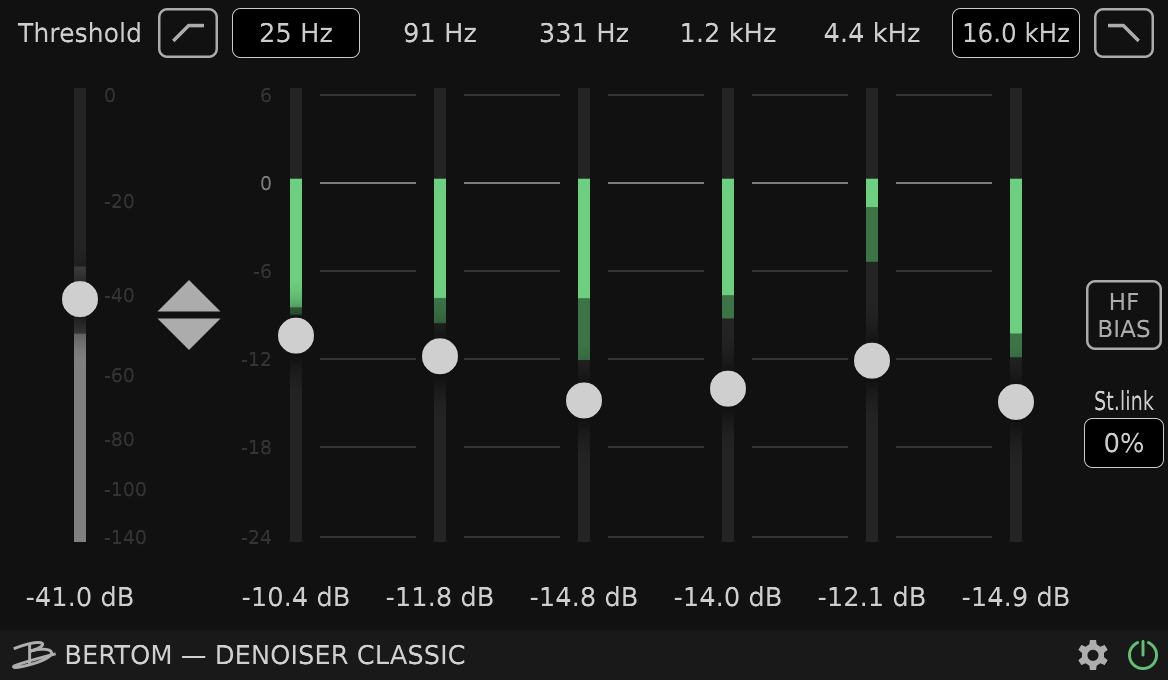
Bertom Denoiser Classicは、無料を含む任意価格で入手できます。開発元は低CPU負荷・ゼロレイテンシーを特徴として案内しており、話し声だけに用途を限定していません
Windows・Macなどに対応し、OBSではVST3を読み込めるホストが必要です。歌声をできるだけ加工しすぎず、背景のサーという一定の音を軽く抑えたいときにおすすめです
→ Bertom Audio – Denoiser Classic
Noise Suppression for Voice|RNNoiseを細かく調整したい人に
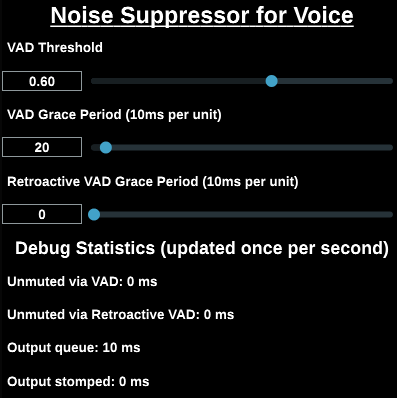
Noise Suppression for Voiceは、RNNoiseを利用した無料のプラグインです。声として判定するしきい値や、声の前後を残す設定を持っています
OBS標準にもRNNoiseがありますが、じつは古いRNNoiseが使われているんですよね
こちらは新しいRNNoiseをプラグインとして使えるようにしたものなので、同じ種類ですが性能は高いです
ただし、細かい設定が必要になるので、正直設定がむずかしくておすすめかといわれるとちょっと…という感じです
→ werman/noise-suppression-for-voice: Noise suppression plugin based on Xiph’s RNNoise
有料で使えるノイズ除去プラグイン
NoiLess|話し声向けに、簡単な操作で試したい人に
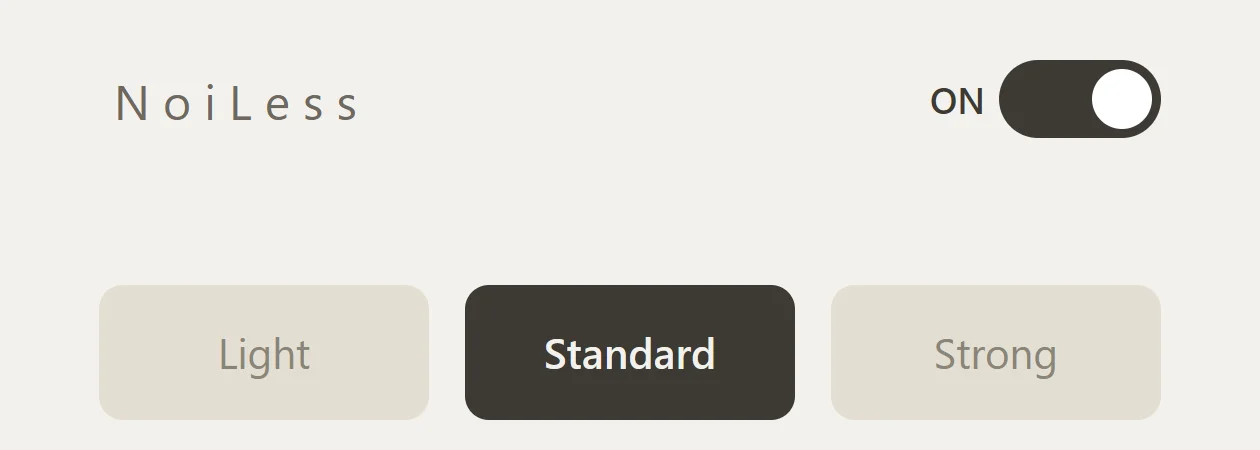
NoiLessは、雑談・ゲーム・作業配信で、声と一緒に入る生活音を目立ちにくくしたい人に向けたAIノイズ除去VST3です
調整はON・OFFと3つのモード。細かいつまみの意味を覚えるより、声を聞き比べて選びたい方に向いています
- Standard:まず試す基準
- Light:声の変化が気になるときに、抑制を控えめにする
- Strong:残るノイズが気になるときに比較する
NoiLessは雑談配信に特化して作られているため、ほかの有料プラグインよりも比較的安く手に入れることができておすすめです
体験版は製品版と同じ音質・機能で、45秒ごとに約2秒無音になる制限があります。製品版に切り替えると、この無音制限がなくなります
Windows 64bit・VST3形式で、OBSには別途atkAudio Plugin Hostの導入が必要です。Macには対応していません
個人的に有料プラグインの中でも安価で配信に特化して作られているので、はじめに有料プラグインを使うならNoiLessかなと思います
→ NoiLess
iZotope VEA|ノイズと声の音色・音量をまとめて整える
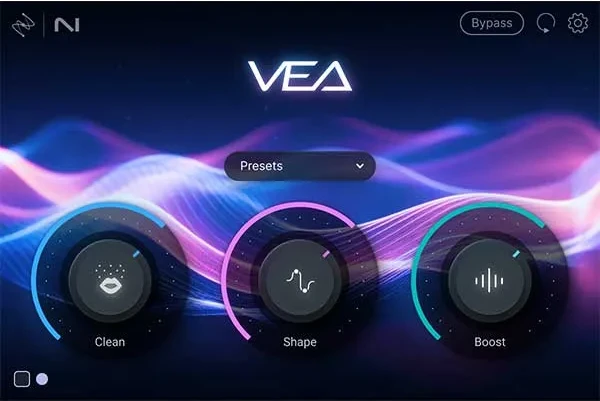
VEAは、声の音色を整えるShape、音量感を調整するBoost、背景ノイズを抑えるCleanをまとめたプラグインです。ノイズだけでなく「声がこもる」「音量が安定しない」も一緒に整えたい人の候補になります
ノイズ除去に特化しているわけではなく、声をきれいにするプラグインという感じですね
VEAはVST2に対応していないため、OBSの標準VST一覧には出ません。OBSで試すときは、VST3版をインストールし、atkAudio Plugin Hostなどでスキャンして読み込みます。公式の対応ホスト一覧にOBSは含まれていないので、購入前に体験版で読み込みと録音を確認してください
ノイズ対策だけを比べるなら、最初はCleanを中心に確認しましょう。手軽なノイズ除去だけならNoiLess、声全体の調整もしたいならVEAという選び分けです
Supertone Clear|声・環境音・反響を分けて調整
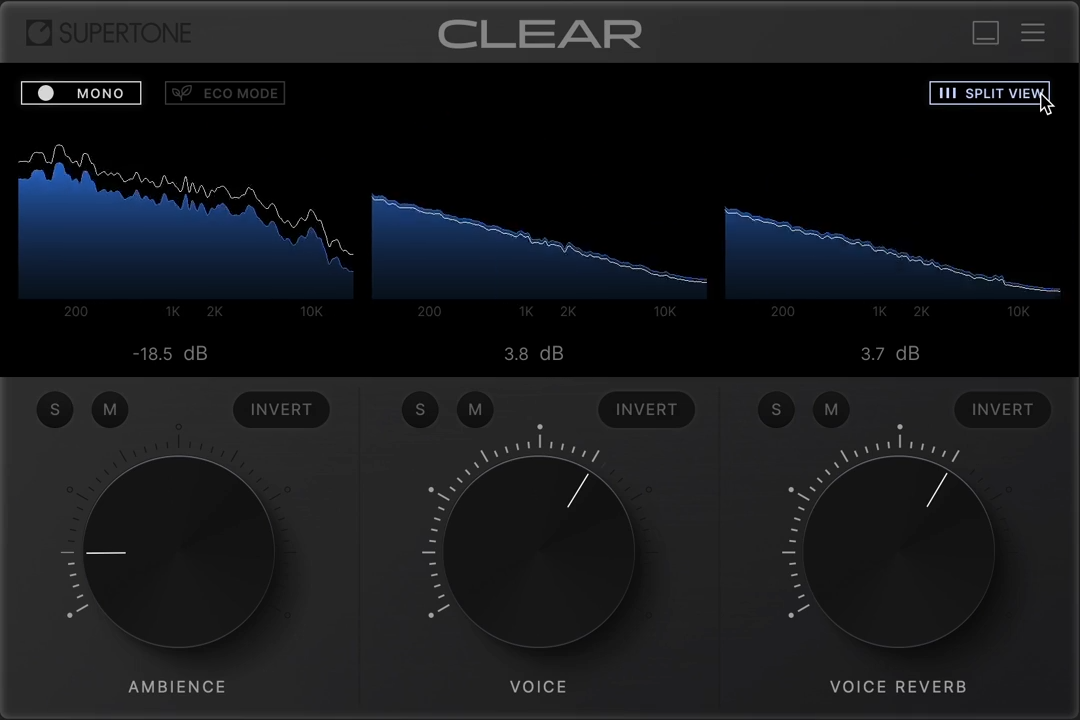
Supertone Clearは、声、環境音、声の反響を分けて調整するプラグインです。
AIノイズ除去で、ものすごく声をきれいに保ったままノイズを消してくれます
また通常のノイズだけではなく、壁に跳ね返って聞こえる声の反響も取り除いてくれるので、そちらも便利ですね
個人的に僕は、気軽にきれいにノイズ除去するならNoiLess、ものすごくきれいに声の温かみを保ったままにしたいならこのClearを選びます
Waves Clarity Vx|声と背景ノイズの分離を調整
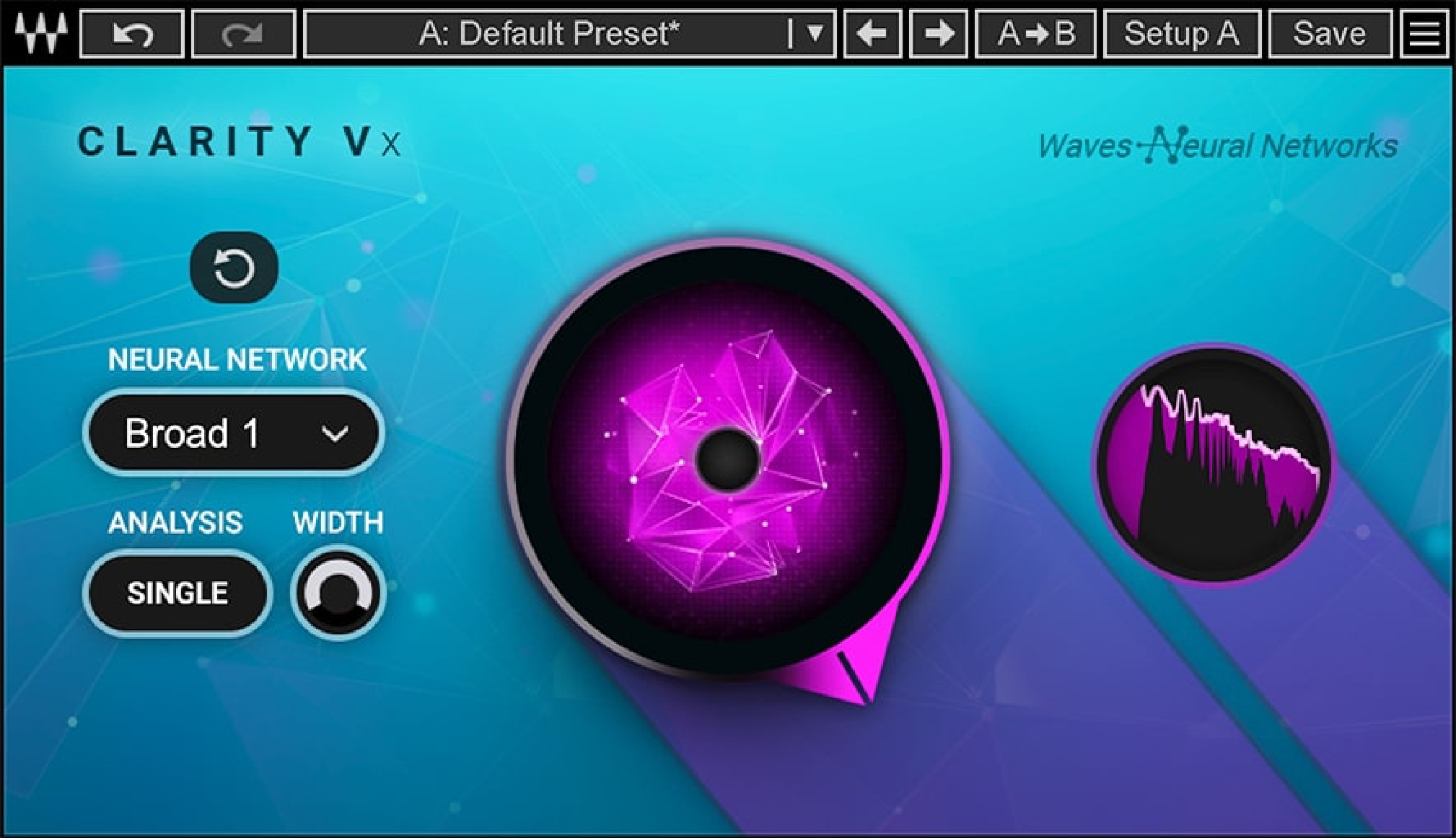
Clarity Vxは、声を残しながら背景ノイズを減らすAIプラグインです。主なつまみで処理量を調整します
Clearと競合みたいな存在で、こちらもきれいにノイズ除去してくれます
知名度で言えばClearよりClarity VXですが、これは除去後の声の好みになりますが、ぼくはClearかなと思いつつ、Vxのほうがいいというひともいるので、実際に確認してえらぶのがおすすめです
WavesはStudioVerseを経由するOBS導入手順を公開しています。単にVST3を入れるだけとは手順が違い、同ガイドのMac対応はIntel Macに限られています。購入前に、自分の環境で読み込めるかまで確認してください
→ Waves Audio – 音楽制作プラグイン – Clarity Vx
iZotope RX|クリック音や録音編集も扱いたい人に
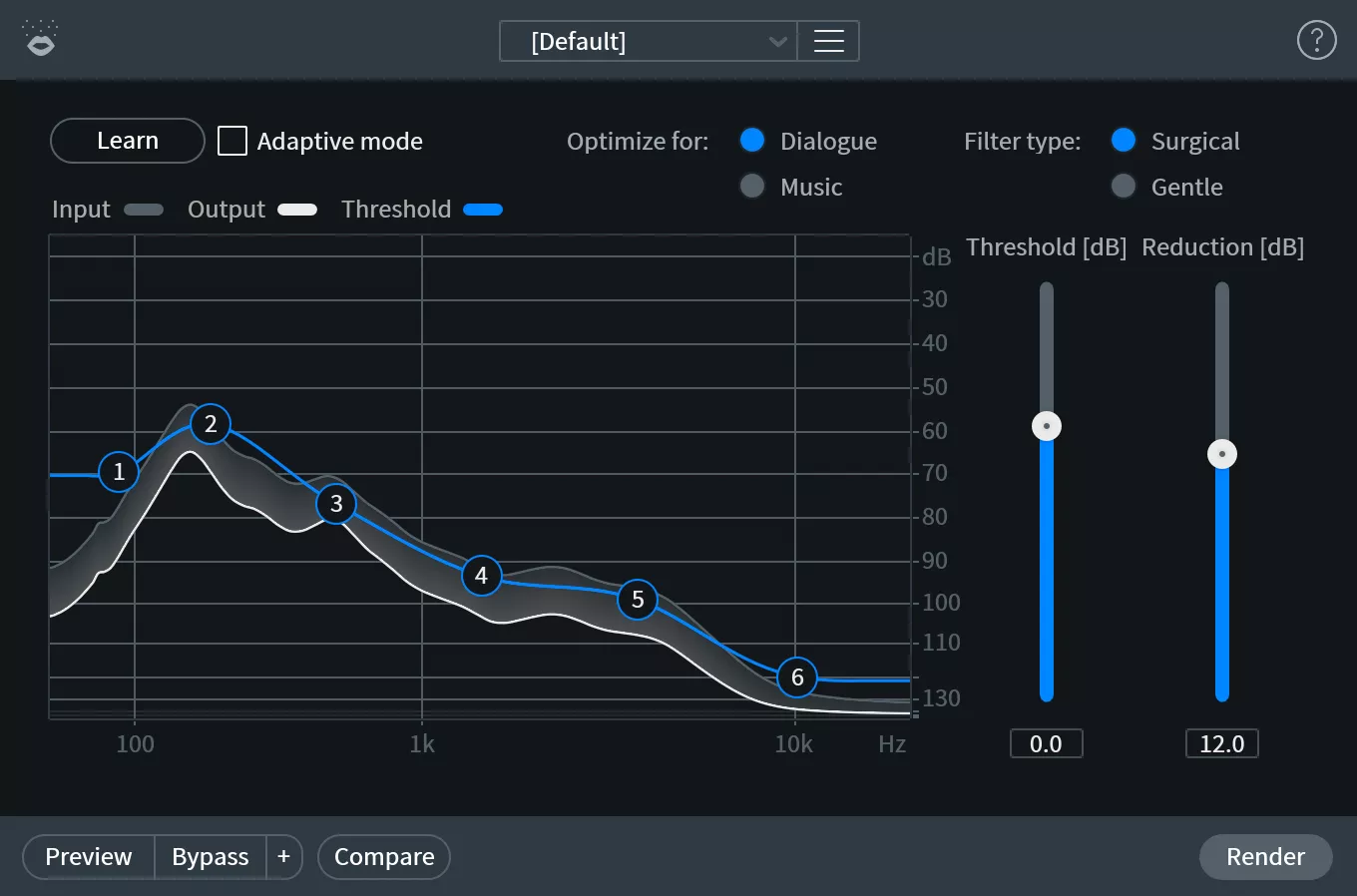
RXシリーズには、背景ノイズを消すVoice De-noiseや、クリック音を消すDe-clickなどがあります。その「Voice De-noise」をここでは紹介します
このプラグインはファンやエアコンのような一定のノイズ除去の用途に向いています
無料プラグインと似ていますが、こちらはプロ向けツールなのでこちらのほうがきれいに除去できます
ただしキーボード音や突発的な音には対応していないので、そういう場合はNoiLess、Clear、Clarity Vxを検討するのが良いでしょう
RXシリーズにはいくつかあるのですが、一番安いElementsというものが配信で使うだけならおすすめです
以前は無料で配布するキャンペーンがあったりしましたが今はもう見なくなりました。ただセールでやすくなることもあるのでその時に買うというのはありだと思います
ちなみに、口の中のペチャクチャ音(リップノイズ)を除去できる「De-click」もはいっていてこれがめっちゃいいです
僕はDe-clickを通常のノイズ除去プラグインと併用してつかっています
消したい音によって、対策を分ける
- キーボード音:話している間にも残るなら、ノイズ抑制とマイクの位置を見直す。打鍵音の対策はこちら
- エアコン・PCファン:風がマイクに直接当たっていないかを確認し、環境音を軽く抑える。空調・ファン音の対策はこちら
- 無言の間だけ雑音が出る:ゲートやエキスパンダーも候補。ただし話している間の雑音を分離する機能ではない
- 部屋の反響:マイクとの距離や部屋の吸音を見直す。機材を買い替える前にも試せる
買う前に、普段の声でこの3つを確認しよう
- 無言→普段の声→小声・語尾を録音する
- 話しながらキーボードを打つなど、実際に困る場面で比べる
- 抑制をOFFにした録音と比べ、声の自然さ・残るノイズ・タイミングを確認する
複数のノイズ抑制を重ねたままだと、どれで声が変わったのかわかりにくくなります。最初は1つずつ試し、配信全体の音量はマイクフィルターの順番と設定で整えましょう
細かい設定で迷いたくないなら、NoiLessから
OBSで使えるAIノイズ除去プラグインです。雑談・ゲーム配信ではまずStandard、声の変化が気になればLightへ。自分の声で確かめて、納得できたら製品版を選べます