OBSで歌枠にリバーブをかける方法|エコーの設定と調整

歌枠で、声に少し響きを足したい。OBSでもリバーブのプラグインを使えば、マイクの声に余韻を付けられます。
最初は「歌詞がはっきり聞こえるけれど、OFFより少し広がる」くらいがおすすめです。かけすぎないほうが、自分の声もオケも聞き取りやすくなります。
この記事では、無料のValhalla Supermassiveを例に、導入・かけ具合・雑談へ戻るときのON/OFF・録音確認まで説明します。Windows版OBSを中心にした手順です。
歌枠の「エコー」とリバーブの違い
カラオケのような響きをまとめて「エコー」と呼ぶこともありますが、ここでは音がふわっと残るリバーブを使います。声が「やまびこ」のように繰り返されるディレイとは、聞こえ方が違います。
Supermassiveはリバーブとディレイの両方を作れるため、設定によっては声の繰り返しが目立ちます。歌枠では、言葉が二重に聞こえないところから始めましょう。
OBSに同じマイクを2つ入れて響かせるのは避けてください。音量が変わったり、意図しない二重音声になったりします。マイク1つにリバーブを追加する形で進めます。
Valhalla Supermassiveをダウンロードする
Valhalla Supermassive公式ページ、または公式ダウンロード一覧から、使っているOSのインストーラーを取得します。Supermassiveは無料製品です。有料のValhalla製品のデモと間違えないよう、製品名を確認してください。
- OBSを終了する
- Windows用、またはMac用の公式インストーラーを実行する
- OBS標準で使う場合は64bitのVST2をインストールする
- OBSを起動し直す
SupermassiveにはVST2.4とVST3の配布があります。この記事では追加ホストが不要なVST2のルートを使います。すでにVST3で環境を組んでいる場合は、atkAudioでVST3を読み込む方法でも導入できます。
OBSのマイクにリバーブを追加する
- 音声ミキサーで、使うマイクの「フィルタ」を開く
- 音声フィルタの「+」→「VST 2.x プラグイン」を選ぶ
- 名前を「歌枠リバーブ」などにする
- プラグイン一覧でValhallaSupermassiveを選ぶ
- 「プラグインインターフェイスを開く」で設定画面を開く
一覧に出ない場合は、VST3やAUだけを入れていないか、OBSから見える場所に64bit VST2を入れたか確認します。VST3を選んだ場合は標準の一覧ではなく、VST3ホスト側で探してください。
まずは大きな音が突然出ないよう、ヘッドホンの音量を下げ、配信していない状態で設定します。
まずはMixを下げて、薄いリバーブから作る
マイクへ直接追加する場合、Mixを100%にしないのが大事です。100%は響き側だけの音になり、元のはっきりした声が残りません。
最初は次の値を出発点にして、短く声を出し、余韻を確認してみてください。実機比較による推奨値ではなく、調整を始めるための例です。
| 項目 | 出発点 | 調整すること |
|---|---|---|
| Mode | Gemini | まずこのモードに固定して比べる |
| Mix | 8%前後 | 響きの混ざる量。少なすぎれば少しずつ上げる |
| Delay | 120ms前後、時間表示で設定 | 響きの大きさや繰り返し方に影響する |
| Warp | 60%前後 | はっきりした反復より、広がる響きを作る方向 |
| Feedback | 30%前後 | 余韻が長すぎるなら下げる |
| Density | 100% | 細かな響きが密につながる方向 |
先にMixで量を決め、そのあとFeedbackで余韻を調整すると迷いにくいです。サビだけでなく、静かなフレーズと曲が止まる部分も聞いてみましょう。
Feedbackを極端に上げると、とても長く音が残る設定になります。最初から最大値にしないでください。
なお、ここでのDelayはリバーブ内部の響きを作る時間です。OBSの同期オフセットへ120msを入れる、という意味ではありません。響きの好みと、声・オケのタイミングは分けて調整しましょう。
プリセットを使うときも、Mixを確認する
画面のプリセット名から、別の響きを選ぶこともできます。プリセットによってはMixや余韻も大きく変わるので、小さな再生音量で試してください。
Mixのラベルをクリックすると、Mixの値をロックしてプリセットを切り替えられます。使う響きが決まったら、プリセットを保存するか、設定画面を控えておくと戻しやすくなります。
リバーブを置く順番と、歌声を切らない設定
一例は、必要なノイズ抑制 → コンプレッサー・EQ → リバーブ → リミッターです。全部を入れる必要はありません。リバーブより後ろでゲートを強くかけると、せっかくの余韻が途中で切れることがあります。
歌枠では小さな声、伸ばした声、息遣いも残したいですよね。ノイズ抑制やゲートで声が消える場合は、リバーブを増やして隠すのではなく、その前のフィルターを弱めるかOFFにして確認します。
全体の音作りはOBSのマイクフィルター設定、歌枠の準備はOBSで歌枠をする方法にまとめています。
歌うときだけONにして、雑談ではOFFにする
曲間の雑談まで響き続けると、話が聞き取りにくくなることがあります。フィルター一覧の「歌枠リバーブ」の有効・無効を切り替えるアイコンで、リバーブだけON/OFFにします。
マイクのミュートとは別です。マイク自体を切ると声も届かなくなるため、本番前に切り替える場所を確認しておきましょう。
フィルターをOFFにした瞬間に余韻が切れることもあるので、曲の終わりの響きが収まってから切り替えると自然です。
自分に聞こえる音ではなく、OBSの録画で確認する
インターフェイスのダイレクトモニターでは、通常OBSで付けたリバーブは聞こえません。録画で響いていれば、配信側への処理はできています。
加工後の声をOBSでモニターする方法もありますが、耳に返る遅延で歌いにくくなる場合があります。自分への聞きやすさと、視聴者へ届ける音は分けて考えましょう。
- オケ込みで歌詞が聞き取れるか
- 小声や語尾が消えていないか
- 曲が止まったあとの響きが長すぎないか
- リバーブを切っても音量が大きく変わらないか
- 声とオケのタイミングが合っているか
響きではなく、声とオケがズレているときは
リバーブの余韻が後ろに残ることと、元の声がオケより遅れて届くことは別です。余韻ならMixやFeedback、声自体の一定のズレなら同期オフセットを調整します。
まずは歌枠の音ズレを直す方法で方向を確認してください。リバーブを追加したら必ずズレるわけではありませんが、音作りを変えたあとに録画で確認しておくと安心です。
歌枠の音ズレ調整ツール「うたピタ」
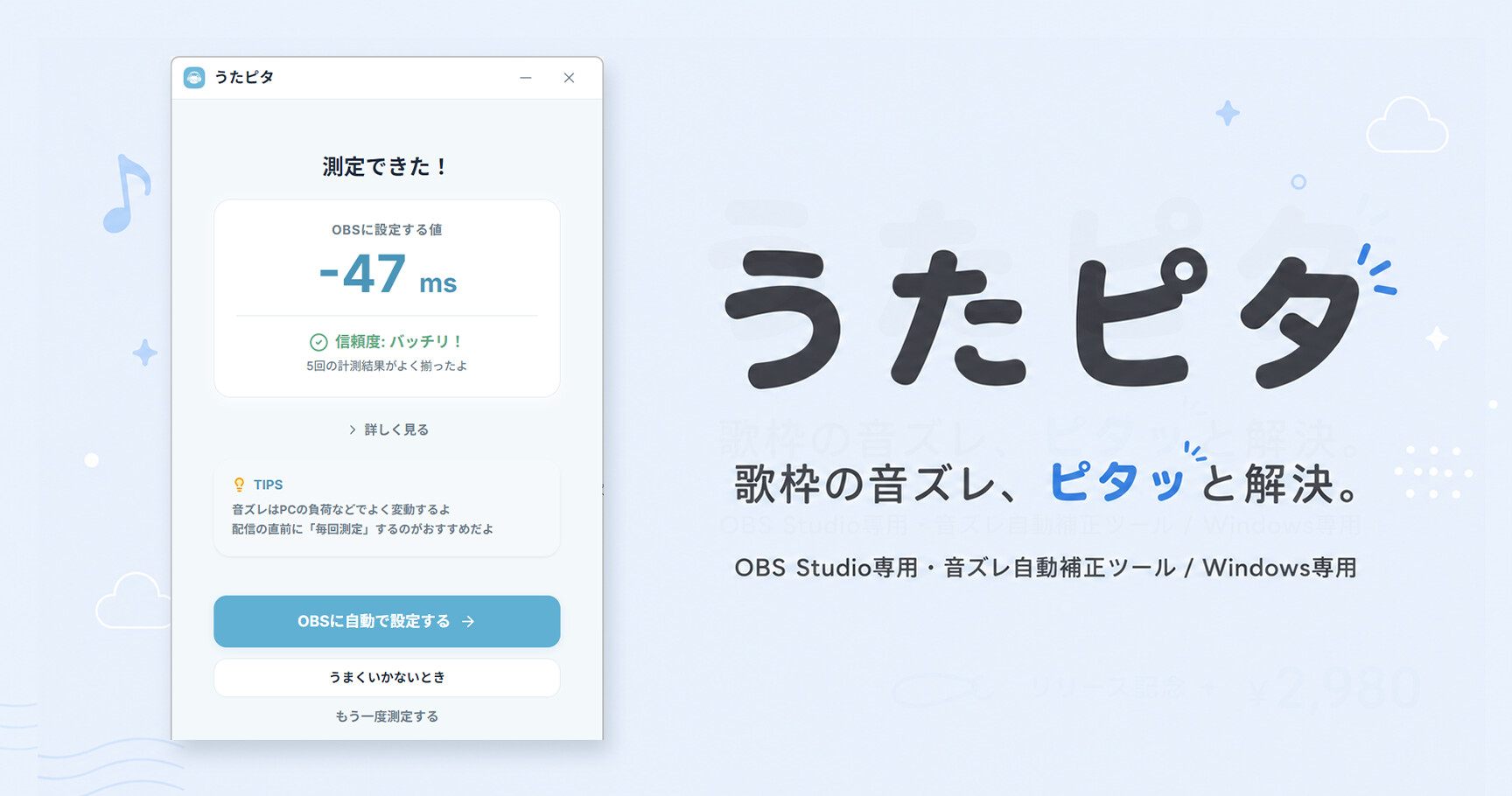
うたピタは、OBSで歌声と伴奏の音ズレを調整するツールです。ズレを自動で測り、結果を確認してボタンからOBSへ設定できます。
リバーブなどの音作りが終わったあと、声とオケがズレていたら、仕上げの音合わせに使えます。テスト音でズレを測るので、録画を聞きながら数値を探す手間を減らせます。
購入前に、自分の環境で測定できるか無料動作確認版で確認できます。BOOTHで「うたピタ 動作確認版 (無料)」を選んでください。測定した数値の表示とOBSへの設定は製品版で使えます。
リバーブは、たくさんかけることより歌声を気持ちよく届けることが目的です。少し足して、オケと一緒に聞いて、自分の歌に合うところで止めてみてください。