OBSのノイズゲート・エキスパンダー設定|声が途切れない調整方法

OBSで、話していないときの「サー」という音を減らしたい。そんなときに使うのが、エキスパンダーとノイズゲートです。
迷ったら、まずはエキスパンダーを弱めに使うのがおすすめです。小さい音をなだらかに下げられるので、小声や語尾を残しながら調整しやすくなります。
ただし、話している間に声と重なるキーボード音を消す機能ではありません。無言時の雑音なのか、話している間も気になる雑音なのかで、使う対策を分けましょう。
ノイズゲート・エキスパンダー・ノイズ抑制の違い
| 機能 | 何をする? | 向いている場面 |
|---|---|---|
| エキスパンダー | しきい値より小さい音を下げる | 語尾を残しつつ、無言時を静かにしたい |
| ノイズゲート | 一定の音量で開閉し、小さい音を遮る | 無言時をはっきり切りたい |
| ノイズ抑制 | 音に含まれる雑音を減らす | 話している間のファン音なども気になる |
ゲートは「声を見分ける扉」ではなく、音量で開く扉と考えるとわかりやすいです。大きな打鍵音だけで開くこともありますし、声で開いている間は雑音も通ります。
エキスパンダーとゲートを、最初から両方入れる必要はありません。
設定前に、部屋の音と小声の音量を確認する
まずマイクの距離と入力音量を決めます。あとからゲインを大きく変えると、しきい値も合わせ直しになります。
- ゲートとエキスパンダーをOFFにする
- ほかの使うフィルターは本番と同じ状態にする
- 無言で数秒待ち、OBSのメーターがどこまで動くか見る
- 普段の声より少し小さく話し、語尾も含めて確認する
たとえば、無言時が−55dB前後、小声が−35dB前後なら、その間にしきい値を置く余地があります。これは説明用の例で、自分のメーターがこの数値になるよう音量を変える必要はありません。
雑音と小声の音量がほとんど同じなら、数値だけで分けるのは難しい状態です。先にマイクを近づけたり、雑音の発生源から離したりしましょう。
エキスパンダーの設定方法
マイクの「フィルタ」→「+」→「エキスパンダー」で追加します。最初は次を出発点にしてください。
| 項目 | 調整の出発点 |
|---|---|
| プリセット | エキスパンダー |
| 比率 | 2:1 |
| しきい値 | 雑音より上、小声より下。前の例なら−45dB付近から確認 |
| アタック | 10ms |
| リリース | 100ms |
| 出力ゲイン | 0dB |
| 検出 | RMS |
まず動かすのは、しきい値です。無言時の音が下がり、小さな声が不自然に切れない位置を探します。もっと静かにしたい場合だけ、比率を少し上げて比べましょう。
比率を上げるほど小さい音は強く下がりますが、声が急に出たり消えたりする感じも出やすくなります。「2:1では無音にならない」というだけで失敗ではありません。
ノイズゲートの設定方法
無言時をもう少しはっきり切りたい場合は、エキスパンダーをOFFにして、代わりに「ノイズゲート」を試します。
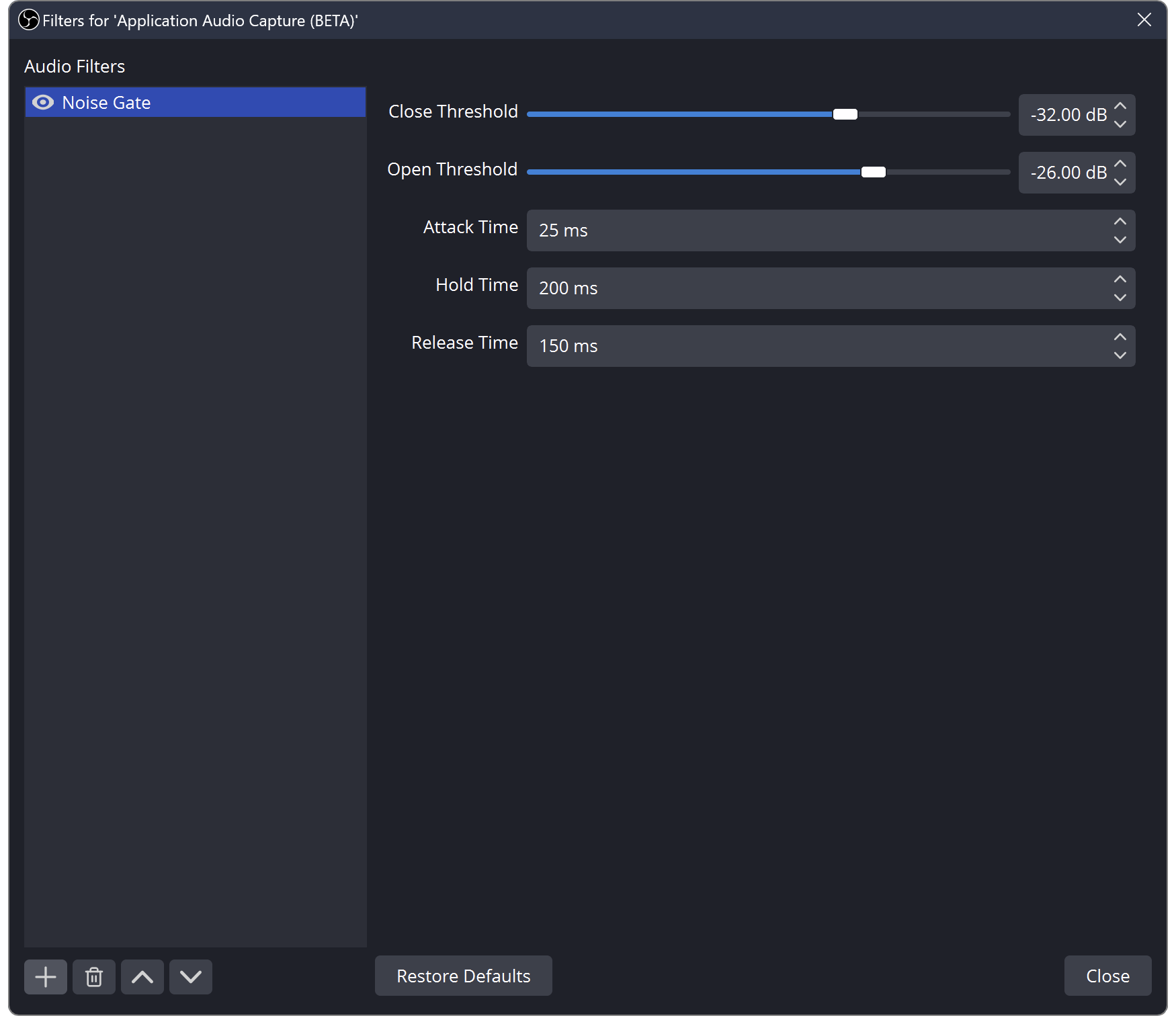
開放しきい値は、マイク音を通し始める音量。閉鎖しきい値は、通していた音を閉じる音量です。閉鎖を開放より低くしておくと、境目で開閉を繰り返しにくくなります。
先ほどの「雑音−55dB、小声−35dB」の例なら、閉鎖−48dB、開放−42dBあたりから試せます。小声が入りにくければ、開放しきい値を下げます。無言でも開くなら、キーボードなどの音でしきい値を超えていないか確認してください。
| 時間設定 | 役割と調整の目安 |
|---|---|
| 動作開始時間(アタック) | 開く速さ。出だしが欠けるなら短めにする |
| 保持時間 | 閉じ始めるまで待つ時間。言葉の間で切れるなら長めにする |
| 解除時間(リリース) | 閉じるまでの時間。語尾が急に消えるなら長めにする |
時間設定は初期値から1つずつ変えます。出だしが欠けるときは、「動作開始時間」だけでなく、開放しきい値が高すぎないかも確認してください。
声が途切れるときは、切れる場所で調整する
- 小声が入らない:しきい値を下げる。ゲートなら開放しきい値を確認
- 語尾がブツッと切れる:閉鎖側のしきい値を下げ、リリースを少し長くする
- 言葉の間で不自然に無音になる:保持時間を延ばすか、穏やかなエキスパンダーへ変える
- 声全体がこもる:ゲート以外に、ノイズ抑制の影響も確認する
普段より小さく話したり、笑ったり、文末を伸ばしたりして録音すると、切れやすいところを見つけやすくなります。静かさと引き換えに、伝えたい言葉まで消さないところで止めましょう。
フィルターの順番と、歌枠での使い方
雑談・ゲーム配信の基本形は、ノイズ抑制 → コンプレッサー → エキスパンダー → リミッターです。ゲートを使うなら、まずエキスパンダーの代わりとして試します。
コンプレッサーやゲインを変更すると、ゲートに届く音量も変わります。全体の音量を決めてから、最後に小声と無言時を確認してください。詳しくはマイクフィルター設定へ。
歌枠では、伸ばした声・息遣い・リバーブの余韻を切りたくない場面が増えます。ゲートを省くか、必要なら穏やかなエキスパンダーをリバーブより前で使うなど、歌の終わりまで録音して判断しましょう。
話している間の雑音には、別の対策を使う
無言時は静かでも、話し始めるとファン音や打鍵音が戻るのは、ゲートが開いて音を通しているためです。ここでしきい値を上げ続けると、今度は声が途切れてしまいます。
話している間も気になるなら、OBS標準のノイズ抑制や、キーボード音の対策を組み合わせます。
標準のノイズ抑制では声がこもる、話している間の雑音が残る場合は、無料・有料のノイズ除去プラグイン比較へ。ゲートを強くする方法とは分けて、自分の声に合う処理を探してみてください。