OBSのコンプレッサー設定|おすすめの数値とMJUCjrの使い方

はいしんせかいは、独自に検証して執筆しています
配信中、大きな声だけ急に飛び出したり、普段の声との音量差が気になったりしませんか。OBSのコンプレッサーは、大きな音を抑えて声の音量差を整えるフィルターです。
まずは追加ソフトなしで使えるOBS標準から試せます。無料プラグインのMJUCjrを使いたい方は、導入と設定の手順へ進んでください。両方を重ねて使う必要はありません。
コンプレッサーでできること・できないこと
設定した大きさ(しきい値)を超えた声を抑え、叫んだときだけ大きすぎる、といった差を小さくします。必要ならその後に全体の音量を上げて、普段の声も聞きやすくします。音量差が気にならないなら、無理に入れなくても大丈夫です。
| 困りごと | まず使う機能/対処 |
|---|---|
| 声の大小の差が大きい | コンプレッサー |
| 全体的に声が小さい | マイク位置・入力ゲインの確認 |
| 急なピークが上限を超える | 入力確認後、最後にリミッター |
| エアコンなどの雑音が入る | マイク位置やノイズ抑制 |
| 話す間だけBGMを下げたい | BGM側にコンプレッサーを置くサイドチェイン |
すでにマイクや機材側で割れた音を元に戻す機能ではありません。また、出力ゲインを上げると雑音も目立つことがあります。ノイズ除去と音量調整は分けて考えましょう。
最初にマイクの入力音量を合わせる
- 設定を控えてから、マイクのコンプレッサーと出力を持ち上げるフィルターを一時的にOFFにする
- 本番と同じ距離で話し、笑った声や歌のサビなど大きな声も出す
- 機材のクリップ表示やOBSの0dBにぶつからないよう、入力ゲインを調整する
- 小さな声から大きな声まで短く録画し、元の状態を確認する
最初の目安として、大きな声のピークを−12〜−6dBあたりに収め、余裕を残すところから試せます。声を小さくしすぎて、あとから大量に増幅する設定にも注意してください。メーターの数値だけでなく、歪んでいないか聞いて確認します。
順番は、必要なノイズ抑制・ゲイン調整 → コンプレッサー → 必要ならリミッターが一例です。マイクフィルター全体の設定で役割を確認できます。
OBS標準コンプレッサーの設定手順と数値の目安
音声ミキサーでマイクの「フィルタ」を開き、「+」→「コンプレッサー」を追加します。BGMではなく、声を取り込んでいるマイクに追加してください。
| 項目 | 調整開始の例 | 何を変えるか |
|---|---|---|
| 比率 | 3:1 | しきい値を超えた部分の抑え方 |
| しきい値 | −18dB | 抑え始める声の大きさ。入力に合わせて変更 |
| アタックタイム | 6ms | 大きな声への反応の速さ |
| リリースタイム | 100ms | 抑制を戻す速さ |
| 出力ゲイン | 0dBから | 抑制後の全体の音量 |
| サイドチェイン/ダッキングソース | なし | 通常のマイク調整では他のソースを指定しない |
この表は、全員に合う完成設定ではなく調整を始めるための例です。特にしきい値は、元のマイク音量が変われば合う値も変わります。次の順番で自分の声へ合わせましょう。
1. 比率を決め、しきい値で効く範囲を探す
比率はまず3:1程度に固定します。しきい値を高めから下げていき、大きな声が飛び出しにくくなるところを探してください。−12dBから−18dBへ下げると、より小さな声から抑制が働きます。
3:1は声全体を3分の1にする意味ではありません。たとえばしきい値−18dBを6dB超える−12dBの声は、抑制が安定して働いた状態なら、超えた分が2dBになり、出力ゲインを足す前は−16dBになります。これは比率の計算例で、実際の瞬間のメーターはアタックなどでも変わります。
いつも押さえつけられた声になるなら、しきい値を上げるか、比率を2:1などへ弱めます。あまり効かないなら、入力がしきい値まで届いているかを確認しましょう。
2. 語頭と息継ぎを聞いて、反応の速さを調整する
アタックは短いほど素早く抑えます。声の出だしまでつぶれるなら少し長くし、大声の頭が飛び出すなら短くして比べます。歌枠なら10〜20msなども出発点にできますが、長いほどよいわけではありません。
リリースは、抑制から戻るまでの時間です。短すぎて声や背景音が細かく上下するなら少し長く、次の言葉まで沈むなら短くします。まず100ms前後から、1項目ずつ変えて録画で確認しましょう。
3. 最後に出力ゲインを合わせる
抑制量が決まったら、必要な分だけ出力ゲインを上げます。最初は0dB、足りなければ少しずつです。先に大きく上げると、どのくらい抑えているか判断しづらくなります。
ONにした音が大きいだけで「良い音」と感じることもあります。ON/OFFの音量をなるべくそろえ、普段の声が聞きやすくなったか、大声との差が減ったかで比べてください。最後にBGMとのバランスも戻します。
MJUCjrをOBSで使う方法
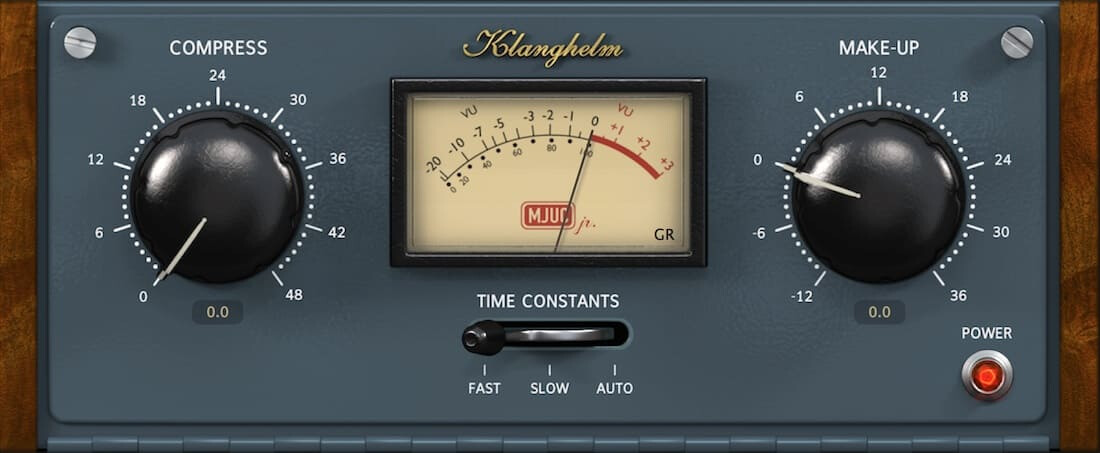
KlanghelmのMJUCjrは無料のコンプレッサープラグインです。大きなつまみで抑える量と出力を調整でき、OBS標準とは異なる音の質感も含めて比べたい方の候補になります。
- 公式ページからOSに合うインストーラーを取得する
- OBSを終了し、標準VSTフィルターで使うなら64bitのVST2をインストールする
- OBSを起動し、マイクのフィルターに「VST 2.x プラグイン」を追加する
- 一覧からMJUCjrを選び、「プラグインインターフェイスを開く」を押す
- 比較中はOBS標準のコンプレッサーをOFFにしておく
VST3版を入れた場合は、標準のVST2一覧には出ません。VST3ホストを使う手順で読み込みます。プラグインの形式と、OBSへ追加するフィルターをそろえてください。
MJUCjrの設定は、GRを見ながら少しずつ
- MAKE-UPを0dB、TIME CONSTANTSをAUTOから始める
- メーターの表示がGR(Gain Reduction)か確認する。Output表示なら切り替える
- 本番の声を出しながらCOMPRESSを上げ、大きな声で数dB程度抑えるところから試す
- MAKE-UPでON/OFFの聞こえる音量をそろえ、小声と大声を録画で比較する
たとえば大きな声で3dB前後の抑制を出発点にできますが、COMPRESSのつまみを「3」にすれば3dB抑える、という意味ではありません。中央のGRメーターで、実際にどのくらい抑えているかを見ます。
AUTOは素早いアタックと自動のリリース、FASTは速い反応と戻り、SLOWは遅めの反応と戻りです。まずAUTOで量を決め、歌の出だしや余韻が気になるときに切り替えて比べます。
MJUCjrでも声が平たくなるほどかける必要はありません。元の抑揚が好きなら、効きを弱める選び方で大丈夫です。
話している間だけBGMを下げるサイドチェイン設定
雑談中のBGMを自動で下げたいときは、BGM側にOBS標準コンプレッサーを追加し、声をきっかけに動かします。マイクへかけるコンプレッサーとは設置場所が逆です。
- BGMの音声ソースの「フィルタ」へ、コンプレッサーを追加する
- 「サイドチェイン/ダッキングソース」で自分のマイクを選ぶ
- 出力ゲインは0dBのまま、話しているときにBGMが少し下がるよう比率としきい値を調整する
- 話し終わった後の戻り方を聞き、急に戻るならリリースを長くする
- 無言、短い相づち、連続した会話で録画して確認する
この場合のしきい値は、きっかけにするマイクの大きさに合わせます。歌枠のオケは、歌うたびに音量が上下すると伴奏の印象が変わるので、まずは固定の音量バランスで整えるほうがわかりやすいです。
音が変になったときと、最後の仕上げ
| 気になること | 見直すところ |
|---|---|
| 声が平たく、息苦しく聞こえる | 比率を下げる/しきい値を上げる。歌の強弱を残す |
| 語頭だけ大きい、またはつぶれる | アタックを少しずつ変えて比較 |
| 背景音が息継ぎで浮いてくる | 出力ゲインと抑制量を下げ、リリースも確認 |
| ONでも変化がない | フィルターの有効状態、入力としきい値、MJUCjrのGRを確認 |
| まだ音割れする | 入力側の歪みと、抑制後に出力を上げすぎていないか確認 |
急なピークの対策には、マイクの最後にリミッターを置く方法があります。−1dBなどを上限の例として試せますが、常に張り付くなら、その手前の音量を下げます。リミッターも、入力ですでに割れた音を直すことはできません。
無言時の雑音はエキスパンダーの調整、話している間にも入る雑音はノイズ抑制の設定を確認します。必要な機能だけを足し、フィルターの数を増やすことを目的にしないでください。
歌枠ではサビだけでなく、小さなフレーズ・伸ばした声・息継ぎまで聞いて仕上げます。歌枠の準備とマイク設定も参考にしてください。聞きやすくなったけれどオケとずれる場合は、声とオケのタイミング調整を別に行いましょう。