OBSで歌枠のオケを流す方法|音源が聞こえない・二重になるときの設定
OBSで歌枠のオケを流すには、音源を再生する場所に合わせて、取り込む方法を1つ選びます。マイクとオケを別々に入れると、歌う声の大きさやタイミングも調整しやすくなります。
「自分には聞こえるのに配信に入らない」「配信には出るのに自分には聞こえない」は、確認する場所が違います。音量をむやみに上げる前に、再生先とOBSの入力を見てみましょう。
ここではWindows版OBSを中心に説明します。Macの方はMacで取り込む方法も確認してください。

はいしんせかいは、独自に検証して執筆しています
オケの流し方は、音源に合わせて選ぶ
| 音源の使い方 | 選ぶ方法 | 向いている人 |
|---|---|---|
| YouTubeなどをブラウザで再生 | アプリケーション音声キャプチャ | 通知などを除き、音楽用アプリだけ流したい |
| MP3・WAVなどのファイルを再生 | メディアソース | OBS内で曲を再生・停止したい |
| PCで聞いている音をまとめて再生 | デスクトップ音声 | まず手軽に音を入れて確認したい |
同じオケを2つ以上の方法で取り込まないのがポイントです。アプリ音声やメディアソースを使う場合は、同じ再生音を拾うデスクトップ音声を無効にしておきます。
先に、配信で使える音源とイヤホンを用意する
オケは、歌の伴奏になる音源のことです。配布元の説明で配信先・収益化・アーカイブ利用・クレジット表記を確認して選びましょう。YouTubeで聞ける音源でも、自由に転載・配信できるとは限りません。
曲を歌うための権利と、他の人が作った伴奏音源を使うための許可は別です。JASRACの利用案内などで楽曲側を確認し、音源側は配布元の条件を確認します。CDや音楽サブスクも、購入・契約しただけで配信利用できるわけではありません。
再生するときは有線イヤホン・ヘッドホンを使います。スピーカーの音をマイクが拾うと二重になり、Bluetoothでは聴こえるまでの遅れが歌いづらさにつながることがあります。
ブラウザや音楽アプリのオケを流す方法
Windows 10のバージョン2004以降・Windows 11で、OBSのアプリケーション音声キャプチャを使います。OBS 28以降にある機能で、表示名に「ベータ」が付く版もあります。
- ブラウザや音楽アプリでオケを再生し、自分に聞こえることを確認する
- OBSのソース「+」→「アプリケーション音声キャプチャ」を選ぶ
- 名前を「オケ」などにし、ウィンドウ欄で再生中のアプリを選ぶ
- OBSの「設定」→「音声」で、同じ音を拾う「デスクトップ音声」を「無効」にする
- OBSのオケのメーターが動くか確認し、短く録画して再生する
この方法ではアプリからイヤホンへ直接音が出るので、OBS側でオケのモニターを追加する必要はありません。音だけを取り込む機能なので、音源動画の画面も配信に映す必要はありません。
ブラウザは「選んだタブ1枚だけの音を必ず取り込む」と考えないでください。同じブラウザの別タブの音も入る場合があるため、音楽用のブラウザを分ける、ほかの音が出るタブを閉じるなどで混入を防ぎます。
反応しない場合は、アプリを再生中にして選び直します。曲を変えてウィンドウ名が変わる場合は、キャプチャの一致条件も確認してください。対応しないアプリは、配信外でデスクトップ音声へ切り替えて取り込めるか試せます。
音源ファイルをメディアソースで流す方法
配信利用できるMP3・WAVなどを保存しているなら、OBSのメディアソースで再生できます。外部の音楽プレーヤーは不要です。
- ソース「+」→「メディアソース」を選び、「オケ」などの名前を付ける
- 「ローカルファイル」にチェックを入れ、「参照」で音源を選ぶ
- 1曲を繰り返さないなら「ループ(繰り返し)」はOFFにする
- 「OK」を押し、メディア操作で再生・一時停止・先頭への再スタートを確認する
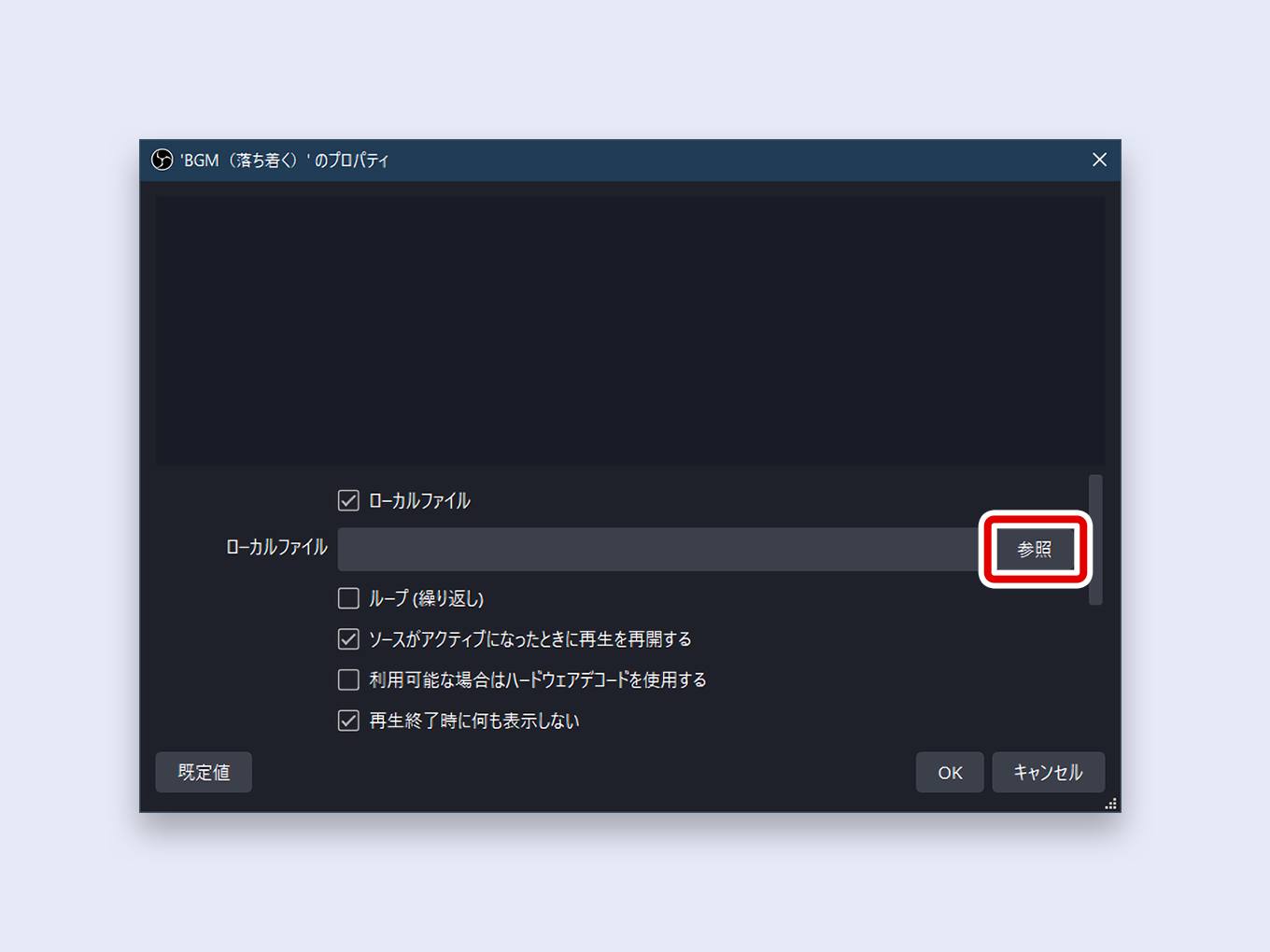
「ソースがアクティブになったときに再生を再開する」がONだと、シーンを切り替えて戻した際に先頭から再生される場合があります。歌の途中でシーンを変える方は、本番と同じシーン切り替えも含めて試しておきましょう。
自分のイヤホンにもオケを出す
メディアソースは、OBSのメーターが動いていても自分には聞こえないことがあります。そこで、OBSのモニター機能でイヤホンにも送ります。
- 「設定」→「音声」の詳細設定で、モニタリングデバイスに実際に使うイヤホンやインターフェイスを選ぶ
- 音声ミキサーのメニューから「オーディオの詳細プロパティ」を開く
- オケの「音声モニタリング」を「モニターと出力」にする
- 同じモニター音を拾うデスクトップ音声や音声出力キャプチャを無効にする
- イヤホンと、録画したファイルの両方でオケを確認する
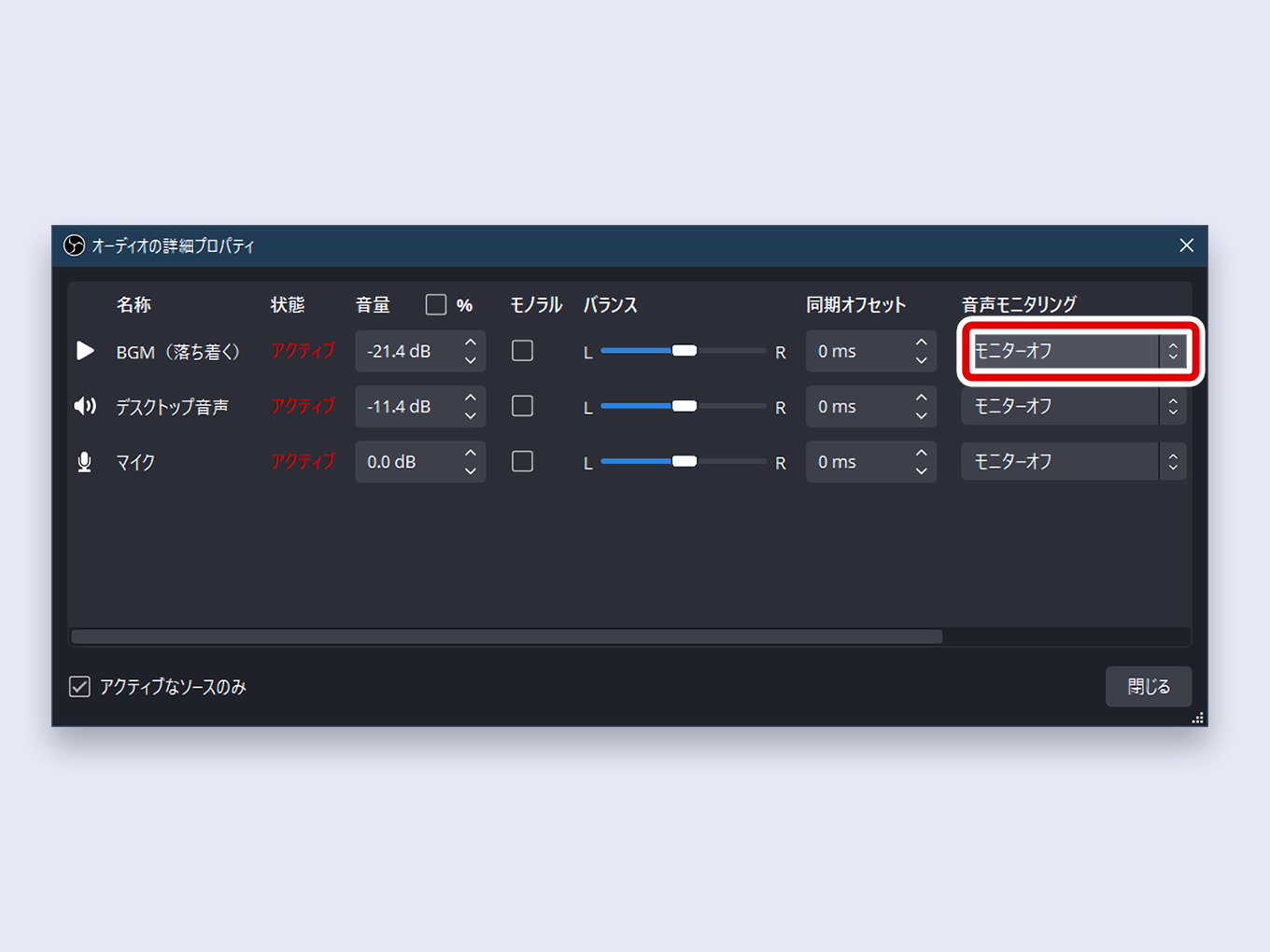
「モニターのみ(出力はミュート)」だと、オケの通常の配信出力は止まります。自分にも配信にも出す今回の構成では「モニターと出力」を選びます。マイクまで同じ設定にすると、遅れて返る自分の声が歌いづらくなることがあるため、オケの行だけを変更してください。
PC全体の音をデスクトップ音声で流す方法
- 有線イヤホンでオケを再生する
- OBSの「設定」→「音声」→「デスクトップ音声」で、その音を出しているデバイスを選ぶ
- ほかに同じオケを拾うアプリ音声・メディアソースがあれば止める
- デスクトップ音声のメーターとミュート状態を確認し、録画する
「既定」で動かない場合は、Windowsで音を出している機器名を指定してください。PCの再生先とOBSが取り込む機器をそろえるのが大事です。
通知、Discord、別の動画なども同じ出力先なら配信に入ります。音楽だけ流したい場合はアプリ音声を使うほうが管理しやすいです。デスクトップ音声自体のモニターは追加しないでください。音が循環する原因になります。
Macでオケを取り込むには
OBS 30以降・macOS 13以降なら、ソース「+」の「macOS音声キャプチャ」でアプリ単位、またはPC全体の音を取り込めます。必要な録音・画面収録の権限をmacOS側で許可し、OBSを再起動して確認します。
OBS 28・29とmacOS 13以降では「macOS画面キャプチャ」を使う手順もあります。古いmacOSでは別の音声経路が必要になるため、Windowsのデスクトップ音声の説明をそのまま当てはめず、OBS公式のMac向け手順を確認してください。保存済み音源なら、Macでもメディアソースを使えます。
オケが聞こえない・二重になるときの確認
| 症状 | 確認すること |
|---|---|
| 自分にも聞こえず、メーターも動かない | 音源の再生・選んだファイル・再生先デバイスから確認 |
| 自分には聞こえるが、OBSのメーターが動かない | アプリ/デスクトップの取り込み先が再生中のものと同じか確認 |
| メーターは動くが、録画に入らない | OBSのミュート、「モニターのみ」、録画トラックを確認 |
| 録画には入るが、自分には聞こえない | メディアソースのモニター先と「モニターと出力」を確認 |
| 二重・反響・音が大きくなる | 同じオケの二重取り込み、機材のループバック、スピーカーからマイクへの回り込みを確認 |
トラックを自分で変更している場合は、「設定」→「出力」で配信・録画に使うトラックと、「オーディオの詳細プロパティ」でオケが送られるトラックを照合します。録画に入っているだけで、別の配信トラックにも入っているとは限りません。
二重音声は、一度オケを取り込むソースを1つに絞ると見つけやすくなります。ループバックで声とPC音をまとめて送っている場合は、そのミックスと別のオケ入力を重ねないようにしましょう。
声とオケのバランスを録画で仕上げる
OBSのオケのフェーダーで、歌詞が聞こえる音量に調整します。自分のイヤホンでの音量と、視聴者に届く音量は別です。アプリで直接聞く構成なら、OBS側を下げても自分の聞こえ方は変わりません。まずは短く歌って録画を聞くのが確実です。
メディアソースのモニターはOBSの音量調整の影響も受けます。自分に聞こえる大きさを変えたいときは、録画のバランスを決めてからイヤホン側の音量も調整してください。曲ごとに元の音量は違うので、1曲の数値をそのまま全曲に当てはめないようにします。
音は1回だけ入り、バランスもよいのに歌が遅れて聞こえる場合は、声とオケの音ズレを直す方法へ。全体の準備はOBSで歌枠をする方法で順番に確認できます。