OBSでエアコン・PCファンの音を消す方法(マイク設定とノイズ抑制)
OBSで配信していると、マイクにエアコンの音やPCファンの音が入ることがあります
サーッという音や、ブーンという音がずっと入っていると、声は聞こえていても少し聞きづらくなりますよね
ただ、エアコン音やPCファン音は、キーボード音よりは対策しやすいことが多いです
理由は、ずっと一定に鳴っているノイズだからです
まず結論からいうと、この順番で対策すると失敗しにくいです
| 順番 | やること | 効果 |
|---|---|---|
| 1 | マイクを口元に近づける | 声を大きく録って、ノイズを相対的に小さくする |
| 2 | エアコンの風やPC本体からマイクを離す | 物理的にノイズを拾いにくくする |
| 3 | 入力音量を上げすぎない | ファン音や部屋の音まで大きくしない |
| 4 | OBSのノイズ抑制を使う | エアコン音・ファン音を目立ちにくくする |
| 5 | ノイズゲートやエキスパンダーを軽く使う | 無言時のサーッという音を切りやすくする |
| 6 | 足りなければVSTプラグインを使う | OBS標準で足りないときの追加対策 |
いきなり強いノイズ抑制を入れるより、まずはマイク位置と入力音量を見直したほうがいいです
声が小さいままノイズ抑制だけ強くすると、エアコン音は消えても声がこもったり、水っぽくなったりしやすいです
この記事では、OBSでエアコン音・PCファン音を消す、または目立ちにくくする方法を順番に解説します
エアコン音・PCファン音はなぜマイクに入る?
エアコンやPCファンの音がマイクに入る原因は、だいたいこのあたりです
- マイクが口から遠い
- マイクがエアコンの風を直接受けている
- PC本体がマイクに近い
- 入力音量を上げすぎている
- コンデンサーマイクで部屋の音を拾いやすい
- ノイズ抑制を入れていない
- ノイズゲートだけで対策しようとしている
特に多いのは、マイクが遠くて入力音量を上げているパターンです
声を大きくするためにゲインを上げると、声だけでなくエアコン音やPCファン音も一緒に大きくなります
その状態でノイズ抑制を強くかけると、声まで不自然になりやすいです
なので、最初にやるべきなのは「ノイズを消す設定」ではなく「声を大きく、ノイズを小さく録ること」です
まずマイクを口元に近づける
エアコン音・PCファン音対策でいちばん大事なのは、マイクを口元に近づけることです
目安としては、口から10cm〜15cmくらいです
マイクが近いと声をしっかり録れます
そのぶん入力音量を下げられるので、エアコン音やPCファン音が相対的に小さくなります
逆に、マイクが遠いと声が小さくなります
その状態でOBSやオーディオインターフェイス側の音量を上げると、部屋の音もまとめて大きくなります
ノイズ抑制を入れる前に、まずマイクを近づけて録音してみてください
エアコンの風をマイクに直接当てない
エアコンの音で意外と多いのが、風がマイクに直接当たっているパターンです
エアコン本体の音だけでなく、風がマイクに当たる音も入ります
この場合、ノイズ抑制で無理に消そうとするより、風向きを変えたほうが早いです
やることはシンプルです
- エアコンの風向きを変える
- マイクの向きを少しずらす
- マイクを風の通り道から外す
- ポップガードやウインドスクリーンを使う
- サーキュレーターを使う場合はマイクに向けない
特に、風が直接当たる音は低いボフボフした音になりやすいです
ノイズ抑制を強くしても声が不自然になるだけのことがあるので、まず物理的に避けたほうがいいです
PC本体をマイクから離す
PCファンの音が入る場合は、PC本体とマイクの距離を見直しましょう
デスクの上にゲーミングPCを置いていて、すぐ横にマイクがあると、かなりファン音を拾いやすいです
できれば、PC本体はマイクから離します
たとえば、こういう置き方です
- PC本体をデスクの下に置く
- マイクとPCの距離を少しでも離す
- PCの排気口がマイクのほうを向かないようにする
- 机の振動がマイクスタンドに伝わらないようにする
単一指向性のマイクなら、正面の音を拾いやすく、背面側の音を拾いにくいものが多いです
初歩的なミスですが、マイクの向きが逆になっていると、声よりPCファンを拾ってしまうこともあります
USBマイクやコンデンサーマイクを使っている方は、マイクの正面がどこか一度確認しておくといいです
入力音量を上げすぎない
エアコン音やPCファン音が目立つときは、入力音量を上げすぎていることがあります
声が小さいからといってゲインを上げすぎると、ノイズも一緒に大きくなります
まずは、普通に話したときにOBSの音声メーターが黄色に少しかかるくらいを目安にします
ギリ赤まで振れても大丈夫です
音が小さい場合は、先にマイクを口に近づけます
近づけてから、オーディオインターフェイスやマイク側のゲインを調整します
OBSのゲインフィルターで無理に上げすぎると、ノイズも持ち上がりやすいです
OBSのノイズ抑制を使う
マイク位置と入力音量を見直したら、OBSのノイズ抑制を使います
OBS公式でも、ノイズ抑制は軽い背景ノイズやホワイトノイズを減らす用途として説明されています
エアコン音やPCファン音は、OBSのノイズ抑制と相性がいいことが多いです
設定手順はこんな感じです
- OBSを開く
- 音声ミキサーでマイクの「︙」をクリックする
- 「フィルタ」を開く
- 左下の「+」をクリックする
- 「ノイズ抑制」を追加する
- 方法を選ぶ
方法は、まずRNNoiseかSpeexでいいです
| 方法 | 向いているケース |
|---|---|
| RNNoise | 迷ったとき、設定をかんたんに済ませたいとき |
| Speex | 軽く自然にファン音やエアコン音を減らしたいとき |
RNNoiseを使う
RNNoiseは、OBS標準で使えるAI系のノイズ抑制です
選ぶだけで使えるので、初心者さんにもわかりやすいです
軽いエアコン音やPCファン音なら、RNNoiseだけでかなり目立ちにくくなることがあります
ただし、RNNoiseは強さを細かく調整できません
環境によっては、声がこもったり、声の一部が消えたりすることがあります
RNNoiseを入れて声が変になる場合は、無理に使い続けなくてOKです
その場合は、Speexを弱めに使うか、別のノイズ除去を試しましょう
RNNoiseで声が消える・こもる場合は、RNNoiseで声が消える・こもる原因と対処法でも詳しく解説しています
Speexを弱めに使う
エアコン音やPCファン音には、Speexも使いやすいです
SpeexはRNNoiseよりシンプルなノイズ抑制ですが、強さを調整できます
声の自然さを残したいなら、Speexを弱めに使うのもありです
目安はこのくらいです
| 状況 | Speexの目安 |
|---|---|
| かなり軽いファン音 | -10dB前後 |
| エアコン音やPCファン音を少し減らしたい | -15dB〜-20dB |
| まだノイズが気になる | -25dB前後 |
| 声がこもる | 弱める |
OBSの初期値は-30dBですが、最初から強くしすぎなくていいです
まずは-10dB〜-20dBくらいから試して、録画して聞き直すのがおすすめです
エアコン音やPCファン音は、完全に消すより「少し残っても声が自然」くらいのほうが聞きやすいことが多いです
ノイズゲートだけでは消えないこともある
エアコン音やPCファン音が気になると、ノイズゲートを入れたくなるかもしれません
ノイズゲートは、一定以下の音を切るフィルターです
無言のときのサーッという音を切るには便利です
ただし、喋っている間はゲートが開きます
そのため、喋っている間に入るエアコン音やPCファン音は、ノイズゲートだけでは消えにくいです
考え方としては、こうです
| 状況 | 使うもの |
|---|---|
| 無言時のサーッという音を切りたい | ノイズゲート / エキスパンダー |
| 喋っている間のファン音も減らしたい | ノイズ抑制 |
| ノイズが大きすぎる | マイク位置・PC位置・エアコン風向きを見直す |
OBS公式では、エキスパンダーも背景音を減らす用途として説明されています
ノイズゲートより自然に開閉しやすいので、声の出だしが切れる場合はエキスパンダーを軽く使うのもありです
ただし、最初からいろいろ入れすぎると原因がわかりにくくなります
まずはノイズ抑制だけ入れて録画し、それでも無言時の音が気になる場合にノイズゲートやエキスパンダーを追加するといいです
OBSフィルターのおすすめ順番
エアコン音・PCファン音対策でOBSフィルターを使うなら、基本はこの順番で考えるとわかりやすいです
- ノイズ抑制
- ノイズゲート or エキスパンダー
- コンプレッサー
- リミッター
ノイズ抑制で背景音を減らしてから、必要なら無言時の音を切ります
そのあとで音量差を整え、最後に音割れを防ぐイメージです
ただし、必ず全部入れる必要はありません
最初はノイズ抑制だけで録画して、足りないところを追加するほうがわかりやすいです
OBSのマイク音質全体を整えたい場合は、OBSのマイク音質を上げる設定も参考にしてください

OBS標準で足りないならVSTプラグインも候補
OBS標準のノイズ抑制で足りない場合は、VSTプラグインも候補になります
エアコン音やPCファン音のように、ずっと鳴っているノイズには、VST系のノイズ除去が合うことがあります
ただし、最初から有料プラグインを買う必要はありません
まずはOBS標準で試して、それでも気になる場合に検討するといいです
ReaFIR
ReaFIRは、ReaPlugsに入っている無料のVSTプラグインです
エアコン音やPCファン音のように、ずっと鳴っているノイズを学習して減らす用途に向いています
ただし、設定に少しクセがあります
声まで削れたり、音が不自然になったりすることもあるので、録画して確認しながら使ってください
Bertom Denoiser Classic
Bertom Denoiser Classicは、無料で使えるノイズ除去VST3プラグインです
エアコン音やファン音を自然に抑えたいときの候補になります
VST3なので、OBSで使う場合はatkAudio Pluginなどで読み込む必要があります
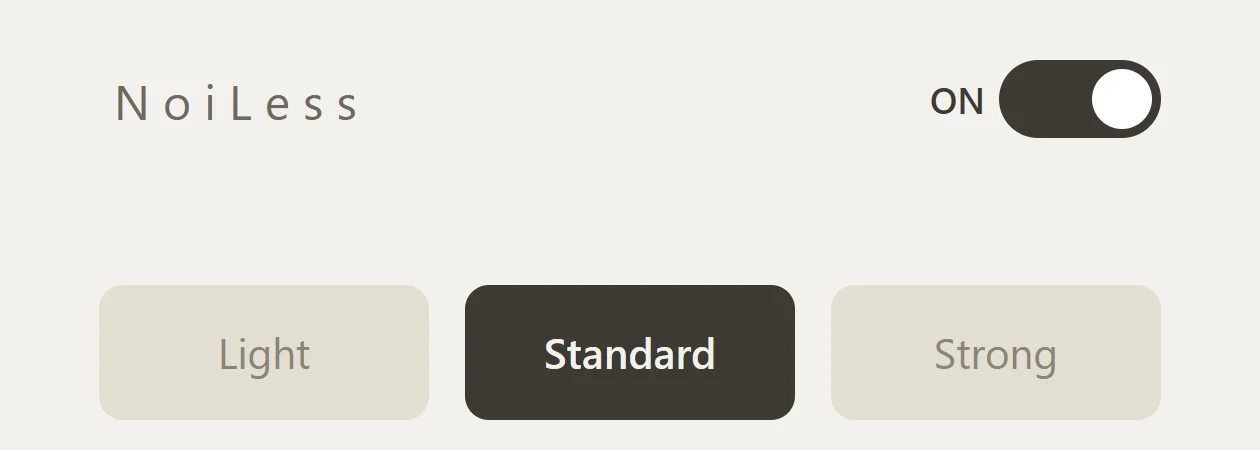
NoiLess
NoiLessは、配信の話し声向けAIノイズ除去VST3プラグインです
エアコン、PCファン、キーボードの打鍵音、生活音などを目立ちにくくするタイプです
エアコン音やPCファン音なら、まずLightかStandardから試すといいです
Strongはキーボード音など消えにくいノイズが気になるときの候補ですが、強くかけるほど声への影響も出やすくなります
操作はシンプルで、ON/OFFとLight / Standard / Strongを選ぶだけです
OBS標準のRNNoiseで声がこもる方や、細かい設定が苦手な方には候補になります
ノイズ除去VSTプラグインは、OBSで使えるノイズ除去プラグインおすすめ|無料・有料の選び方でまとめています
マイクを見直すのもあり
エアコン音やPCファン音がどうしても入る場合は、マイク自体を見直すのもありです
コンデンサーマイクは声をきれいに録りやすいですが、部屋の音も拾いやすいです
マイクから離れて話している場合は、特に環境音が入りやすくなります
ゲーム配信や雑談配信で環境音が気になるなら、ダイナミックマイクのほうが扱いやすいことがあります
ただし、ダイナミックマイクでも、口から遠いと結局ゲインを上げることになります
どのマイクでも、口元に近づけることは大事です
マイク選びは配信におすすめのマイクと選び方でまとめています
やりすぎると声が悪くなる
エアコン音やPCファン音を消したいからといって、ノイズ抑制を強くしすぎるのは注意です
ノイズは消えても、声がこもったり、水っぽくなったり、言葉の一部が消えたりすることがあります
配信では、ノイズが少し残っているより、声が聞き取りにくいほうが問題になることも多いです
目標は、ノイズを完全に消すことではなく、声を聞きやすくすることです
録画して聞きながら、少しずつ調整してみてください
よくある質問
Q. OBSでエアコンの音は完全に消せますか?
A. 完全に消せるとは限りません
ただ、軽いエアコン音なら、マイク位置の見直しとOBSのノイズ抑制でかなり目立ちにくくなることがあります
風がマイクに直接当たっている場合は、設定より風向きの調整を優先したほうがいいです
Q. PCファン音にはRNNoiseとSpeexどっちがいいですか?
A. まずRNNoiseでいいです
声がこもる場合は、Speexを弱めに使ってみてください
エアコン音やPCファン音のような一定のノイズなら、Speexでも自然に減らせることがあります
Q. ノイズゲートだけでファン音は消えますか?
A. 無言時のファン音なら消しやすいです
ただし、喋っている間はゲートが開くので、ファン音も一緒に入ります
喋っている間のファン音も減らしたいなら、ノイズ抑制を使ったほうがいいです
Q. コンデンサーマイクだとエアコン音を拾いやすいですか?
A. 拾いやすいことがあります
コンデンサーマイクは感度が高く、部屋の音も入りやすいからです
ただし、マイクを口元に近づけて入力音量を下げれば、かなり改善することもあります
Q. NoiLessはエアコン音やPCファン音に使えますか?
A. 配信の話し声に入るエアコン音やPCファン音を目立ちにくくなります
軽めのノイズならLightかStandardから試すといいです
お試し版で、自分の部屋の音とマイクで試してから判断するのがおすすめです