giziASMRの使い方|OBSと普通のマイクで始めるASMR配信
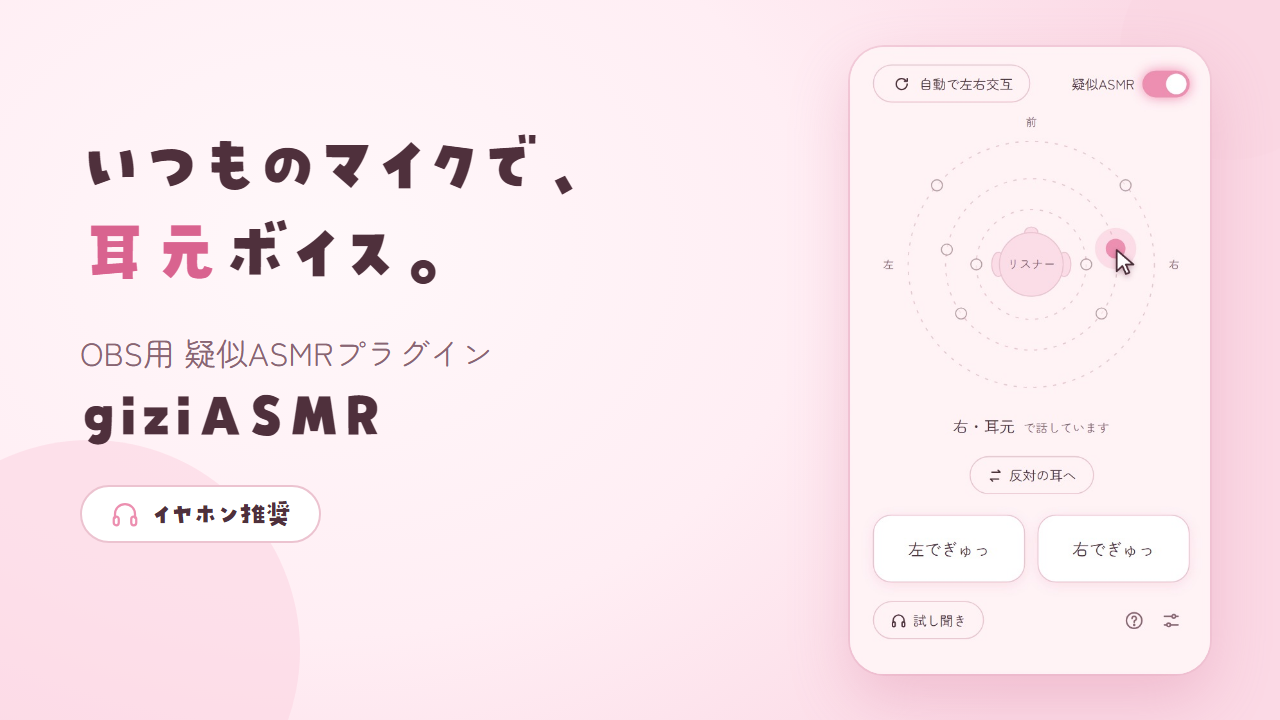
giziASMR(ぎじASMR) は、耳元でささやくようなASMR配信ができるOBSのプラグインです
ASMR配信でよく使われる「バイノーラルマイク」は、右耳と左耳の位置で音を別々に拾うマイクです
giziASMRは、いつものマイク1本で拾った声をOBSで加工します。専用のマイクを買い足さなくても、正面を向いて話したまま、声だけを右耳から左耳へ動かせます
イヤホンかヘッドホンをつけて、声がどこから聞こえるか聴いてみてください
giziASMRの導入方法と使い方
① giziASMRをダウンロードする
BOOTHでgiziASMRを購入したら、ZIPファイルをダウンロードします
必要なのはWindows版のOBS Studio 32.2以降です。開発元ではWindows 11(64bit)で動作を確認しています
② OBSを閉じてインストールする
OBSを開いていたら、いったん終了してください
ダウンロードしたZIPファイルを右クリックして「すべて展開」を選びます
展開したフォルダーで、名前が giziasmr-setup- で始まるファイルをダブルクリックします
インストール後にOBSを起動すると、giziASMRのパネルが開きます。下の案内が出たら、次はマイクにフィルターを追加します
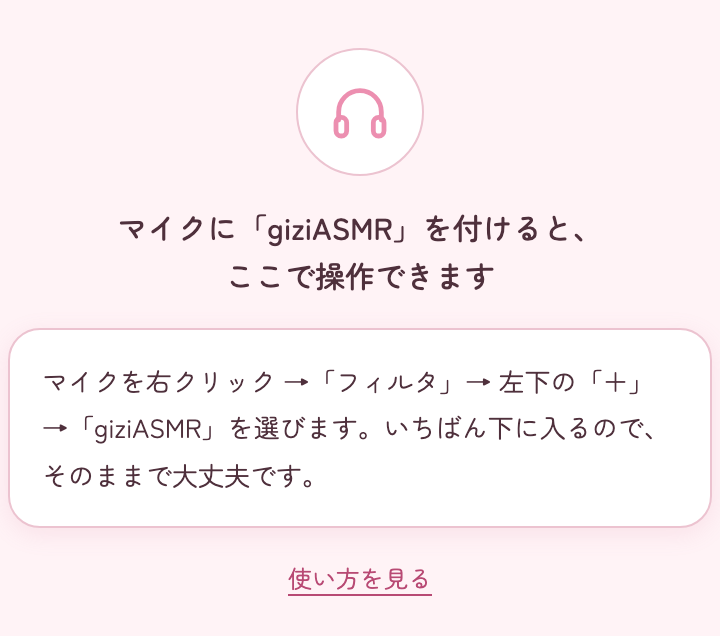
③ マイクにフィルターを追加する
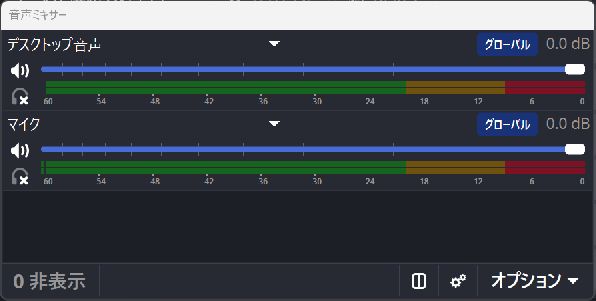
OBSの「音声ミキサー」で、自分が話したときにメーターが動くマイクを右クリックします
下の画面なら、「デスクトップ音声」のひとつ下にある 「マイク」 です
メニューから「フィルタ」を開いたら、左下の「+」を押して、一覧から「giziASMR」を選びます
ノイズ抑制なども使っている方は、giziASMRをフィルターの一番下に置いてください
④ 「疑似ASMR」をオンにする
マイクに追加できたら、giziASMRのパネルに戻って、右上の 「疑似ASMR」 をオンにします

パネルが見当たらないときは、OBS上部の「ドック」→「giziASMR」から開けます
普段の声に戻すには、同じスイッチをオフにするだけ。OBSを起動し直したときも、オフから始まります
⑤ 声の位置を選ぶ
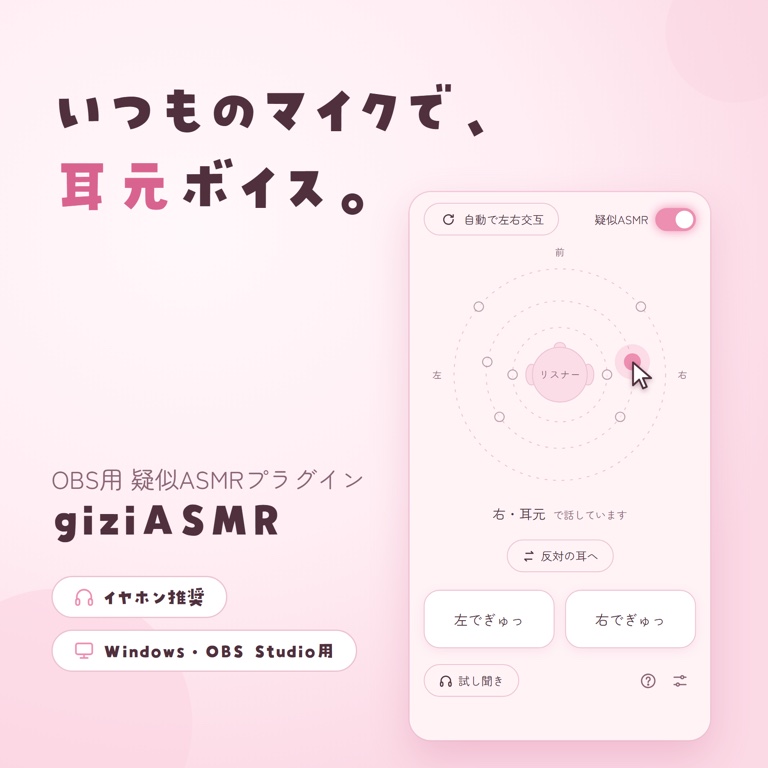
パネルの真ん中にあるのは、リスナーの頭を上から見た図です
右耳のそばの点をクリックしてみましょう。図の下の表示が「右・耳元」に変わります
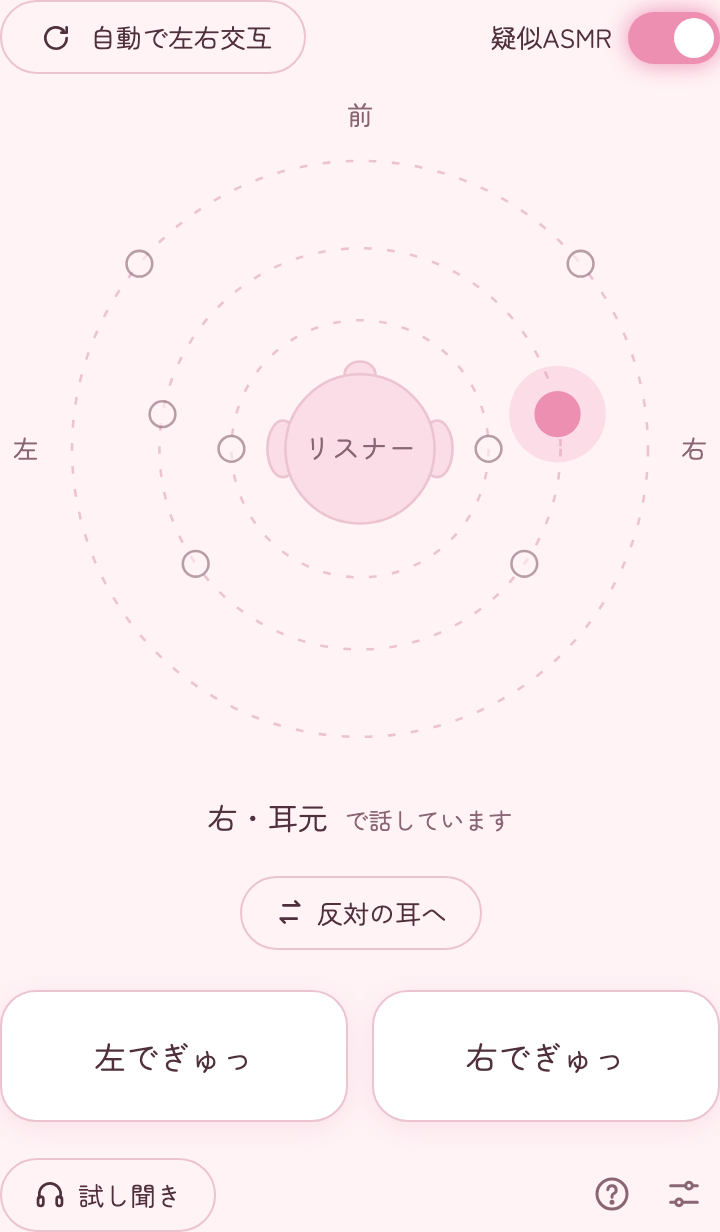
点と点の間をゆっくり動かしたいときは、図の中をドラッグしてみてください。頭の後ろをなぞれば、声も後ろを回って反対の耳へ移ります
⑥ 「試し聞き」で左右を聴き比べる
「試し聞き」は、giziASMRで加工した自分の声を、その場で録って聞き返せる機能です
イヤホンかヘッドホンをつけて、パネル左下の「試し聞き」を押します。「話してください」と出ている間が録音中です

「こんばんは」とひと言話して、もう一度ボタンを押すと、今の声を聞き返せます。そのまま待っても8秒で再生が始まります
右から聞こえたら、「反対の耳へ」で左に切り替えて、もう一度「こんばんは」と録ってみましょう。マイクの位置はそのままで、声が反対側から聞こえれば設定は完了です
ノイズゲートを使っていて、ささやくと語尾だけ切れるときは、小さな声が途切れるときの調整方法を試してみてください
配信中は「試し聞き」を使えません。BGMと合わせてどう聞こえるかも確かめたいときは、OBSで短く録画して聞き返してみてください
声の位置や近さを変える操作
一言だけ耳元に近づける
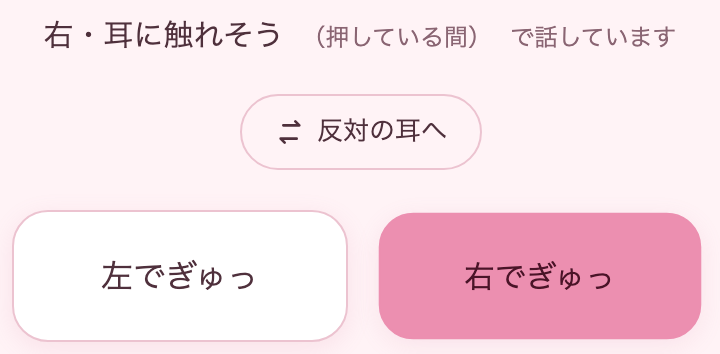
「右でぎゅっ」を押しながら話すと、声が右耳のすぐそばまで近づきます
指を離すと、声はさっき選んだ位置に戻ります。左耳でささやきたいときは、隣の「左でぎゅっ」を使ってください
声を自動で左右に振る
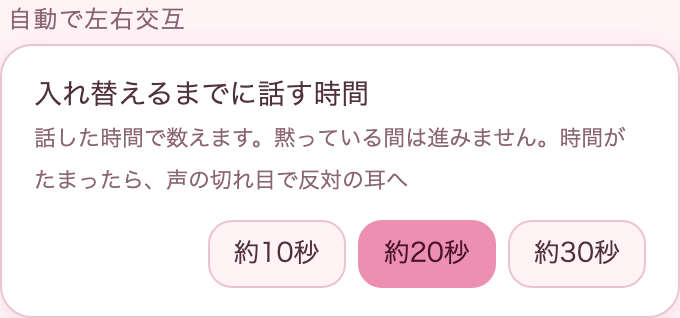
パネル左上の「自動で左右交互」をオンにすると、声の位置が右耳と左耳で交互に切り替わります
右下の設定で「約20秒」を選ぶと、20秒ほど話したあと、声の切れ目を待って反対側に移ります。黙っている時間は、この20秒には含まれません
クリックせずに声を動かす
静かにささやくと、声よりマウスの「カチッ」という音のほうが目立つことがあります
そんなときは、パネル右下の設定を開いて、「動かし方」にある「マウスを乗せて移動」をオンにしてみてください
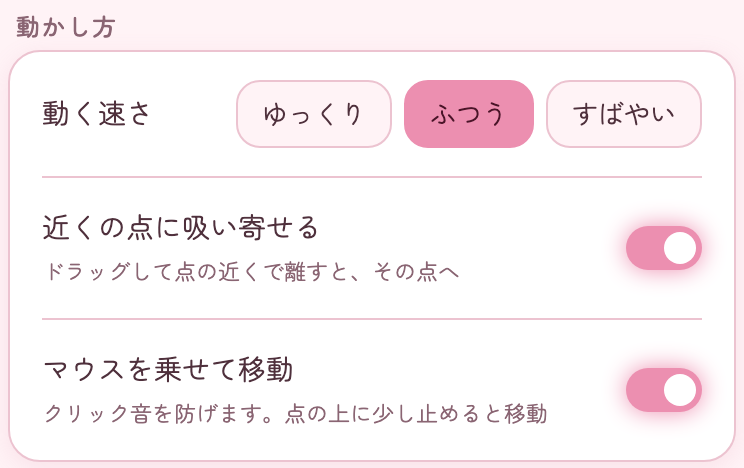
あとは、声を移したい点の上でカーソルを少し止めるだけ。クリックしなくても、その耳元へ声を動かせます
バイノーラルマイクを買い足さずに、耳元でささやくようなASMR配信を始めたい方には、giziASMRがおすすめです