うたピタの使い方|OBSで歌声とオケの音ズレを調整する方法
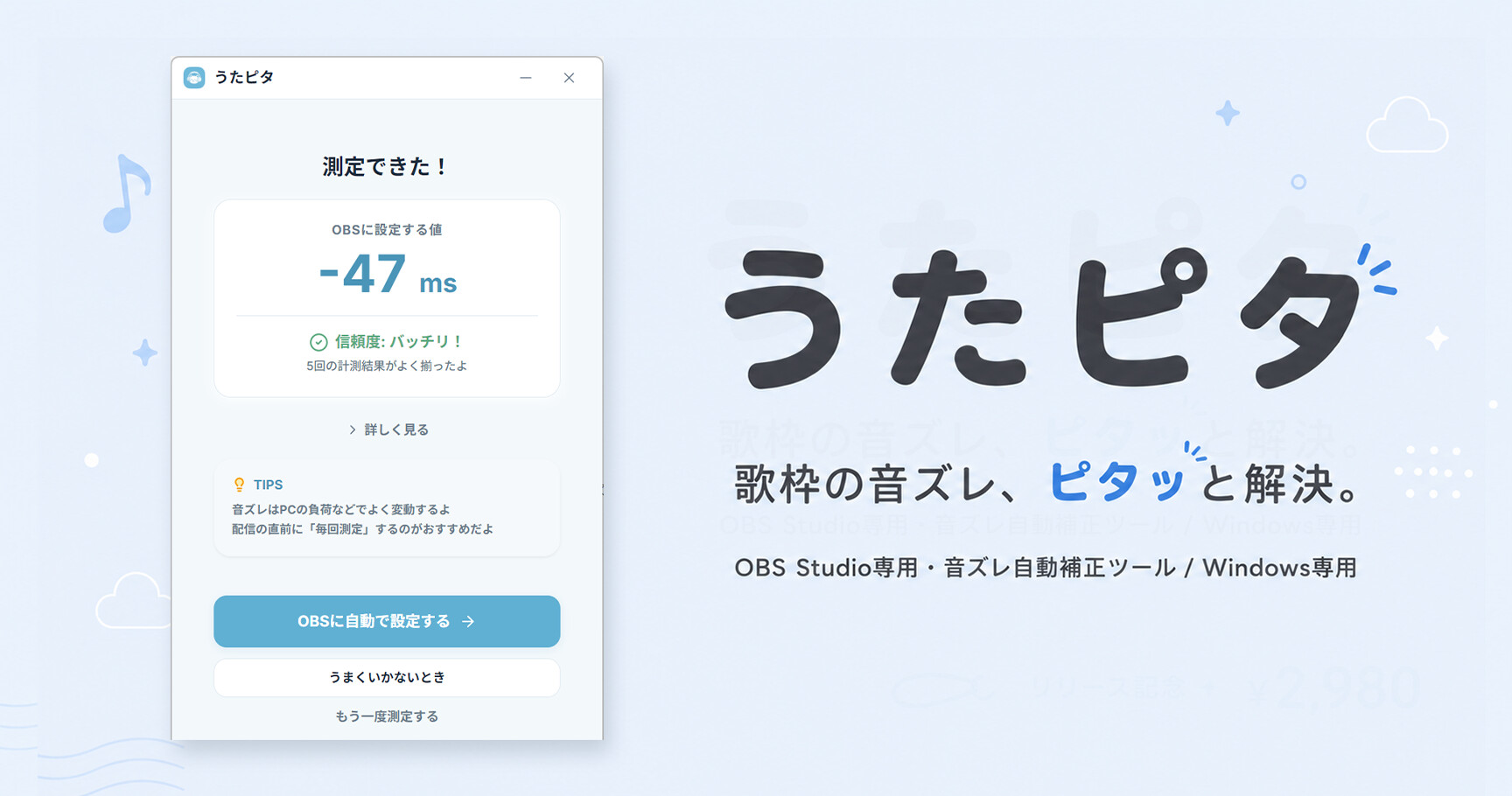
うたピタは、OBSに入る歌声とオケの音ズレを測れるWindows用ソフトです
歌枠の録画を聞いて「もう少し声を早くしたほうがいいかな?」と迷うことはありませんか。うたピタなら、何度も歌い直さなくても、テスト音で調整する値を調べられます
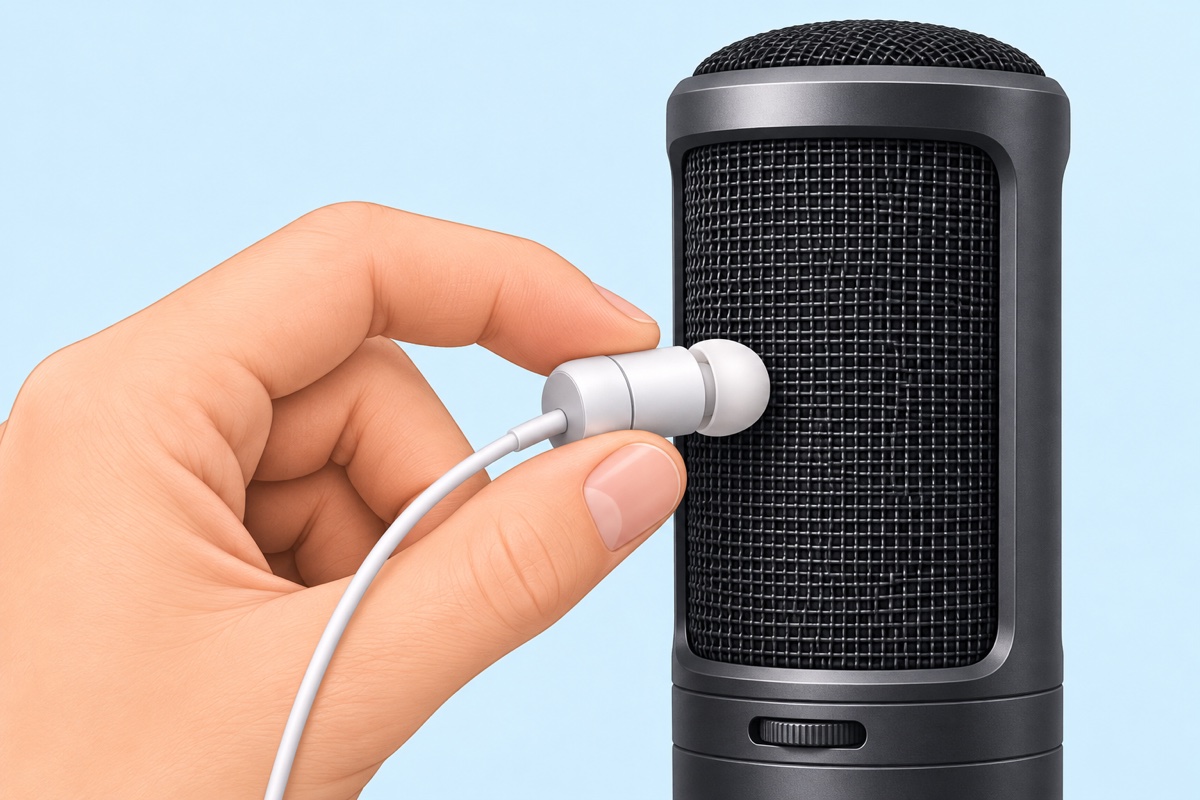
使うのは、いつものマイクと有線のイヤホンかヘッドホン。イヤホンの音が出る面をマイクに近づけるのがポイントです
自分の機材で測れるか確かめるなら、BOOTHで「うたピタ 動作確認版 (無料)」を選んでください。測定した数値を表示して、OBSに反映できるのは製品版です

はいしんせかいは、独自に検証して執筆しています
うたピタの導入方法と使い方
① うたピタをダウンロードする
Windows 10・11(64bit)とOBS Studio 28以降で使えます。OBSに追加するプラグインではなく、OBSと一緒に起動するソフトです
初めての方は、BOOTHから無料の動作確認版をダウンロードします。すでに製品版をお持ちなら、動作確認版は入れずに製品版から始めて大丈夫です
ダウンロードしたZIPを右クリックして「すべて展開」を選び、展開先のフォルダーを開いてください
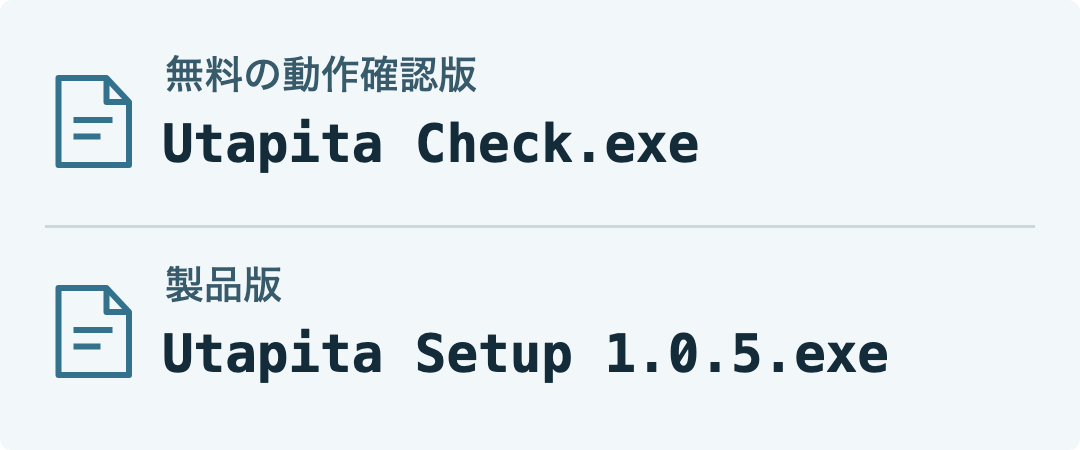
無料版:フォルダーの中にある Utapita Check.exe を開きます。インストールは不要です。ほかのファイルも使うので、このファイルだけをデスクトップへ移さず、その場で起動してください
製品版:Utapita Setup で始まるファイルを開き、画面に沿ってインストールします。終わったら「うたピタ」を起動しましょう
② OBSとうたピタをつなぐ
いつもの歌枠のシーンをOBSで開きます。測定中はうたピタがOBSで短い録画をするので、配信と録画は停止しておいてください
OBSの「設定」→「出力」で、出力モードを「詳細」、その中の「録画」タブで種別を「標準」にします。変更したら保存してOBSを再起動します。普段は別の設定を使っている方は、元の設定を先に控えておきましょう
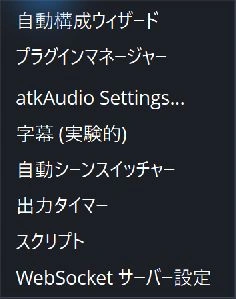
次に、OBSの上部メニューから「ツール」→「WebSocket サーバー設定」を開きます
いちばん上の「WebSocketサーバーを有効にする」にチェックを入れて「適用」を押します。すでにチェックが入っていれば、そのままで大丈夫です
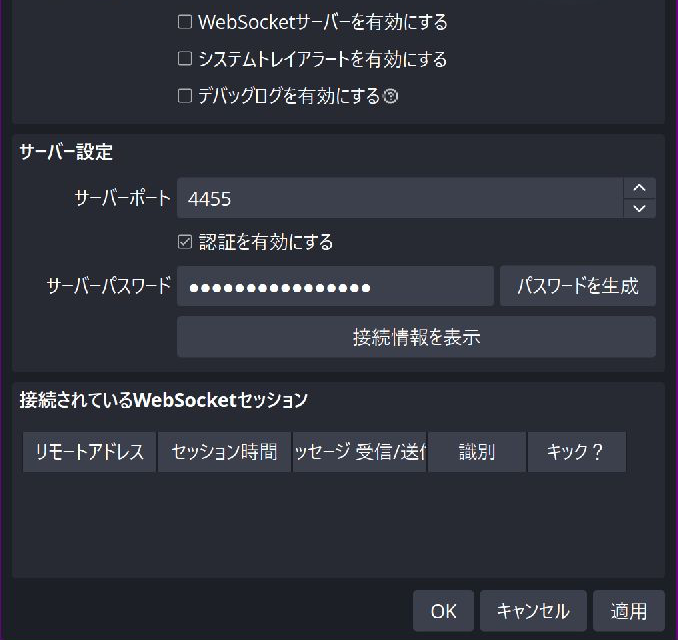
同じ画面の「接続情報を表示」からサーバーパスワードをコピーします。うたピタ側の案内を「設定できた」まで進め、パスワード欄に貼り付けて「接続する」を押してください
③ 歌枠で使うマイクと音源を選ぶ
うたピタに「接続できた!」と出たら、音源とマイクを選びます。ここでいう「音源」はオケの曲名ではなく、イヤホンに流している音をOBSに取り込む場所です
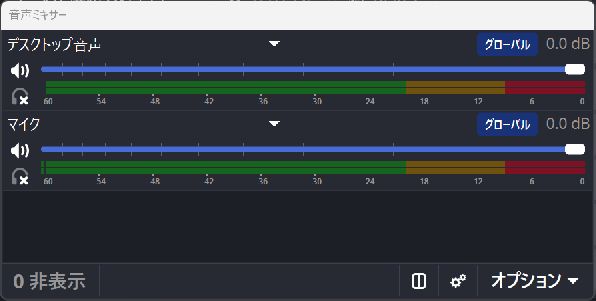
まずオケを少し流し、OBSでどのメーターが動くか見てください。次にオケを止めて、マイクに「あー」と声を入れてみましょう。上の画面なら、オケで動くのが「デスクトップ音声」、声で動くのが「マイク」です
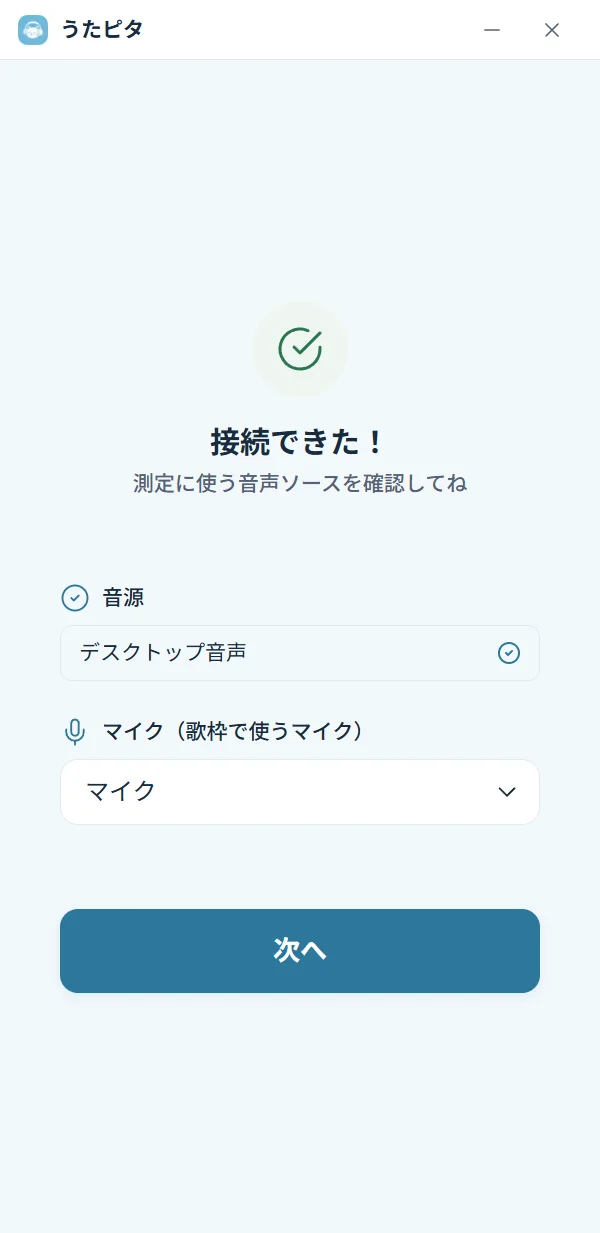
うたピタでも同じ名前を選んで「次へ」を押します。音源は「デスクトップ音声」のほかに「音声出力キャプチャ」も使えます。候補が複数あるときは、今使っているイヤホンと同じ出力先を選んでください
④ イヤホンをマイクに近づけて測る
オケやほかの動画は止めておきます。有線イヤホンを耳から外して、音の出る面をマイクの普段声を入れるところに近づけます。ヘッドホンなら、片側のイヤーパッドの内側をマイクに向けてください
オーディオインターフェイスでループバックやダイレクトモニタリングを使っている場合は、測定中だけオフにします
そのまま「測定をはじめる」を押しましょう。製品版で測定回数を選べるときは、最初は「標準」の5回で大丈夫です
うたピタは、同じテスト音が「PCから直接OBSに入るタイミング」と「イヤホンから鳴ってマイクに入るタイミング」を比べています。測定中に自分で歌ったり、曲を流したりする必要はありません
「もう離して大丈夫だよ」と出るまで、イヤホンとマイクの位置はそのままにしてください
製品版の操作を動画で見る
⑤ 測定結果を見る
無料の動作確認版は、下のように「この環境で測定できたよ!」と出たら成功です。鍵マークの横に数字が出なくても、やり直す必要はありません
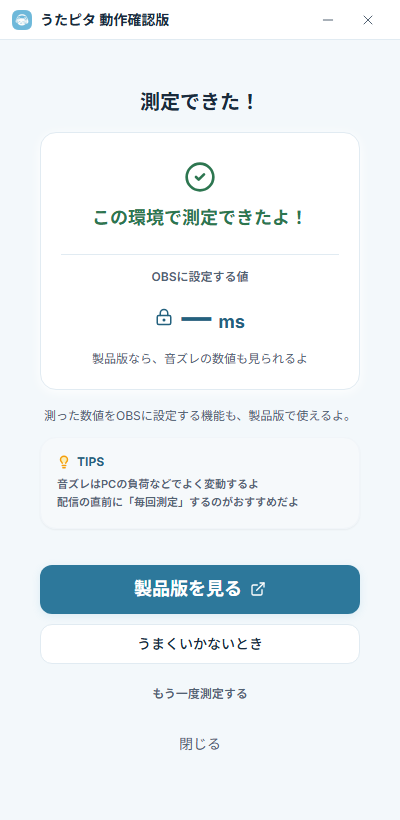
測定できなかったときは、まずうまく測れないときの確認方法へ。製品版を購入せず、同じ動作確認版で試し直せます
このマイクとイヤホンで測れると分かって、何ミリ秒合わせればいいのか知りたい、OBSの設定まで済ませたいときは製品版が使えます。動作確認版を閉じてから、製品版を起動してもう一度測ってください
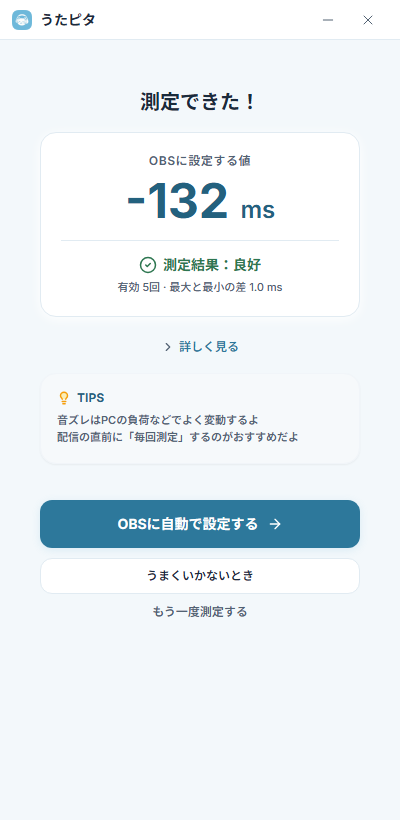
製品版では、測定に成功すると「OBSに設定する値」に数字が出ます。ここは音ズレそのものではなく、声とオケを合わせるための設定値なので、マイナスの表示でも、それだけで失敗という意味ではありません
⑥ OBSに反映して、歌声とオケを録画で確かめる
音を出すタイミングをずらすOBSの設定が「同期オフセット」です。うたピタは選んだ音源の値を0にして、マイク側でタイミングを合わせます。以前から手動で調整していた方は、先に元の値を控えておきましょう
製品版の結果画面で「OBSに自動で設定する」を押します。うたピタが入力してくれるので、数字を手で写す必要はありません
「設定できた!」と出たらOBSを再起動します。イヤホンを耳に戻す前に音量を元に戻して、測定のために変えた出力モードやモニターの設定も、普段の歌枠と同じ状態にします
最後に、拍が分かりやすいところを1フレーズだけ歌って録画してみてください。イヤホンで歌いながら聞く音ではなく、録画ファイルを再生して、声の入りとオケの拍が合っていれば完了です
うたピタでうまく測れないときは?
OBSに接続できない:OBSを開いたまま、サーバーが有効になっているか確認します。「接続情報を表示」からパスワードをもう一度コピーし、サーバーポートもOBS側と同じ数字にしてください
イヤホンには聞こえるのに、音源が見つからない:曲を流しているアプリだけをOBSに取り込んでいませんか? うたピタのテスト音も拾うには、OBSの「デスクトップ音声」でイヤホンの再生先を選ぶか、「音声出力キャプチャ」で同じ再生先を指定してください。測定のために追加した音源は、歌枠でオケが二重にならないよう、終わったら元に戻しましょう
「音量が小さいみたい」と出る:まずイヤホンの音が出る面をマイクにしっかり近づけます。まだ拾えないときは、耳から外したまま音量を少し上げてください。強いノイズ抑制がテスト音を消している場合は、測定時だけ弱め、戻したあとにいつもの設定で短く録画して確かめましょう
そのほかのエラーや設定の復元が表示されたときは、うたピタ公式の「うまくいかないとき」で案内を確認できます
録画の声とオケは合うのに、歌っているときだけ自分の声が遅く聞こえる場合は、イヤホンに声を返す経路の話です。口の動きだけがズレる場合も、うたピタの測定とは別なので、歌枠のどの音や映像がズレているかを切り分ける方法を見てみてください
動作確認版で測定できたら、製品版では歌声とオケを何ミリ秒ずらせば合うかが分かります。結果画面のボタンからOBSに反映できるので、何度も録り直して数値を探す手間が減ります